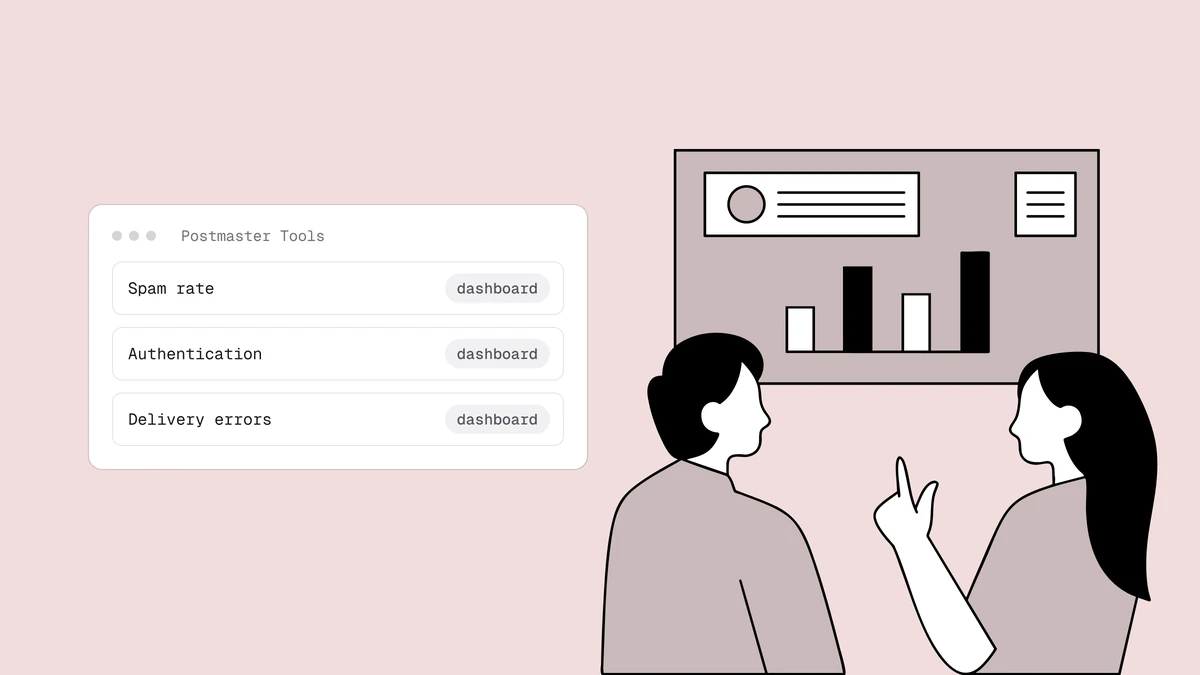
Google Postmaster Tools ist das kostenlose Dashboard, das Google jeder Domain bereitstellt, die Mails an Gmail sendet, und es ist das Nächstliegende, was Sie haben, um Ihre Mails mit Gmails eigenen Augen zu sehen. Jedes andere Zustellbarkeits-Tool schätzt, was Gmail von Ihnen hält; Postmaster Tools meldet es, direkt von Googles Seite der Verbindung: Ihre Spam-Rate, Ihre Einhaltung der Gmail-Absenderanforderungen, Ihre Authentifizierungs-Erfolgsraten. Wenn Gmail einen nennenswerten Teil Ihrer Liste ausmacht, und das tut es für nahezu jeden, ist dies der erste Ort, an dem Sie nachsehen sollten, wenn die Platzierung nachlässt, und das Dashboard, das Sie im Blick behalten sollten, bevor es so weit kommt.
Der Haken ist, dass es nur in Aggregaten spricht und erst, sobald Sie genug Mails senden, um überhaupt registriert zu werden. Dieser Leitfaden behandelt, wie Sie es einrichten, was jedes Dashboard bedeutet, wie Sie darauf reagieren und warum es die maßgebliche Quelle für die Gmail-Platzierung ist und nicht nur ein nettes Extra.
Die Kurzfassung#
Postmaster Tools ist eine Sammlung von Dashboards, eines pro Kennzahl, gebunden an eine Domain, die Sie per DNS verifizieren. Die wichtigen, grob in der Reihenfolge, wie oft Sie darauf reagieren werden:
- Spam Rate — der Anteil Ihrer zugestellten Mails, den Gmail-Nutzer als Spam markiert haben, dargestellt gegenüber Googles 0,3-%-Linie.
- Compliance Status: ob Ihre Domain die Absenderanforderungen von Gmail erfüllt, etwa Authentifizierung und Abmeldung mit einem Klick.
- Authentication — die Erfolgsraten für SPF, DKIM und DMARC über Ihren gesamten Traffic hinweg.
- Encryption — der Anteil Ihrer Mails, der über TLS ausgetauscht wird.
- Delivery Errors — der Anteil der Mails, den Gmail abgelehnt oder verzögert hat, und warum.
- Feedback Loop — kampagnenbezogene Spam-Raten für Absender, die ihre Mails
mit einem
Feedback-ID-Header kennzeichnen.
Nichts davon füllt sich ohne Volumen, und nichts davon ist in Echtzeit — rechnen Sie mit ein bis zwei Tagen Verzögerung. Doch zusammen gelesen sagen Ihnen diese Diagramme genau, an welchem Hebel Sie ziehen müssen, und das ist mehr, als jede Inbox-Placement-Schätzung eines Drittanbieters ehrlich behaupten kann.
Google Postmaster Tools einrichten#
Die Einrichtung ist eine einmalige DNS-Verifizierung, und sie geht wirklich schnell. Rufen Sie die Postmaster-Tools-Website auf, fügen Sie die Domain hinzu, die Sie überwachen möchten, und Google gibt Ihnen eine Verifizierungszeichenfolge. Die zuverlässigste Methode für eine reine Sendedomain ist ein TXT-Eintrag:
example.com. TXT "google-site-verification=Xa1B2c3D4e5F6g7H8i9J0kLmNoPqRsTuVwXyZ"
Veröffentlichen Sie ihn am Apex Ihrer Domain, warten Sie, bis sich das DNS verbreitet hat, und klicken Sie auf Verifizieren. Wenn die Domain bereits in der Google Search Console verifiziert ist, erkennt Postmaster Tools sie in der Regel und überspringt diesen Schritt.
Eine Entscheidung zählt mehr als die technische Umsetzung: welche Domain Sie
verifizieren. Postmaster Tools bindet seine Daten an die Domain, die Ihre Mails
authentifiziert — in der Praxis die Domain im d=-Wert Ihrer DKIM-Signatur, die
bei einem gut konfigurierten Absender Ihre eigene Domain ist, nicht die Ihres
ESP. Verifizieren Sie diese Domain. Wenn Sie von einer Subdomain wie
mail.example.com senden, verifizieren Sie genau die Domain, die im DKIM-d=
und in der sichtbaren Absenderadresse erscheint, sonst bleiben die Dashboards
leer, während Ihre Mails unter einem Namen fließen, den Sie nie hinzugefügt haben.
Die Authentifizierung richtig einzurichten ist hier ebenso Voraussetzung wie
überall sonst — Ihr
SPF-, DKIM- und DMARC-Setup muss
stehen, bevor irgendetwas von diesen Daten überhaupt etwas bedeutet.
Das Spam-Rate-Dashboard und die 0,3-%-Linie#
Das Spam-Rate-Dashboard ist die einzelne wichtigste Ansicht, weil es die Zahl meldet, die Gmail am stärksten gewichtet: den Prozentsatz Ihrer zugestellten Mails, den Empfänger als Spam markiert haben, indem sie auf die Schaltfläche „Spam melden“ geklickt haben. Google stellt ihn über die Zeit dar und zieht die Linie bei 0,3 % — der Obergrenze, die in den Regeln für Massenversender von 2024 festgeschrieben ist — und rät, komfortabel unter 0,1 % zu bleiben.
Zwei Dinge machen dies zu der Kennzahl, die man beobachten muss. Erstens ist es Gmails eigene Zählung, nicht die Schätzung Ihres ESP — die Spam-Beschwerderate, die Ihre Plattform anzeigt, kann abweichen, und Gmail handelt nach seiner eigenen Zahl. Zweitens sind 0,3 % eines großen Versands eine sehr kleine Anzahl von Beschwerden, sodass ein einziges schlechtes Segment oder eine gekaufte Liste die Linie in einer einzigen Kampagne sprengen kann. Achten Sie auf den Trend, nicht auf einen einzelnen Tag: eine Spam-Rate, die von 0,05 % in Richtung 0,2 % kriecht, ist Ihre früheste Warnung, dass die Platzierung ins Rutschen zu geraten droht, und sie bewegt sich meist, bevor Ihre Öffnungsraten es tun. Der Schwellenwert selbst ist Teil der umfassenderen Absenderanforderungen von Google und Yahoo, die inzwischen jeder Massenversender erfüllen muss.
Domain- und IP-Reputation ohne die alten Bewertungen#
Ältere Leitfäden und ältere Screenshots zeigen Dashboards für Domain Reputation und IP Reputation, die Absender als High, Medium, Low oder Bad einstuften. Google hat diese Reputations-Dashboards eingestellt, daher vergibt Postmaster Tools keine Bewertung mehr für Ihre Domain oder Ihre IPs. Gmail misst Reputation weiterhin und handelt weiterhin danach; Sie lesen sie jetzt an den Signalen ab, die das Tool tatsächlich zeigt:
- Spam Rate: der beste Ersatz für eine Reputationsbewertung. Halten Sie die Rate unter 0,3 % und zielen Sie auf unter 0,1 %; eine steigende Rate ist die Frühwarnung, die früher eine sinkende Bewertung lieferte.
- Compliance Status: ob Ihre Domain die Absenderanforderungen von Gmail weiterhin erfüllt, etwa Authentifizierung und Abmeldung mit einem Klick. Eine Anforderung, die nicht mehr erfüllt ist, sollten Sie beheben, bevor sie die Zustellung beeinträchtigt.
- Delivery Errors: mehr Ablehnungen und Verzögerungen wegen Ratenbegrenzung oder Reputation bedeuten, dass Gmail Ihren Mails weniger vertraut.
- Bounce- und Verzögerungscodes in Ihren eigenen Logs: nach Postfachanbieter aufgeschlüsselt zeigen die 4xx-Verzögerungen und 5xx-Ablehnungen, die Ihre Versandplattform protokolliert, Probleme, sobald sie auftreten, ohne auf Googles Aggregate zu warten.
Die Domain-Reputation ist diejenige, die Sie priorisieren sollten. Weil Sie zwischen ESPs und IPs wechseln können, Ihre Domain aber mit Ihnen reist, stützt sich Gmail bei den meisten Absendern auf die Domain-Reputation — und für jeden in einem gemeinsam genutzten IP-Pool ist die Domain-Reputation weitgehend das, was Sie persönlich steuern. Die IP-Reputation zählt stärker, wenn Sie von einer dedizierten IP senden, wo eine kalte oder schlecht behandelte Adresse die Platzierung von sich aus nach unten ziehen kann. Reputation wird aus einer fortlaufenden Historie aufgebaut und erholt sich langsam, also behandeln Sie eine steigende Spam-Rate oder eine neue Häufung von Verzögerungen als frühes Signal, die Ursache zu beheben, meist Beschwerden oder Listenqualität, statt als etwas, das sich von allein wieder einrenkt. Wie sich Reputation bildet, behandelt der Leitfaden zur Absenderreputation.
Authentifizierung, Verschlüsselung und Zustellfehler#
Drei weitere Dashboards runden das technische Bild ab, und alle drei sollten langweilig sein, wenn Ihr Setup gesund ist.
Authentication meldet den Anteil Ihres Traffics, der SPF, DKIM und DMARC bestanden hat, so wie Gmail es gemessen hat. Das Ziel für jedes einzelne liegt praktisch bei 100 %. Alles, was nennenswert darunter liegt, deutet auf eine echte Fehlkonfiguration hin — ein Sendedienst, den Sie im SPF vergessen haben, ein defekter DKIM-Selektor, eine nicht ausgerichtete Absenderdomain — und es lohnt sich, dem sofort nachzugehen, denn Authentifizierung ist binär und bestimmt alles Weitere. Wenn ein Strom nur zu 80 % DKIM-konform ist, kommt ein realer Teil Ihrer Mails unauthentifiziert an.
Encryption zeigt den Prozentsatz Ihres ein- und ausgehenden Gmail-Traffics, der über TLS transportiert wird. Bei praktisch allen modernen Absendern liegt dieser bei oder nahe 100 % und erfordert keine Aufmerksamkeit; ein plötzlicher Einbruch würde auf ein Problem mit dem Mailserver oder einem Relay hindeuten, das eine Untersuchung wert ist, aber es ist das Dashboard, auf das Sie am seltensten blicken werden.
Delivery Errors meldet den Anteil Ihrer Mails, den Gmail abgelehnt oder vorübergehend verzögert hat, aufgeschlüsselt nach Grund. Die Kategorien sind der nützliche Teil: Ablehnungen wegen Ratenbegrenzung oder Reputation deuten auf ein Reputations- oder Warm-up-Problem hin, während Fehler, die mit Authentifizierung oder Richtlinien zusammenhängen, auf Ihr DNS zurückverweisen. Eine steigende Zustellfehlerrate bei einer zuvor sauberen Domain bedeutet oft, dass Gmail begonnen hat, Sie zu drosseln, weil die Reputation gesunken ist, was Sie zurück zu den Dashboards für Spam Rate und Compliance Status und zu Ihren eigenen Bounce-Codes schickt, um die Ursache zu finden.
Das Feedback-Loop-Dashboard#
Das Feedback-Loop-Dashboard (FBL) ist von der Haupt-Spam-Rate-Ansicht getrennt
und für größere Absender eines der nützlichsten. Herkömmliche Feedback-Schleifen
leiten Ihnen eine Kopie jeder Beschwerde weiter; Gmails funktioniert anders — es
meldet aggregierte Spam-Raten pro Kennung statt einzelner Beschwerden, und nur
für Mails, die Sie mit einem Feedback-ID-Header gekennzeichnet haben.
Sie melden sich an, indem Sie den Header zu Ihren ausgehenden Nachrichten hinzufügen, mit von Ihnen definierten Feldern:
Feedback-ID: campaign-4218:newsletter:march:acmemail
Das letzte Feld ist eine stabile Kennung für Sie als Absender; die früheren Felder sind Ihre eigenen Dimensionen — Kampagne, Strom, Kunde, Segment — bis zu drei davon. Gmail zeigt dann die Spam-Rate für jede Kennung, die genug Volumen erreicht, sodass Sie sehen können, welche Kampagne oder welcher Strom Beschwerden erzeugt, statt nur zu wissen, dass Ihre Gesamtrate gestiegen ist. Diese Granularität ist es, die ein vages „die Spam-Rate ist gestiegen“ in „der Reaktivierungsversand an das Segment von 2023 war es“ verwandelt. Es ergänzt eine herkömmliche Feedback-Schleife, statt sie zu ersetzen, und es lohnt sich, es einzurichten, wenn Sie viele verschiedene Ströme von einer Domain aus betreiben.
Warum es die maßgebliche Quelle ist — und wo es aufhört#
Jeder Inbox-Placement-Tester und jeder Anbieter von Reputationsbewertungen rät im Grunde nur, was Gmail denkt. Sie versenden Seed-Nachrichten, modellieren Signale oder extrapolieren aus Panels. Postmaster Tools rät nicht — es meldet Gmails eigene Messungen Ihrer realen Mails an reale Empfänger. Wenn es sagt, dass Ihre Spam-Rate am Dienstag 0,25 % berührt hat oder dass Ihre Domain eine der Absenderanforderungen nicht mehr erfüllt, dann ist das die Grundwahrheit, keine Schätzung. Deshalb ist es das erste Werkzeug, das Sie öffnen sollten, wenn Gmail beginnt, Ihre Mails in den Spam-Ordner zu schicken: die Kennzahl, die sich bewegt hat, weist direkt auf die Ursache.
Zwei ehrliche Grenzen hindern es daran, das vollständige Bild zu sein. Es deckt nur Gmail ab — für Outlook und Hotmail brauchen Sie Microsofts eigenes Äquivalent, SNDS (Smart Network Data Services) — und es spricht nur in Aggregaten, sodass es Ihnen sagt, dass Ihre Spam-Rate gestiegen ist, ohne die dahinterstehenden Adressen zu nennen. Es füllt sich außerdem für Absender mit geringem Volumen überhaupt nicht. Nutzen Sie es also als maßgeblichen Wert für die Gmail-Platzierung und kombinieren Sie es dann mit der vorgelagerten Arbeit, die es nicht für Sie erledigen kann: jeden Strom zu authentifizieren, Beschwerdeführer zu unterdrücken und die Liste sauber genug zu halten, damit die Spam-Rate gar nicht erst in Richtung dieser 0,3-%-Linie klettert.
Häufig gestellte Fragen
01Sind Google Postmaster Tools kostenlos?
Ja. Es ist ein kostenloses Produkt von Google für alle, die Mails an Gmail-Adressen senden. Der einzige Aufwand bei der Einrichtung ist eine einmalige DNS-Verifizierung Ihrer Sendedomain - Sie fügen einen TXT-Eintrag hinzu (oder verwenden eine bestehende Search-Console-Verifizierung erneut), und Google schaltet die Dashboards für diese Domain frei. Es gibt keine kostenpflichtige Stufe und keine Gebühr pro Nachricht.
02Warum zeigen meine Postmaster Tools keine Daten an?
Fast immer liegt es am Volumen. Postmaster Tools braucht einen nennenswerten, gleichmäßigen Strom an Mails an Gmail, bevor die Diagramme berechnet werden, und Google veröffentlicht den genauen Schwellenwert nicht - Absender mit geringem Volumen sehen regelmäßig „Keine Daten zum Anzeigen“, besonders bei der Ansicht zur Spam-Rate. Die andere häufige Ursache ist die Verifizierung der falschen Domain: die Daten sind an die Domain gebunden, die Ihre Mails authentifiziert (Ihre DKIM-d=-Domain), sodass die Dashboards leer bleiben, wenn Sie Ihre Website-Domain verifiziert haben, aber mit einer Subdomain signieren.
03Was ist eine gute Spam-Rate in Google Postmaster Tools?
Halten Sie sie unter 0,1 %. Googles harte Grenze liegt bei 0,3 % - die Obergrenze in den Anforderungen für Massenversender von 2024 - und diese dauerhaft zu überschreiten ist der Punkt, an dem Gmail beginnt, Sie per Richtlinie in den Spam-Ordner zu leiten. Doch 0,3 % ist eine Obergrenze, kein Ziel; gesunde Absender liegen deutlich unter 0,1 %, und der Trend zählt mehr als jeder einzelne Tag. Eine Rate, die auf die Grenze zusteuert, ist eine Frühwarnung, noch bevor Sie sie überschreiten.
04Zeigen Google Postmaster Tools, welche E-Mails als Spam markiert wurden?
Nein. Es meldet aggregierte Raten, niemals einzelne Empfänger oder Nachrichten - Google gibt nicht preis, wer Sie als Spam markiert hat. Am nächsten kommen Sie mit dem Feedback-Loop-Dashboard, das die Spam-Rate nach der Feedback-ID aufschlüsselt, mit der Sie Ihre Kampagnen kennzeichnen. So sehen Sie, welcher Strom oder welche Kampagne verantwortlich ist, auch wenn Sie die konkreten Adressen nicht sehen können. Um darauf zu reagieren, unterdrücken Sie auf Segmentebene und schränken Sie ein, an wen Sie mailen.
Postmaster Tools sagt Ihnen, dass Ihre Gmail-Spam-Rate steigt; es kann Ihnen nicht sagen, welche toten Adressen und Tippfehler die Bounces und Beschwerden dahinter antreiben. Qualisends kostenloser E-Mail-Checker fängt ungültige und riskante Adressen ab, bevor Sie senden, sodass die Spam-Rate, die Gmail an Sie zurückmeldet, deutlich unter dieser 0,3-%-Linie bleibt.