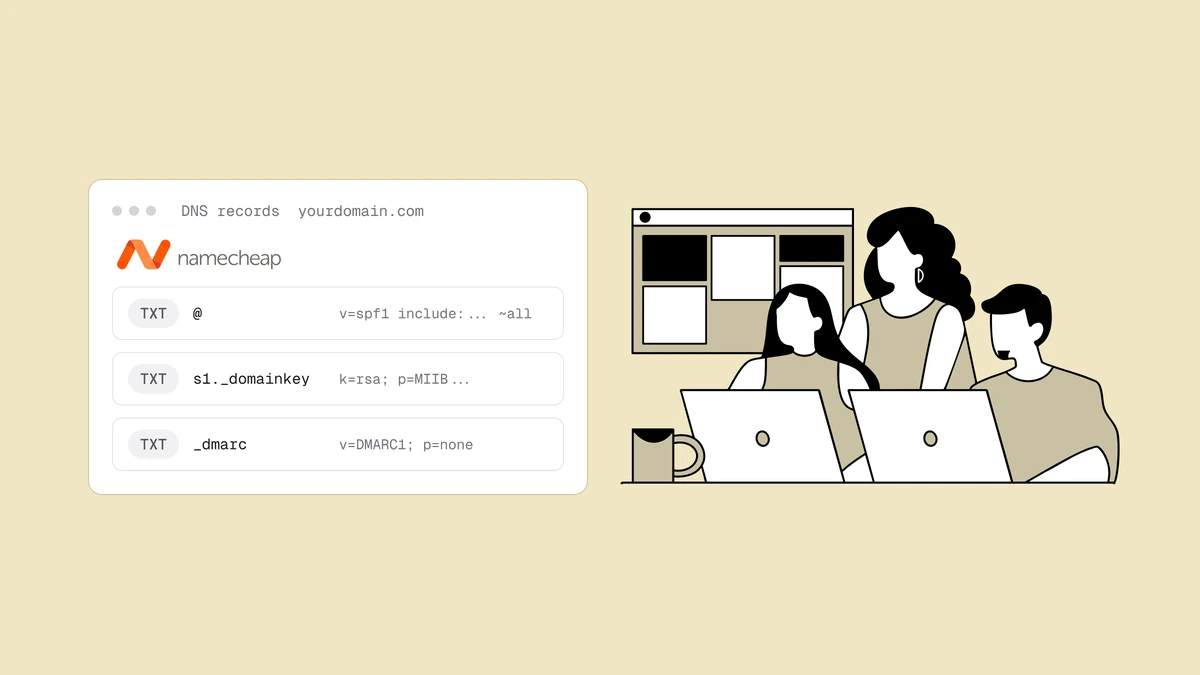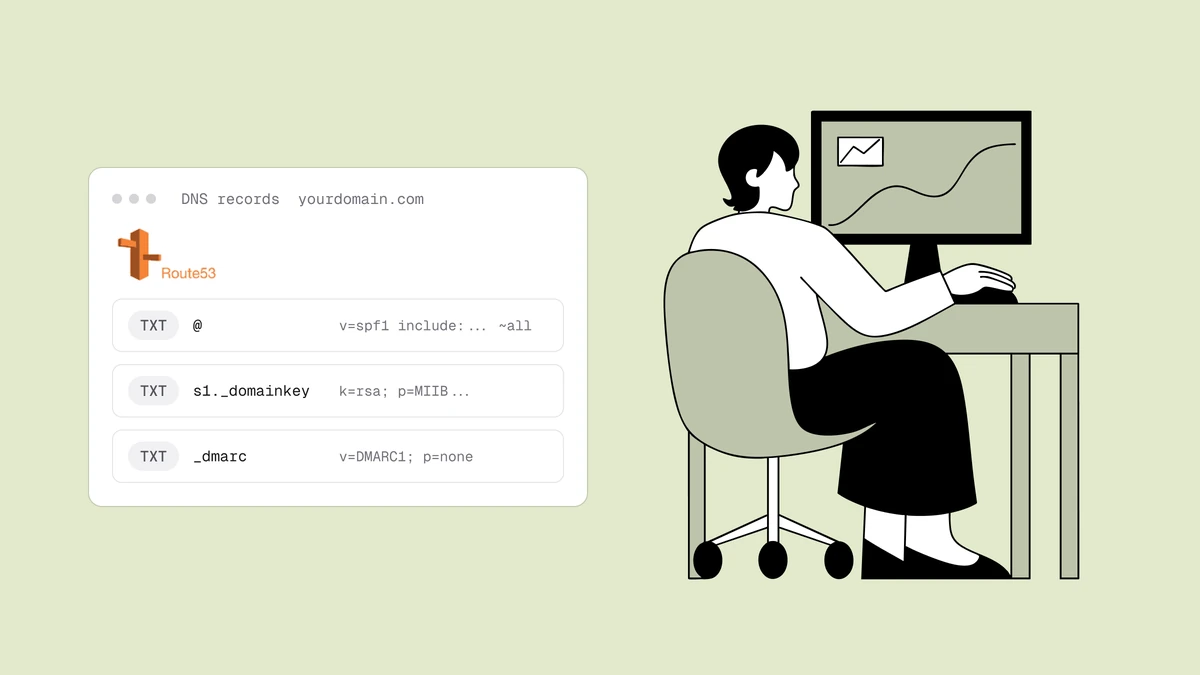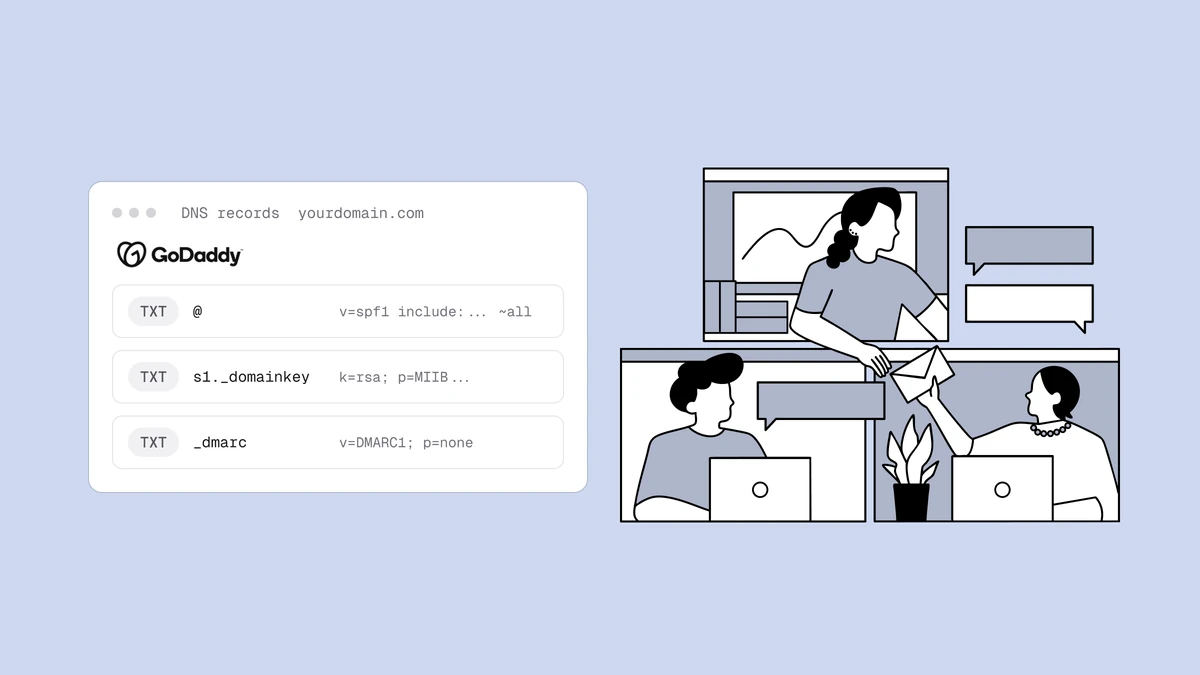
SPF, DKIM und DMARC in GoDaddy einzurichten bedeutet dieselben drei DNS-Einträge,
die Sie bei jedem Registrar hinzufügen würden – das Einzige, was sich ändert, ist,
wo GoDaddy seinen DNS-Editor versteckt und was es von Ihnen im Feld „Name“ erwartet.
Alle drei sind gewöhnliche TXT-Einträge: SPF sitzt an Ihrer Root-Domain, DKIM an
einem Selektor, den Ihr E-Mail-Anbieter Ihnen vorgibt, und DMARC an _dmarc. Diese
Anleitung führt Schritt für Schritt durch die DNS-Verwaltung von GoDaddy, erklärt die
@-Kurzschreibweise, über die viele stolpern, und verweist Sie auf die Generatoren,
die die eigentlichen Eintragswerte erzeugen.
Nutzen Sie zusätzlich Professional Email von GoDaddy, listet die SPF-, DKIM- und DMARC-Anleitung für GoDaddy das Include und die DKIM-Einträge auf, die es braucht.
Die kurze Antwort#
In GoDaddy fügen Sie alle drei Einträge auf dieselbe Weise hinzu: Öffnen Sie die Seite DNS / DNS verwalten der Domain, wählen Sie Neuen Eintrag hinzufügen und wählen Sie TXT als Typ. Was sich unterscheidet, ist das Feld Name (Host):
- SPF — Name
@(GoDaddys Kurzschreibweise für die Root-Domain), Wert beginnt mitv=spf1. Veröffentlichen Sie genau einen SPF-Eintrag. - DKIM — Name
<selector>._domainkey(der Selektor stammt von Ihrem E-Mail-Anbieter), Wert ist der öffentliche Schlüssel, den Ihr Anbieter Ihnen aushändigt. - DMARC — Name
_dmarc, Wert beginnt mitv=DMARC1und sollte beip=nonestarten.
GoDaddy hängt Ihre Domain automatisch an alles an, was Sie ins Feld „Name“ eingeben,
Sie geben also _dmarc ein – niemals _dmarc.yourdomain.com. Die Eintragswerte
selbst sind identisch, ganz gleich, wer Ihr DNS hostet; wenn Sie die korrekte SPF-
oder DMARC-Zeichenfolge für Ihre Konfiguration möchten, erstellen Sie sie mit dem
SPF-Eintragsgenerator und dem
DMARC-Eintragsgenerator und fügen Sie das Ergebnis ein.
Den DNS-Editor in GoDaddy finden#
Bevor Sie irgendetwas hinzufügen können, müssen Sie zum richtigen Bildschirm gelangen. GoDaddy hat diesen Bereich mehr als einmal überarbeitet, sodass die genaue Formulierung und der Menüpfad sich seit dem Verfassen dieses Textes verschoben haben mögen – aber das Ziel ist immer dasselbe: die Liste der DNS-Einträge Ihrer Domain.
Melden Sie sich bei Ihrem GoDaddy-Konto an und öffnen Sie Ihr Domain-Portfolio (ältere Konten nennen es womöglich Meine Produkte). Suchen Sie die Domain, von der aus Sie Mail versenden, öffnen Sie ihre Einstellungen und suchen Sie dann nach DNS oder DNS verwalten. Das bringt Sie auf die Seite der DNS-Verwaltung, die eine Tabelle vorhandener Einträge zeigt – üblicherweise Ihren A-Eintrag, ein oder zwei CNAMEs, Ihre MX-Einträge und alle bereits vorhandenen TXT-Einträge. In dieser Tabelle leben SPF, DKIM und DMARC allesamt.
Das Feld „Name“: GoDaddys @-Konvention#
Dies ist das eine Detail, das die meiste Verwirrung stiftet, deshalb lohnt es sich, es geradezurücken, bevor Sie einen Eintrag hinzufügen. GoDaddy fragt nach einem Namen (manchmal mit Host beschriftet) und hängt Ihre Domain stets an das an, was Sie eingeben. Sie liefern den Teil vor Ihrer Domain, nicht den vollständigen Hostnamen.
| Eintrag | Was Sie in „Name“ eintragen | Resultierender Hostname |
|---|---|---|
| SPF | @ | yourdomain.com (die Root) |
| DKIM | selector._domainkey | selector._domainkey.yourdomain.com |
| DMARC | _dmarc | _dmarc.yourdomain.com |
Das @-Symbol ist GoDaddys Kurzschreibweise für „die Domain selbst“ – den Apex oder
die Root –, und genau dort muss SPF leben. Für DMARC geben Sie _dmarc ein und
überlassen GoDaddy den Rest; das vollständige _dmarc.yourdomain.com einzutippen
würde den falschen Hostnamen _dmarc.yourdomain.com.yourdomain.com erzeugen, und der
Eintrag würde nie gefunden. Dieselbe Logik gilt für den DKIM-Selektor: Geben Sie
google._domainkey ein (oder welchen Selektor auch immer Ihr Anbieter vorgibt),
nicht die ganze Adresse.
Ihren SPF-Eintrag in GoDaddy hinzufügen#
SPF (Sender Policy Framework) listet die Server auf, die Mail für Ihre Domain versenden dürfen. Auf der Seite der DNS-Verwaltung:
- Wählen Sie Neuen Eintrag hinzufügen und wählen Sie TXT als Typ.
- Geben Sie unter Name
@ein. - Fügen Sie unter Wert Ihre SPF-Zeichenfolge ein. Sie beginnt stets mit
v=spf1und endet mit einemall-Mechanismus – zum Beispiel:
v=spf1 include:_spf.google.com include:sendgrid.net ~all
- Belassen Sie TTL auf dem Standardwert (GoDaddy bietet üblicherweise 1 Stunde / 3600 Sekunden an, was in Ordnung ist).
- Speichern.
Die include:-Einträge sind spezifisch für die Dienste, über die Sie versenden – die
Dokumentation Ihrer E-Mail-Plattform nennt den genauen, den Sie verwenden müssen, und
der SPF-Eintragsgenerator fügt sie für Sie zu einer
einzigen gültigen Zeichenfolge zusammen. Das ~all am Ende ist ein Soft-Fail; -all
ist ein Hard-Fail, der unberechtigte Absender rundweg abweist.
Ihren DKIM-Eintrag in GoDaddy hinzufügen#
DKIM (DomainKeys Identified Mail) veröffentlicht einen öffentlichen Schlüssel, mit dem Empfänger überprüfen können, dass Ihre Nachrichten nicht gefälscht oder verändert wurden. Einen DKIM-Wert schreiben Sie nicht selbst – Ihr E-Mail-Anbieter erzeugt das Schlüsselpaar und gibt Ihnen den genauen zu veröffentlichenden Eintrag. Ihre Aufgabe in GoDaddy besteht nur darin, ihn unter dem richtigen Namen einzukopieren.
- Holen Sie sich den DKIM-Eintrag von Ihrem E-Mail-Anbieter – in Google Workspace liegt er unter Apps → Gmail → E-Mail authentifizieren; in Microsoft 365 im Defender-Portal; die meisten E-Mail-Plattformen haben eine Einstellungsseite „DKIM“ oder „Domänenauthentifizierung“. Sie geben Ihnen einen Selektor und einen Wert.
- Wählen Sie in GoDaddy Neuen Eintrag hinzufügen, Typ TXT.
- Geben Sie unter Name den Selektor gefolgt von
._domainkeyein – zum Beispielgoogle._domainkey. - Fügen Sie unter Wert den öffentlichen Schlüssel exakt so ein, wie er bereitgestellt wurde. Es ist eine lange Zeichenfolge und sieht typischerweise so aus:
v=DKIM1; k=rsa; p=MIGfMA0GCSqGSIb3DQEBAQUAA4GNADCBiQ...
- Speichern.
Der lange DKIM-Wert ist die Stelle, an der sich GoDaddys Editor unbeholfen anfühlen kann – das Feld ist klein und der Schlüssel läuft aus dem Bildschirm. Fügen Sie das Ganze in einem Zug ein, statt es abzutippen, und achten Sie darauf, keine Zeilenumbrüche oder abschließenden Leerzeichen einzuführen, die den Schlüssel unbemerkt unbrauchbar machen.
Ihren DMARC-Eintrag in GoDaddy hinzufügen#
DMARC (Domain-based Message Authentication, Reporting and Conformance) verknüpft SPF
und DKIM mit Ihrer sichtbaren „Von“-Adresse und teilt Empfängern mit, was zu tun ist,
wenn eine Nachricht fehlschlägt. Es lebt an _dmarc.
- Neuen Eintrag hinzufügen, Typ TXT.
- Geben Sie unter Name
_dmarcein – nichts weiter. GoDaddy hängt Ihre Domain an. - Fügen Sie unter Wert eine anfängliche DMARC-Richtlinie ein:
v=DMARC1; p=none; rua=mailto:dmarc@yourdomain.com
- Speichern.
Die Richtlinie p=none ist bewusst gewählt: Sie erzwingt noch nichts und schaltet
lediglich die täglichen Aggregatberichte ein, die an Ihre rua-Adresse gesendet
werden. Das ist jedes Mal der richtige Ausgangspunkt. Erstellen Sie Ihren Eintrag –
inklusive der Berichtsadresse und etwaiger optionaler Tags – mit dem
DMARC-Eintragsgenerator und folgen Sie dann der
Anleitung zum sicheren DMARC-Rollout, um von p=none
über quarantine schließlich zu reject überzugehen, sobald die Berichte
bestätigen, dass Ihre legitime Mail authentifiziert wird.
Ein Hinweis zu TTL und GoDaddys Bearbeitungseigenheiten#
GoDaddys TTL-Dropdown bietet einige Voreinstellungen – gängig sind eine halbe Stunde, eine Stunde und ein Tag – plus eine benutzerdefinierte Option. Der Standardwert von einer Stunde ist sinnvoll; eine kürzere TTL hilft nur, wenn Sie erwarten, einen Eintrag bald zu ändern, und möchten, dass die Aktualisierung sich schneller verbreitet. Belassen Sie ihn auf dem Standard, sofern Sie keinen Grund für etwas anderes haben.
Ein paar GoDaddy-spezifische Verhaltensweisen, mit denen Sie rechnen sollten: Änderungen werden direkt in der Eintragstabelle vorgenommen (achten Sie auf ein Bearbeiten- oder Stift-Symbol in jeder Zeile), und das Speichern eines neuen Eintrags kann ein paar Minuten dauern, bis er erscheint. DNS-Änderungen verbreiten sich dann über die folgenden Minuten bis wenigen Stunden weiter – gelegentlich bis zu 48, wobei es meist deutlich schneller geht. Wenn ein Eintrag nicht zu greifen scheint, öffnen Sie ihn erneut und prüfen Sie auf ein versehentliches Duplikat, einen vollständigen Hostnamen an einer Stelle, an der GoDaddy nur das Präfix wollte, oder ein versehentliches Leerzeichen im Wert.
Prüfen Sie Ihre Einträge, dann setzen Sie durch#
Sobald alle drei Einträge gespeichert sind, bestätigen Sie, dass sie auflösen, bevor Sie ihnen vertrauen. Lassen Sie Ihre Domain durch den SPF-, DKIM- und DMARC-Checker laufen – er liest zurück, was tatsächlich veröffentlicht ist, meldet einen fehlenden oder doppelten SPF-Eintrag und bestätigt, dass Ihre DMARC-Richtlinie geparst wird. Da DNS Caches hält, geben Sie GoDaddy etwas Zeit und prüfen Sie erneut, falls ein frisch hinzugefügter Eintrag noch nicht aufgetaucht ist.
Alle drei zu veröffentlichen ist das, was die Absenderanforderungen von Google und Yahoo erfüllt, die seit 2024 für Massenversender gelten. Doch Authentifizierung belegt nur, wer Sie sind – sie bringt Sie für sich allein nicht in den Posteingang. Eine perfekt authentifizierte Nachricht von einer Domain mit schlechter Absenderreputation oder einer Liste voller toter Adressen wird trotzdem herausgefiltert. Betrachten Sie diese Einträge als Eintrittskarte und leisten Sie dann die Arbeit, die die Platzierung verdient: Halten Sie Bounces und Beschwerden niedrig und mailen Sie Menschen an, die tatsächlich von Ihnen hören möchten. Sobald die DMARC-Berichte einzutrudeln beginnen, erklärt die Anleitung zum Lesen von DMARC-Berichten, was das tägliche XML Ihnen sagt.
Häufig gestellte Fragen
01Was trage ich im GoDaddy-Feld „Name“ für SPF, DKIM und DMARC ein?
Für SPF geben Sie @ ein, GoDaddys Kurzschreibweise für Ihre Root-Domain. Für DMARC geben Sie _dmarc ein. Für DKIM geben Sie den Selektor Ihres Anbieters gefolgt von ._domainkey ein, etwa google._domainkey. In jedem Fall hängt GoDaddy Ihre Domain automatisch an, Sie tippen also nur den Teil davor – niemals den vollständigen Hostnamen wie _dmarc.yourdomain.com.
02Warum schlägt mein SPF-Eintrag fehl, nachdem ich in GoDaddy einen neuen hinzugefügt habe?
Fast immer, weil es an Ihrer Root-Domain jetzt zwei SPF-Einträge gibt. Eine Domain darf nur einen einzigen TXT-Eintrag veröffentlichen, der mit v=spf1 beginnt; ein zweiter lässt SPF vollständig fehlschlagen. Bearbeiten Sie den bestehenden Eintrag und führen Sie das neue include: darin zusammen, statt einen separaten Eintrag hinzuzufügen. Der SPF-Eintragsgenerator hilft Ihnen, mehrere Absender zu einer einzigen gültigen Zeichenfolge zu kombinieren.
03Lege ich für DKIM in GoDaddy einen TXT- oder einen CNAME-Eintrag an?
Das hängt davon ab, was Ihr E-Mail-Anbieter Ihnen vorgibt. Viele Anbieter, darunter Google Workspace, liefern einen TXT-Eintrag, den Sie unverändert einfügen. Andere, etwa Microsoft 365, liefern CNAME-Einträge, die auf ihre Server zurückverweisen. Fügen Sie genau das hinzu, was Ihr Anbieter unter dem angegebenen Selektornamen vorgibt – wählen Sie TXT für einen TXT-Wert und CNAME für ein CNAME-Ziel und rechnen Sie nicht zwischen den beiden um.
04Wie lange dauert es, bis DNS-Änderungen in GoDaddy wirksam werden?
Neue und bearbeitete Einträge erscheinen in GoDaddy meist innerhalb weniger Minuten und verbreiten sich innerhalb von Minuten bis wenigen Stunden über das Internet, gelegentlich aufgrund von DNS-Caching bis zu 48 Stunden. Wenn ein Eintrag nach angemessener Wartezeit nicht greift, prüfen Sie ihn erneut auf ein Duplikat, einen vollständigen Hostnamen an einer Stelle, an die nur das Präfix gehört, oder ein versehentliches Leerzeichen und bestätigen Sie dann mit dem SPF-, DKIM- und DMARC-Checker.
Mit SPF, DKIM und DMARC live in GoDaddy ist Ihre Domain authentifiziert – doch eine vertrauenswürdige Identität verdient den Posteingang nur, wenn die dahinterliegende Liste sauber ist. Lassen Sie Ihre Liste durch den kostenlosen E-Mail-Checker laufen, um tote Adressen und Tippfehler zu entfernen, bevor sie zu Bounces führen, oder erkunden Sie das gesamte Angebot kostenloser Deliverability-Tools, um jeden Eintrag und jeden Versand in gutem Ansehen zu halten.