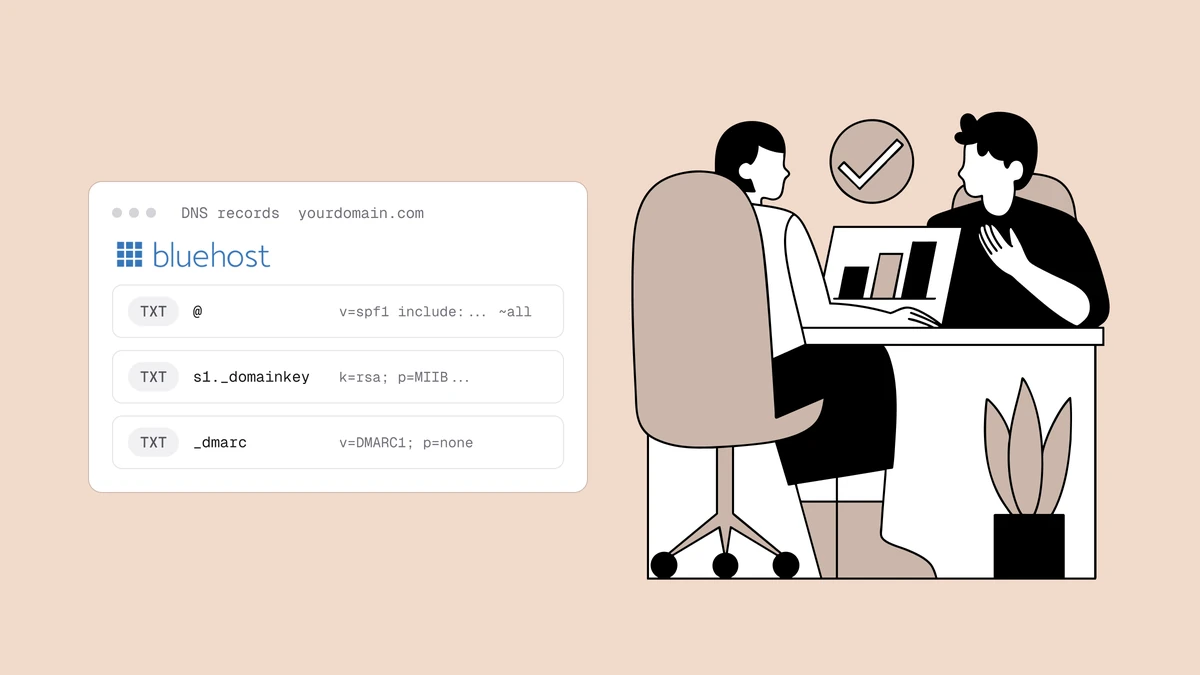
SPF, DKIM und DMARC in Hostinger einzurichten bedeutet im Grunde nur drei TXT-Einträge an einer Stelle: dem DNS-Editor im hPanel. Die Einträge selbst sind identisch, egal wer Ihr DNS hostet — SPF autorisiert Ihre Absender, DKIM signiert Ihre Mails und DMARC legt die Richtlinie fest — das einzig wirklich Hostinger-spezifische ist also, wo der Editor liegt und was Sie ins Namensfeld eintragen für jeden einzelnen. Diese Anleitung geht diesen Weg durch, wobei die exakten Werte von Ihrem E-Mail-Anbieter und den kostenlosen Generatoren stammen, statt für Sie geraten zu werden.
Liegen Ihre Postfächer bei Hostinger Email, listet die SPF-, DKIM- und DMARC-Anleitung für Hostinger das Include und die DKIM-Einträge auf, die es braucht.
Die kurze Antwort#
Wenn Ihre Domain die Nameserver von Hostinger verwendet, fügen Sie alle drei Einträge unter hPanel → Domains → Ihre Domain → DNS / Nameserver → DNS-Einträge verwalten hinzu. Jeder ist ein TXT-Eintrag, und das einzige Feld, das sich zwischen ihnen unterscheidet, ist der Name (Host):
- SPF — ein TXT-Eintrag bei der Root-Domain. Namensfeld:
@. Der Wert beginnt mitv=spf1. - DKIM — ein TXT-Eintrag bei einem Selektor, den Ihnen Ihr E-Mail-Anbieter
vorgibt. Namensfeld:
selector._domainkey(zum Beispiels1._domainkey). Der Wert stammt vom Anbieter. - DMARC — ein TXT-Eintrag beim Hostnamen
_dmarc. Namensfeld:_dmarc. Der Wert beginnt mitv=DMARC1.
Für das konzeptionelle Bild, wie die drei zusammenpassen, lesen Sie zuerst die Erklärung zu SPF, DKIM und DMARC. Dieser Artikel ist die Schritt-für-Schritt-Version für Hostinger.
Prüfen Sie zuerst, ob Hostinger tatsächlich Ihr DNS betreibt#
Das ist der Schritt, den man überspringt, und der Grund, warum Einträge manchmal „nicht funktionieren“. DNS im hPanel zu bearbeiten hat nur dann eine Wirkung, wenn Ihre Domain die Nameserver von Hostinger verwendet. Haben Sie die Domain woanders registriert oder auf Cloudflare bzw. einen anderen DNS-Anbieter verwiesen, liegt das autoritative DNS dort — und die TXT-Einträge, die Sie in Hostinger hinzufügen, werden schlicht ignoriert.
Öffnen Sie im hPanel Ihre Domain und sehen Sie sich den Bereich Nameserver an.
Zeigt er Hostingers eigene Nameserver (typischerweise ns1.dns-parking.com und
ns2.dns-parking.com, was aber variieren kann), sind Sie am richtigen Ort — fügen
Sie Ihre Einträge in Hostinger hinzu. Zeigt er die Nameserver eines anderen
Anbieters, fügen Sie SPF, DKIM und DMARC stattdessen im DNS-Editor dieses
Anbieters hinzu. Sie verwalten DNS nur an einer Stelle, und das muss die Stelle
sein, auf die Ihre Nameserver zeigen.
Wo Hostinger Ihre SPF-, DKIM- und DMARC-Einträge ablegt#
Sobald Sie bestätigt haben, dass Hostinger Ihr DNS betreibt, ist der Editor nur wenige Klicks entfernt:
- Melden Sie sich im hPanel an und öffnen Sie Domains.
- Wählen Sie die Domain aus, von der aus Sie Mails versenden.
- Öffnen Sie DNS / Nameserver — dadurch öffnet sich die DNS-Zone der Domain.
- Scrollen Sie zu DNS-Einträge verwalten. Sie sehen eine Liste vorhandener Einträge und ein Formular Neuen Eintrag hinzufügen.
Das Formular zum Hinzufügen von Einträgen hat mindestens ein Typ-Dropdown, ein Feld Name (manchmal mit Host beschriftet), ein Feld TXT-Wert oder Inhalt und eine TTL. Bei jedem Eintrag in dieser Anleitung lassen Sie den Typ auf TXT und die TTL auf dem Standardwert — der Standard ist für Authentifizierungseinträge ausreichend. Die einzigen Felder, die zählen, sind Name und TXT-Wert.
Was für jeden Eintrag ins Namensfeld gehört#
Der mit Abstand häufigste Fehler bei Hostinger ist, das Falsche ins Namensfeld
einzutragen. Hier ist die Zuordnung, denn genau hier greift die host-spezifische
Namenskonvention. Hostinger verwendet @ für die Root-Domain und hängt Ihre
Domain an alles andere an, was Sie eintragen — Sie geben also das kurze Host-Label
ein, nicht den vollständigen Hostnamen.
| Eintrag | Namensfeld in Hostinger | Löst auf zu |
|---|---|---|
| SPF | @ | die Root-Domain, z. B. example.com |
| DMARC | _dmarc | _dmarc.example.com |
| DKIM | selector._domainkey | selector._domainkey.example.com |
Beachten Sie: Sie tragen Ihre Domain nie ins Namensfeld ein — Hostinger fügt sie
hinzu. Geben Sie _dmarc.example.com ein, landen Sie bei einem Eintrag unter
_dmarc.example.com.example.com, der ins Leere zeigt. Geben Sie einfach _dmarc
ein.
Ihren SPF-Eintrag in Hostinger hinzufügen#
SPF (Sender Policy Framework) listet die Server auf, die im Namen Ihrer Domain Mails versenden dürfen. Im Formular „Neuen Eintrag hinzufügen“:
- Typ: TXT
- Name:
@ - TXT-Wert: Ihr SPF-String, der immer mit
v=spf1beginnt und mit einemall-Mechanismus endet.
Ein typischer Wert sieht so aus:
v=spf1 include:_spf.google.com include:sendgrid.net ~all
Jeder Anbieter, über den Sie versenden — Google Workspace, eine Marketing-Plattform,
ein Transaktionsdienst, Hostingers eigenes E-Mail — braucht seinen include: in
diesem einen Eintrag. Das ~all am Ende ist ein Soft-Fail (nicht autorisierte
Absender annehmen, aber markieren); -all ist ein Hard-Fail. Setzen Sie den String
nicht aus dem Gedächtnis zusammen: Der
kostenlose SPF-Record-Generator erstellt aus den
Diensten, die Sie tatsächlich nutzen, einen gültigen Eintrag und weist auf die
Fehler hin, die SPF kaputt machen.
Ihren DKIM-Eintrag in Hostinger hinzufügen#
DKIM (DomainKeys Identified Mail) veröffentlicht einen öffentlichen Schlüssel, damit Empfänger die kryptografische Signatur Ihrer Mails überprüfen können. Das Wichtigste zu verstehen: Der DKIM-Selektor und der Wert stammen von Ihrem E-Mail-Anbieter, nicht von Hostinger. Wer auch immer Ihre Mails versendet — Google Workspace, Zoho, ein ESP oder Hostingers E-Mail-Dienst — erzeugt das Schlüsselpaar und teilt Ihnen den genauen Selektornamen und den zu veröffentlichenden String des öffentlichen Schlüssels mit.
Ihr Anbieter gibt Ihnen etwa einen Selektor s1 (oder google, hs1, dkim
usw.) und einen Wert, der mit v=DKIM1 beginnt. Im Formular von Hostinger:
- Typ: TXT
- Name: der Selektor plus
._domainkey, zum Beispiels1._domainkey - TXT-Wert: der exakte String, den Ihnen Ihr Anbieter gegeben hat
s1._domainkey TXT v=DKIM1; k=rsa; p=MIGfMA0GCSqGSIb3DQ...
Kopieren Sie den Wert wortwörtlich — ein einziges geändertes oder fehlendes Zeichen macht die Signatur kaputt. Gibt Ihnen Ihr Anbieter einen sehr langen Schlüssel, akzeptiert Hostingers Feld ihn; fügen Sie einfach das Ganze ein, ohne Zeilenumbrüche oder Anführungszeichen hinzuzufügen. Da der Selektor von Ihrem Anbieter gewählt wird, verwenden Sie immer den, den er vorgibt, statt einen eigenen zu erfinden.
Ihren DMARC-Eintrag in Hostinger hinzufügen#
DMARC (Domain-based Message Authentication, Reporting and Conformance) ist die
Richtlinienebene, die SPF und DKIM mit der sichtbaren „From“-Adresse verknüpft und
Empfängern sagt, was mit einer Nachricht geschehen soll, die scheitert. Es ist ein
einzelner TXT-Eintrag beim Hostnamen _dmarc:
- Typ: TXT
- Name:
_dmarc - TXT-Wert: Ihre DMARC-Richtlinie, beginnend mit
v=DMARC1
Beginnen Sie im Überwachungsmodus — p=none — damit Sie nichts kaputt machen,
während Sie beobachten:
v=DMARC1; p=none; rua=mailto:dmarc@example.com
Die rua=-Adresse ist, wohin die täglichen Aggregatberichte gesendet werden;
richten Sie sie auf ein Postfach, das Sie lesen können. Erstellen Sie den Wert mit
dem kostenlosen DMARC-Record-Generator, damit die
Tags korrekt formatiert sind, und fügen Sie ihn dann in das Feld TXT-Wert ein.
Die vollständige Abfolge von Überwachung zu Durchsetzung — wie lange man wartet, worauf man in den Berichten achtet, wann man die Richtlinie anhebt — wird in der Schritt-für-Schritt-Anleitung zur DMARC-Einrichtung behandelt. Dieser Prozess ist identisch, unabhängig davon, wo Ihr DNS gehostet wird.
Überprüfen, dass die Einträge aufgelöst haben#
Hostinger übernimmt DNS-Änderungen recht zügig, aber die Propagierung über das Internet kann trotzdem von wenigen Minuten bis zu einigen Stunden dauern — geraten Sie also nicht in Panik, wenn eine Abfrage direkt nach dem Speichern leer zurückkommt. Sobald es sich gesetzt hat, überprüfen Sie alle drei auf einmal mit dem SPF-, DKIM- und DMARC-Checker — fügen Sie Ihre Domain (und Ihren DKIM-Selektor) ein, und er meldet, ob jeder Eintrag gefunden und wohlgeformt ist. Das ist der schnellste Weg, die klassischen Hostinger-Patzer zu erwischen: eine versehentlich im Namensfeld angehängte Domain, ein zweiter SPF-Eintrag oder ein DKIM-Selektor, der nicht zu dem passt, mit dem Ihr Anbieter signiert.
Taucht ein Eintrag nicht auf, prüfen Sie drei Dinge der Reihe nach erneut: dass
Hostingers Nameserver tatsächlich die sind, die die Domain bedienen, dass das
Namensfeld das kurze Label enthält (@, _dmarc oder selector._domainkey) und
nicht den vollständigen Hostnamen, und dass Sie den Wert nicht in zusätzliche
Anführungszeichen gesetzt haben.
Häufige Fehler bei Hostinger#
Eine Handvoll Fehler ist speziell bei Hostinger für die meisten kaputten Einrichtungen verantwortlich:
- DNS in Hostinger bearbeiten, obwohl die Nameserver woanders zeigen. Die Einträge werden gespeichert, bewirken aber nichts. Prüfen Sie zuerst die Nameserver.
- Den vollständigen Hostnamen ins Namensfeld tippen. Verwenden Sie
@,_dmarcoderselector._domainkey— Hostinger hängt Ihre Domain automatisch an. - Zwei SPF-Einträge. Einen frischen
v=spf1-TXT-Eintrag hinzuzufügen, wenn bereits einer existiert, macht SPF für die ganze Domain kaputt. Führen Sie sie zu einem zusammen. - Den DKIM-Wert von Hand bearbeiten. Der öffentliche Schlüssel muss exakt zum privaten Schlüssel Ihres Anbieters passen; fügen Sie ihn unverändert ein.
- DMARC vom ersten Tag an durchsetzen.
p=rejectvor der Überwachung ist der Weg, Ihre eigenen Rechnungen und Newsletter zu begraben. Beginnen Sie beip=none.
Das richtig hinzubekommen ist heute Grundvoraussetzung, kein Nice-to-have: Die Absenderanforderungen von Google und Yahoo machen SPF, DKIM und DMARC für Massenversender verpflichtend, und korrekte Authentifizierung ist das, was Ihre Absenderreputation vor Spoofing schützt.
Häufig gestellte Fragen
01Wo füge ich in Hostinger SPF-, DKIM- und DMARC-Einträge hinzu?
Öffnen Sie im hPanel den Bereich Domains, wählen Sie Ihre Domain aus, öffnen Sie DNS / Nameserver und scrollen Sie zu DNS-Einträge verwalten. Verwenden Sie das Formular Neuen Eintrag hinzufügen und setzen Sie den Typ bei allen dreien auf TXT. Tragen Sie ins Namensfeld @ für SPF, _dmarc für DMARC und selector._domainkey für DKIM ein und fügen Sie dann jeweils den Wert ein. Das funktioniert nur, wenn die Domain die Nameserver von Hostinger verwendet; die Menübezeichnungen können leicht abweichen, da das hPanel laufend aktualisiert wird.
02Was trage ich bei Hostinger ins Namensfeld (Host) ein?
Geben Sie das kurze Host-Label ein, niemals den vollständigen Hostnamen - Hostinger hängt Ihre Domain automatisch an. Verwenden Sie @ für den SPF-Eintrag der Root-Domain, _dmarc für den DMARC-Eintrag und den Selektor Ihres Anbieters gefolgt von ._domainkey (etwa s1._domainkey) für DKIM. Tragen Sie example.com ins Namensfeld ein, entsteht ein doppelter Hostname wie _dmarc.example.com.example.com, der ins Leere zeigt.
03Woher kommen die SPF- und DKIM-Werte?
Die Werte werden von Ihrem E-Mail-Anbieter bestimmt, nicht von Hostinger. Ihr DKIM-Selektor und der öffentliche Schlüssel werden von demjenigen generiert, der Ihre Mails versendet - Google Workspace, ein ESP oder Hostinger E-Mail - und müssen exakt kopiert werden. Verwenden Sie für SPF den SPF-Record-Generator, um aus jedem Dienst, über den Sie versenden, einen korrekten Eintrag zu erstellen, und den DMARC-Record-Generator für eine gültige Ausgangsrichtlinie.
04Warum funktioniert mein DNS-Eintrag bei Hostinger nicht?
Meist verwendet die Domain gar nicht die Nameserver von Hostinger, sodass die hinzugefügten Einträge nicht autoritativ sind - prüfen Sie zuerst den Bereich Nameserver. Weitere häufige Ursachen sind ein vollständiger Hostname im Namensfeld statt des kurzen Labels, ein doppelter SPF-Eintrag oder schlicht noch nicht abgeschlossene DNS-Propagierung. Überprüfen Sie das mit dem SPF-, DKIM- und DMARC-Checker, sobald etwas Zeit vergangen ist.
Authentifizierung beweist, dass Ihre Mails wirklich von Ihnen stammen, aber sie ist nur die Eintrittskarte in den Posteingang — eine perfekt signierte Nachricht an eine Liste voller toter Adressen springt trotzdem zurück und landet trotzdem im Spam. Lassen Sie Ihre Liste durch den kostenlosen E-Mail-Checker laufen, um ungültige Adressen zu entfernen, bevor sie der Reputation schaden, die Ihre neuen SPF-, DKIM- und DMARC-Einträge schützen sollen.