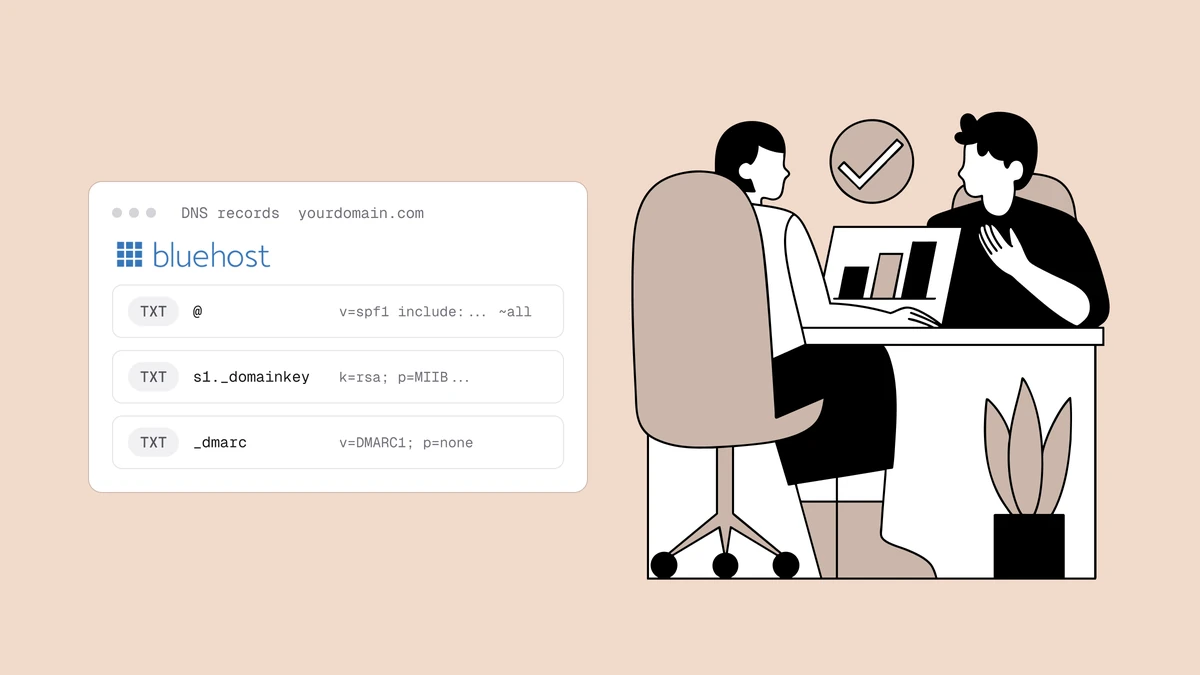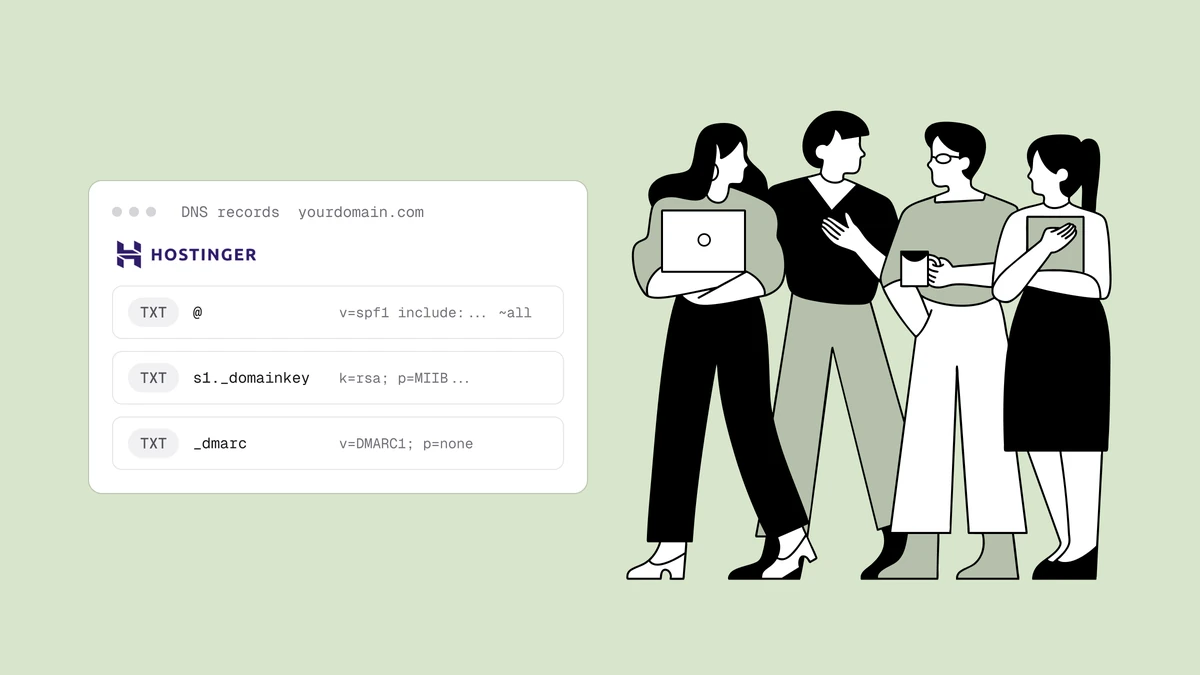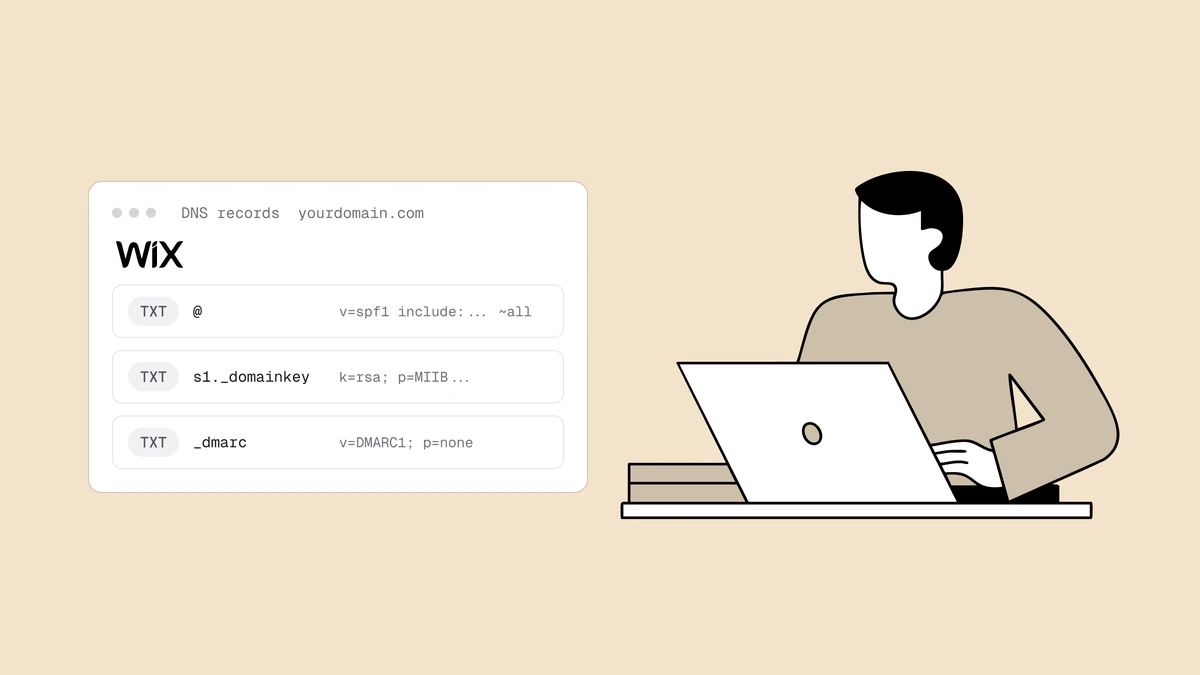
SPF, DKIM und DMARC in Wix einzurichten läuft darauf hinaus, drei TXT-Einträge im selben DNS-Editor zu veröffentlichen — allerdings nur, wenn Wix das DNS Ihrer Domain auch tatsächlich verwaltet. Die Einträge selbst sind identisch, egal wer Ihr DNS hostet: SPF und DMARC liegen an festen Stellen, und DKIM stammt von dem E-Mail-Anbieter, über den Sie versenden. Was sich von Host zu Host ändert, ist wo der DNS-Editor liegt und was Sie in das Host-/Namensfeld eintragen. Diese Anleitung führt Sie durch beides im Wix-Dashboard — mit einem wichtigen Hinweis zu verbundenen gegenüber weitergeleiteten Domains, über den viele Wix-Nutzer stolpern.
Versenden Sie Kampagnen mit Wix Email Marketing, deckt die SPF-, DKIM- und DMARC-Anleitung für Wix die nötigen CNAME-Einträge ab.
Die kurze Antwort#
Wenn Ihre Domain mit Wix verbunden ist und von Wix verwaltet wird (über die Wix-Nameserver), gehören alle drei Einträge an dieselbe Stelle: Ihr Wix-Konto → Domains → Domain auswählen → Bereich DNS-Einträge / DNS verwalten → Eintrag hinzufügen → TXT. Sie fügen drei TXT-Einträge mit unterschiedlichen Host-Namen hinzu:
- SPF — ein TXT-Eintrag an der Wurzel Ihrer Domain (Host
@), Wert beginnt mitv=spf1. - DKIM — ein TXT-Eintrag bei
<selector>._domainkey, mit Selektor und Wert von Ihrem E-Mail-Anbieter. - DMARC — ein TXT-Eintrag bei
_dmarc, Wert beginnt mitv=DMARC1, startend beip=none.
Die DNS-Oberfläche von Wix wurde schon mehr als einmal überarbeitet, sodass die genauen Bezeichnungen und Menüpfade weiter unten sich möglicherweise bereits verändert haben, wenn Sie dies lesen — die Konzepte (einen TXT-Eintrag hinzufügen, den Host-Namen festlegen, den Wert einfügen) bleiben jedoch konstant. Wie die drei Einträge konzeptionell zusammenspielen, erklärt der Überblick zu SPF, DKIM und DMARC.
Zuerst prüfen: ist Ihre Domain mit Wix verbunden oder nur weitergeleitet?#
Das ist der mit Abstand wichtigste Schritt für Wix-Nutzer — ihn zu überspringen ist der Grund, warum Menschen Einträge hinzufügen, die nie wirksam werden. Wix bindet eine Domain auf zwei Arten an, und jede legt Ihre DNS-Steuerung an einen anderen Ort.
- Verbunden (Nameserver-Methode). Ihre Domain nutzt die Nameserver von Wix, sodass Wix der autoritative DNS-Host ist. In diesem Fall bearbeiten Sie SPF, DKIM und DMARC innerhalb des Wix-Dashboards, mit den Schritten aus dieser Anleitung.
- Weitergeleitet (Pointing-Methode). Ihre Domain bleibt bei Ihrem ursprünglichen Registrar (GoDaddy, Namecheap und so weiter), und nur ein A-Eintrag oder CNAME leitet Besucher auf Ihre Wix-Website. Hier verwaltet Wix Ihr DNS nicht — das tut Ihr Registrar. Sie müssen die TXT-Einträge stattdessen im DNS-Panel dieses Registrars hinzufügen, und alle TXT-Einträge, die Sie innerhalb von Wix hinzufügen, werden schlicht ignoriert.
Der Rest dieser Anleitung geht davon aus, dass die Domain mit Wix verbunden ist. Ist sie weitergeleitet, sind die Werte der Einträge identisch — nur das DNS-Panel, in das Sie sie eintragen, unterscheidet sich.
Wo Wix Ihre DNS-Einträge aufbewahrt#
Melden Sie sich in Ihrem Wix-Konto an und öffnen Sie Domains über das Kontomenü. Wählen Sie die Domain aus, von der Sie E-Mails versenden, und suchen Sie dann den Abschnitt DNS-Einträge — je nach Konto ist er womöglich mit DNS verwalten oder Erweitert beschriftet. Dieser Bildschirm zeigt eine Tabelle Ihrer aktuellen Einträge, gruppiert nach Typ (A, CNAME, MX, TXT und so weiter).
Jeder Wix-DNS-Eintrag hat drei Felder, die für Sie relevant sind:
- Host-Name — was links von Ihrer Domain steht. Für die Wurzel der Domain
verwenden Sie
@; für einen Eintrag im Subdomain-Stil geben Sie das Präfix ein, etwa_dmarcoderselector1._domainkey. - Wert (manchmal als Daten oder Verweist auf angezeigt) — der Inhalt
des Eintrags, den Sie einfügen, zum Beispiel die gesamte Zeichenkette
v=spf1 …. - TTL — wie lange Resolver den Eintrag zwischenspeichern. Der Standardwert ist in Ordnung; lassen Sie ihn unverändert, sofern Sie keinen Grund dagegen haben.
Um einen Eintrag zu erstellen, klicken Sie auf Eintrag hinzufügen, wählen TXT als Typ und füllen Host-Name und Wert aus. Das ist derselbe Drei-Schritte-Ablauf für alle drei Einträge — nur der Host-Name und der Wert ändern sich.
Ihren SPF-Eintrag in Wix hinzufügen#
SPF ist ein einzelner TXT-Eintrag an der Wurzel Ihrer Domain, der jeden
Dienst auflistet, der in Ihrem Namen E-Mails versenden darf. Im Host-Namen-Feld
von Wix wird die Wurzel durch @ dargestellt.
Fügen Sie einen TXT-Eintrag hinzu, setzen Sie Host-Name auf @ und fügen Sie
Ihren SPF-Wert ein. Er beginnt immer mit v=spf1 und endet mit einem
all-Mechanismus. Ein Eintrag, der Google Workspace und einen ESP autorisiert,
sieht so aus:
v=spf1 include:_spf.google.com include:sendgrid.net ~all
Das ~all am Ende ist ein Soft-Fail (annehmen, aber als verdächtig markieren);
-all ist ein Hard-Fail. Kopieren Sie das obige Beispiel nicht wörtlich — die
include:-Einträge müssen zu Ihren tatsächlichen Absendern passen. Jeder
Postfach- und Marketing-Anbieter, den Sie nutzen, veröffentlicht den
include:-Wert, den er benötigt, und der sichere Weg, sie zu einer korrekten
Zeichenkette zusammenzusetzen, ist der
SPF-Eintrag-Generator, der Ihre Absender
zusammenführt und Fehler markiert.
Ihren DKIM-Eintrag in Wix hinzufügen#
Bei DKIM übernimmt Ihr E-Mail-Anbieter die meiste Arbeit — Sie veröffentlichen lediglich den öffentlichen Schlüssel, den er Ihnen gibt. Wix erzeugt diesen Wert nicht; er stammt von dort, wo Sie tatsächlich E-Mails versenden (Google Workspace, Microsoft 365 oder die Authentifizierungseinstellungen Ihres ESP). Aktivieren Sie DKIM dort zuerst, und der Anbieter übergibt Ihnen einen Selektor und einen Wert.
Der Host-Name des Eintrags folgt einem festen Muster —
<selector>._domainkey — wobei <selector> die exakte Bezeichnung ist, die
Ihnen Ihr Anbieter genannt hat. Fügen Sie in Wix einen TXT-Eintrag hinzu und
setzen Sie Host-Name auf etwas wie:
selector1._domainkey
Fügen Sie dann den Wert des Anbieters in das Feld Wert ein — er sieht meist
aus wie v=DKIM1; k=rsa; p=MIGfMA0… gefolgt von einem langen öffentlichen
Schlüssel. Zwei Wix-spezifische Dinge, auf die Sie achten sollten:
- Geben Sie in Host-Name nur das Präfix ein. Da Wix Ihre Domain automatisch
anhängt, tragen Sie
selector1._domainkeyein, nichtselector1._domainkey.ihredomain.com. - Manche Anbieter geben Ihnen statt eines TXT einen CNAME. Google Workspace verwendet für DKIM einen TXT-Eintrag, aber einige ESPs bitten Sie, einen oder mehrere CNAME-Einträge hinzuzufügen, die auf von ihnen gehostete Schlüssel verweisen. Ist das bei Ihnen der Fall, wählen Sie in Wix CNAME (nicht TXT) als Eintragstyp und fügen deren Ziel als Wert ein.
Kopieren Sie Selektor und Wert genau so, wie Ihr Anbieter sie anzeigt. Ein einziges verändertes Zeichen bedeutet, dass die Signatur nicht verifiziert wird.
Ihren DMARC-Eintrag in Wix hinzufügen#
DMARC ist ein TXT-Eintrag am festen Host _dmarc. Fügen Sie einen TXT-Eintrag
hinzu, setzen Sie Host-Name auf _dmarc und fügen Sie eine
Einstiegsrichtlinie ein. Der sichere erste Wert ist:
v=DMARC1; p=none; rua=mailto:dmarc@yourdomain.com
p=none bedeutet „nur überwachen, keine Aktion durchführen“ — es ändert nichts
daran, wie Ihre Mail behandelt wird, schaltet aber die täglichen
Aggregat-Berichte ein, die Ihnen zeigen, welche Absender bestehen. Genau dieses
Reporting ist der ganze Sinn, hier zu beginnen. Erstellen Sie Ihren Eintrag mit
dem DMARC-Eintrag-Generator, damit die Tags
gültig sind, und folgen Sie dann dem gestuften Rollout in unserer
Schritt-für-Schritt-Anleitung zur DMARC-Einrichtung:
Bleiben Sie bei p=none, bis die Berichte zeigen, dass sich jeder legitime
Sendekanal authentifiziert, und wechseln Sie dann zu p=quarantine und
schließlich p=reject.
Sobald die Berichte eintreffen, erklärt unsere Anleitung zum Lesen von DMARC-Aggregat-Berichten, wie Sie aus dem rohen XML eine Liste dessen machen, was Sie beheben müssen, bevor Sie durchsetzen.
Prüfen, ob die Einträge aufgelöst werden#
DNS-Änderungen in Wix werden in der Regel schnell wirksam, aber die Verbreitung kann bis zu ein paar Stunden dauern. Beurteilen Sie Ihre Arbeit nicht allein an der Wix-Tabelle — bestätigen Sie, dass die Einträge im öffentlichen Internet aktiv sind.
Die schnellste Prüfung ist der SPF-, DKIM- und DMARC-Checker: Geben Sie Ihre Domain (und Ihren DKIM-Selektor) ein, und er meldet, ob jeder Eintrag gefunden, gültig und korrekt aufgebaut ist. Achten Sie auf drei grüne Ergebnisse:
| Eintrag | Wix-Host-Name | Was zu bestätigen ist |
|---|---|---|
| SPF | @ | Genau ein v=spf1-Eintrag, alle Ihre Absender enthalten |
| DKIM | selector._domainkey | Schlüssel am Selektor Ihres Anbieters gefunden, Signatur verifiziert |
| DMARC | _dmarc | Ein v=DMARC1-Eintrag, startend bei p=none |
Taucht ein Eintrag nicht auf, geben Sie ihm mehr Zeit und prüfen Sie dann erneut, dass der Host-Name keine angehängte Domain hat und der Wert keine überzähligen Leerzeichen oder aus einem Dokument eingefügte typografische Anführungszeichen enthält.
Häufige Stolperfallen bei Wix#
Eine Handvoll Fehler ist für die meisten fehlerhaften Einrichtungen bei Wix verantwortlich:
- DNS in Wix bearbeiten, wenn die Domain nur weitergeleitet ist. Das Wix-Problem Nummer eins. Ist Ihre Domain weitergeleitet statt verbunden, tun in Wix hinzugefügte Einträge nichts — Sie müssen sie bei Ihrem Registrar bearbeiten. Bestätigen Sie, welche Methode bei Ihnen vorliegt, bevor Sie etwas anfassen.
- Zwei SPF-Einträge. Falls Wix oder Ihr Anbieter bereits einen
v=spf1-Eintrag an der Wurzel hinzugefügt hat, führen Sie Ihre Absender darin zusammen, statt einen zweiten hinzuzufügen. - Den DKIM-Wert erfinden. Selektor und öffentlicher Schlüssel stammen ausschließlich aus den Authentifizierungseinstellungen Ihres E-Mail-Anbieters. Auf der Wix-Seite gibt es nichts zu generieren.
- DMARC zu früh durchsetzen.
p=rejectvor dem Monitoring begräbt legitime Mail. Das ist heute umso wichtiger, da die Absenderanforderungen von Google und Yahoo DMARC für Massenversender verpflichtend machen — aber die Anforderung ist eine veröffentlichte Richtlinie, diep=noneerfüllt, während Sie sicher hochfahren. - Annehmen, Authentifizierung sei gleich Zustellbarkeit. Alle drei zu bestehen beweist, wer Sie sind; es macht Sie nicht zu einem guten Absender. Eine perfekt authentifizierte Domain mit einer schlechten Absenderreputation oder einer verschmutzten Liste landet trotzdem im Spam.
Häufig gestellte Fragen
01Wo füge ich in Wix SPF-, DKIM- und DMARC-Einträge hinzu?
Wenn Ihre Domain mit Wix verbunden ist und von Wix verwaltet wird, gehen Sie in Ihrem Wix-Konto zu Domains → Domain auswählen → Bereich DNS-Einträge / DNS verwalten → Eintrag hinzufügen → TXT. Fügen Sie SPF beim Host-Namen @ hinzu, DKIM bei <selector>._domainkey und DMARC bei _dmarc. Die Menübezeichnungen können sich zwischen den Wix-Kontoversionen leicht unterscheiden, aber der Ablauf ist derselbe: einen TXT-Eintrag hinzufügen, den Host-Namen festlegen und den Wert einfügen.
02Warum funktionieren meine DNS-Einträge in Wix nicht?
Der häufigste Grund bei Wix ist, dass Ihre Domain weitergeleitet statt verbunden ist. Wenn Sie die Domain nur weitergeleitet haben, steuert weiterhin Ihr Registrar das DNS, und alle Einträge, die Sie innerhalb von Wix hinzufügen, werden ignoriert - Sie müssen sie stattdessen im DNS-Panel des Registrars hinzufügen. Prüfen Sie zuerst in Ihrem Wix-Konto, wie die Domain angebunden ist. Die andere häufige Ursache ist, dass die vollständige Domain in das Feld für den Host-Namen eingetragen wird, obwohl Wix sie automatisch anhängt.
03Was trage ich in Wix in das Feld für den Host-Namen der Root-Domain ein?
Verwenden Sie @. Im DNS-Editor von Wix steht @ für die Wurzel Ihrer Domain, und genau dorthin gehört der SPF-Eintrag. Für DMARC tragen Sie _dmarc ein und für DKIM <selector>._domainkey - in jedem Fall geben Sie nur das Präfix ein, denn Wix hängt Ihre Domain automatisch an. Fügen Sie .ihredomain.com nicht selbst hinzu.
04Erstelle ich den DKIM-Wert innerhalb von Wix?
Nein. Wix speichert den Eintrag nur - es erzeugt keine DKIM-Schlüssel. Sie aktivieren DKIM bei Ihrem E-Mail-Anbieter (Google Workspace, Microsoft 365 oder Ihrem ESP), und dieser gibt Ihnen den Selektor und den Wert des öffentlichen Schlüssels zur Veröffentlichung. Diesen fügen Sie dann als TXT-Eintrag (oder bei manchen Anbietern als CNAME-Eintrag) in Wix genau so hinzu, wie der Anbieter ihn anzeigt.
Sobald Ihre drei Einträge grün verifiziert sind, ist die Authentifizierungshälfte der Zustellbarkeit erledigt — aber eine vertrauenswürdige Identität verdient den Posteingang nur, wenn die Liste dahinter sauber ist. Lassen Sie Ihre Liste durch den kostenlosen E-Mail-Checker laufen, um tote Adressen und Tippfehler zu entfernen, bevor sie zu Bounces werden, oder entdecken Sie das gesamte Angebot an kostenlosen Zustellbarkeits-Tools, um SPF, DKIM und DMARC dauerhaft gesund zu halten.