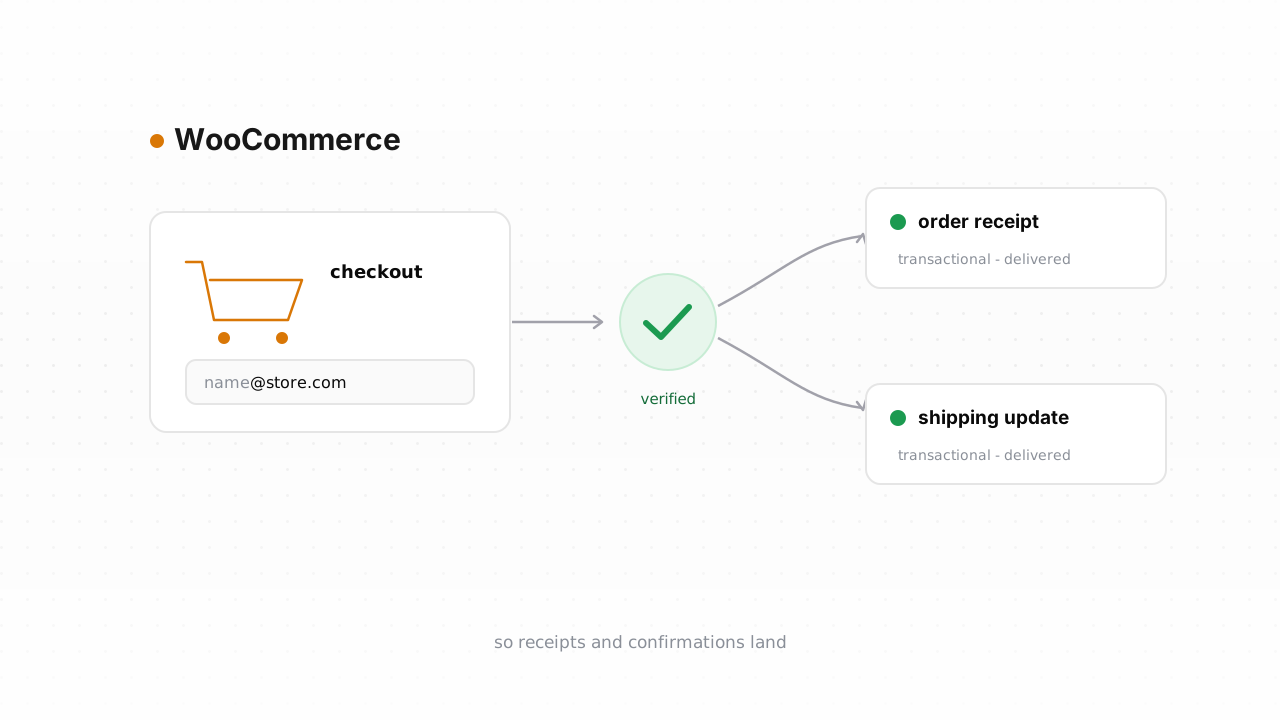
Jede WooCommerce-Bestellung löst eine Kette von Transaktions-E-Mails aus: die Bestellbestätigung, den Beleg, die Nachricht „Ihre Bestellung wurde versandt“ und oft eine Nachfrage mit der Bitte um eine Bewertung. All das hängt an der E-Mail-Adresse, die ein Kunde an der Kasse eingegeben hat. Wenn diese Adresse ein Tippfehler, eine Wegwerfadresse oder eine Fake-Adresse ist, mit der sich jemand einen Gutschein geschnappt hat, kommt keine dieser Nachrichten an, und die Bounces untergraben still und leise den Versandruf, von dem Ihr ganzer Shop abhängt. Dieser Leitfaden führt durch das Verifizieren der Kunden-E-Mails, die bereits in Ihrem WooCommerce-Shop liegen, das Kennzeichnen der riskanten und das Prüfen neuer Adressen in Echtzeit, damit schlechte Daten nie Fuß fassen.
Warum die Qualität von Kunden-E-Mails für einen Shop wichtig ist#
Für einen Online-Shop ist E-Mail keine Marketing-Verzierung. Sie ist der Beleg, die Sendungsverfolgung und der Nachweis der Transaktion. Wenn eine Bestellbestätigung zurückkommt, hat der Kunde keinen Kaufnachweis, und Ihr Support-Postfach füllt sich mit Tickets wie „Ist meine Bestellung durchgegangen?“. Wenn die Versandaktualisierung nie ankommt, erhalten Sie eine „Wo ist mein Paket?“-Beschwerde, obwohl das Paket unterwegs ist.
Das tiefere Problem ist der gemeinsame Ruf. Ob Sie über das Standard-wp_mail von WordPress, ein SMTP-Plugin oder einen Dienst wie SendGrid oder Postmark versenden – die Transaktionsmails Ihres Shops und Ihre Marketing-Aussendungen laufen meist über dieselbe Domain und dieselben IPs. Jeder Hard-Bounce von einer Fake-Kassenadresse und jede Beschwerde von jemandem, der sich nie anmelden wollte, sagt den Mailbox-Anbietern, dass Ihr Absender nachlässig ist. Gmail und Yahoo setzen dies inzwischen ausdrücklich mit Bounce- und Beschwerdeschwellen durch, sodass ein Haufen toter Adressen selbst Ihre legitimen Belege in den Spam drücken kann. Wenn Sie dazu das ganze Bild wollen, gehen unser Leitfaden zur E-Mail-Zustellbarkeit und der Beitrag darüber, warum die Bounce-Rate wichtig ist, tiefer, samt einer Aufschlüsselung der Absenderregeln von Google und Yahoo.
Die Kasse ist eine besonders chaotische Quelle für Adressen. Menschen hetzen, sie vertippen sich zu gmial.com, sie fügen eine Arbeitsadresse ein, die sie nie prüfen, oder sie erfinden eine, um einen Erstbestellrabatt zu ergattern. Genau diese Gruppe soll die Verifizierung abfangen.
Was WooCommerce bei schlechten Adressen tut und was nicht#
WooCommerce validiert an der Kasse das Format einer E-Mail. Es lehnt bob@ oder ein fehlendes @ ab und speichert die Adresse in den Kunden- und Bestelldatensätzen. Das ist der ganze Umfang. WooCommerce prüft nicht, ob die Domain existiert, ob die Mailbox echt ist, ob es eine Wegwerfadresse ist oder ob der Mailserver eine Nachricht tatsächlich annimmt. Eine syntaktisch perfekte Adresse für eine im letzten Jahr gelöschte Mailbox rutscht glatt durch.
WooCommerce hat auch kein Konzept einer Sperrliste für schlechte Adressen. Wenn eine Transaktions-E-Mail zurückkommt, geschieht dieser Fehler in dem Mail-Transport, den Sie verwenden, nicht in WooCommerce, und standardmäßig wird nichts in den Kundendatensatz zurückgeschrieben. Die Bestellung bleibt, das Kundenprofil behält die tote Adresse, und die nächste Kampagne oder der nächste Beleg versucht es erneut. Es gibt keine eingebaute Kennzeichnung „diese Adresse ist nicht zustellbar, versuch es nicht weiter“.
Das obige WooCommerce-Verhalten wurde zuletzt anhand der WooCommerce-Dokumentation im August 2026 überprüft.
Genau diese Lücke ist der Grund, gezielt zu verifizieren. Sie haben zwei Möglichkeiten, sie zu schließen: die native Integration verbinden und direkt vor Ort bereinigen, oder die klassische Schleife aus Exportieren-Verifizieren-Kennzeichnen von Hand ausführen.
Der schnellste Weg ist der native Connector. Die WooCommerce-Integration von Qualisend ist live, sodass Sie Ihren Shop verbinden, die bereits darin vorhandenen Kunden verifizieren und die Ergebnisse direkt vor Ort zurückschreiben können – ganz ohne CSV-Herumschieben. Sie führt außerdem Echtzeitprüfungen für neue Kontakte durch, sobald diese eintreffen. Wenn Sie ein Plugin installieren und auf Verbinden klicken können, ist dies der richtige Weg. Die manuelle Schleife unten funktioniert in jedem Tarif und bei jedem Hosting-Setup und ist somit die Alternative, wenn eine native Verbindung nicht in Frage kommt.
Schritt für Schritt: Kunden exportieren, verifizieren, die riskanten kennzeichnen#
Hier ist die CSV-Schleife von Anfang bis Ende. Sie funktioniert, egal ob Sie auf WordPress.com, bei einem verwalteten WooCommerce-Hosting oder in einer selbst gehosteten Installation sind.
1. Exportieren Sie Ihre Kunden. WooCommerce liefert von Haus aus keinen Ein-Klick-Kunden-CSV-Export, aber Sie haben zuverlässige Optionen. Die Erweiterung WooCommerce Customer / Order CSV Export exportiert Kunden- und Bestelldatensätze direkt, inklusive der Spalte mit der Rechnungs-E-Mail. Alternativ gehen Sie zu WooCommerce → Berichte → Kunden oder verwenden Werkzeuge → Exportieren für einen Export auf WordPress-Ebene. Viele Shops ziehen die Kundenliste auch aus ihren Bestelldaten mit einem Plugin wie Advanced Order Export. Was auch immer Sie wählen: Die Spalte, auf die es ankommt, ist die Rechnungs-E-Mail.
2. Kürzen Sie die Datei. Öffnen Sie den Export und behalten Sie die E-Mail-Spalte plus eine stabile Kennung, etwa die Kunden-ID oder Bestellnummer, damit Sie die Ergebnisse später wieder zuordnen können. Sie müssen keine Namen, Adressen oder Bestellsummen an einen Verifizierer senden, also lassen Sie sie weg.
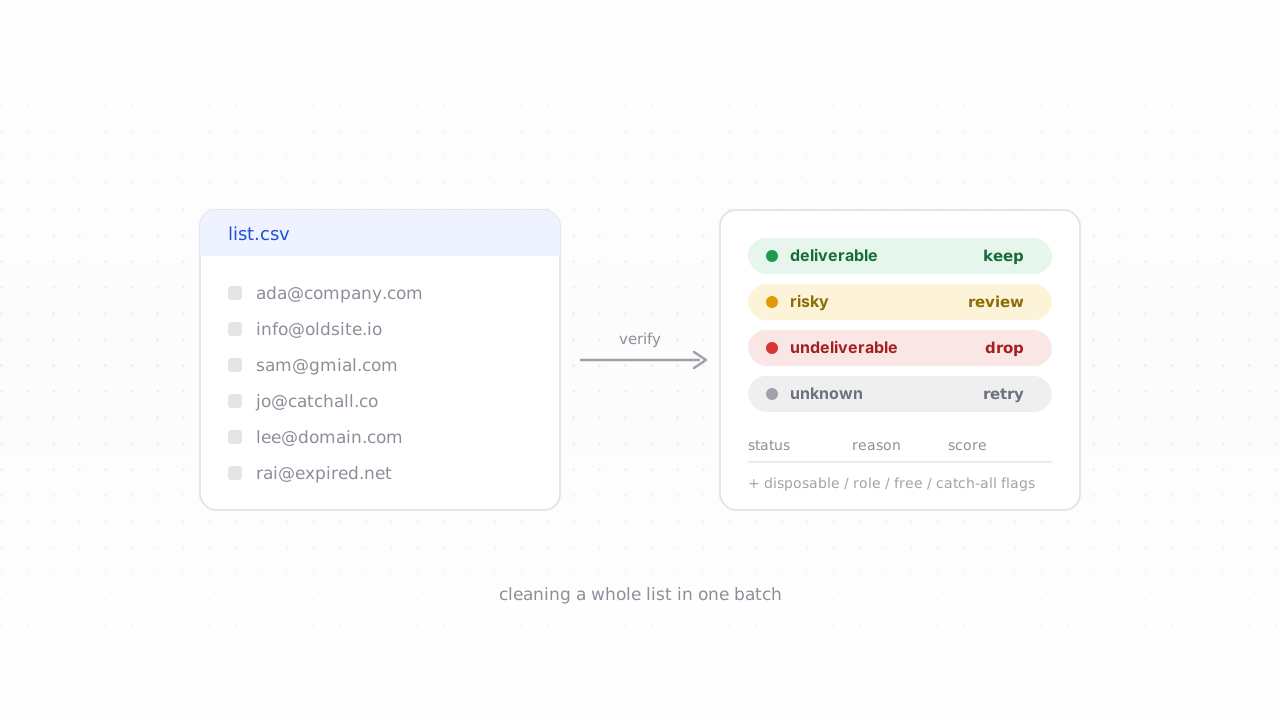
3. Hochladen für die Massenverifizierung. Legen Sie die CSV in Qualisend ab. Ein einzelner Massenauftrag verarbeitet bis zu 1.000.000 Adressen, und Duplikate werden nur einmal berechnet, was bei Shops zählt, in denen derselbe Kunde viele Bestellungen aufgegeben hat. Wenn Sie es nur ausprobieren möchten, gibt Ihnen der kostenlose Tarif 100 einmalige Credits, die nie verfallen.
4. Lesen Sie die vier Urteile. Jede Adresse kommt zurück als zustellbar, riskant, nicht zustellbar oder unbekannt. Jedes Urteil trägt einen Grundcode, einen Konfidenzwert von 0–100, den MX-Anbieter und Belege aus dem SMTP-Probe, plus Unter-Flags für Catch-all, Wegwerf, Rolle und volles Postfach. Diese Flags passen sauber auf Shop-Probleme: Wegwerfadressen sind meist Gutschein-Jäger, Rollenadressen wie orders@ oder info@ gehören einem Team statt einer Person, und Catch-all-Domains nehmen alles an, sodass sie sich weder so noch so bestätigen lassen. Unsere Erklärungen zu Catch-all-Adressen und zu Rollen-, Wegwerf- und Freemail-Adressen schlüsseln auf, was jedes Flag für Ihre Liste bedeutet.
5. Handeln Sie nach den Ergebnissen.
- Zustellbar — behalten und mit Vertrauen anschreiben.
- Nicht zustellbar — nicht senden. Fügen Sie in WooCommerce dem Kundendatensatz eine Notiz oder ein benutzerdefiniertes Feld hinzu oder vergeben Sie in Ihrem E-Mail-Tool ein Segment-Tag, damit künftige Kampagnen sie überspringen. Das ist die Sperrliste, die WooCommerce Ihnen nicht gibt.
- Riskant — drosseln statt löschen. Senden Sie Transaktionsmails, halten Sie diese aber aus großen Marketing-Aussendungen heraus oder senden Sie ihnen separat, damit eine Bounce-Spitze eine große Aussendung nicht vergiftet.
- Unbekannt — oft ein Greylisting-Server, der die Probe aufgeschoben hat. Prüfen Sie später erneut, bevor Sie entscheiden; unser Hinweis zum Greylisting erklärt, warum sich diese beim zweiten Durchlauf auflösen.
6. Schreiben Sie die Tags zurück. Aktualisieren Sie Ihre Kundendatensätze oder die Segmente Ihrer E-Mail-Plattform mit dem Urteil. Wenn Sie aus WooCommerce exportiert haben und über Klaviyo, Mailchimp oder Ähnliches versenden, wenden Sie die Sperre dort an, damit die toten Adressen keine Aussendungen mehr erhalten.
Wie oft Sie das wiederholen, hängt vom Volumen ab; die meisten Shops verifizieren ihre aktive Liste nach einem Zeitplan erneut, und unser Leitfaden dazu, wie oft Sie Ihre Liste bereinigen sollten, bietet konkrete Taktungen. Für die shop-spezifische Version der ganzen Argumentation siehe E-Mail-Verifizierung für E-Commerce. Auch auf einer anderen Plattform? Dasselbe Muster gilt für das Verifizieren von Shopify-E-Mails.
Neue Kunden in Echtzeit verifizieren#
Die bestehende Liste zu bereinigen ist ein einmaliges Aufholen. Die dauerhafte Lösung besteht darin, schlechte Adressen an der Tür zu stoppen, damit Sie das gerade bereinigte Chaos nie wieder aufbauen.
Mit verbundener nativer WooCommerce-Integration werden neue Kontakte automatisch geprüft, sobald sie sich registrieren oder zur Kasse gehen, und das Urteil wird ohne Ihr Zutun zurückgeschrieben. Das ist der einfachste Weg, die Liste künftig sauber zu halten.
Wenn Sie mehr Kontrolle oder einen eigenen Ablauf möchten, richten Sie es selbst ein. Die REST-Verifizierungs-API von Qualisend verwendet Schlüssel mit begrenztem Geltungsbereich und Rate-Limits und unterstützt Webhooks, sodass Sie sie in dem Moment aufrufen können, in dem ein Kunde die Kasse absendet. Ein gängiges Muster ist ein WordPress-Hook auf woocommerce_checkout_order_processed oder user_register, der die Adresse an die API sendet und dann die Bestellung zur manuellen Prüfung markiert oder den Käufer anstößt, einen offensichtlichen Tippfehler zu korrigieren, wenn das Urteil als nicht zustellbar zurückkommt. Da die Verifizierung einen Netzwerk-Roundtrip hinzufügt, führen Sie sie asynchron oder mit einem sinnvollen Timeout aus, damit sie den Verkauf nie blockiert; im Zweifel lassen Sie die Bestellung durch und markieren sie, statt eine fehlgeschlagene Kasse zu riskieren.
Sie schreiben lieber keinen Code? Qualisend verbindet sich mit Zapier, Make und n8n, sodass Sie eine Verifizierung aus einem „Neuer WooCommerce-Kunde“-Ereignis auslösen und das Ergebnis in eine Tabelle, eine Slack-Benachrichtigung oder ein Tag in Ihrem E-Mail-Tool leiten können – alles ohne Entwickler. Alle Details zu Endpunkten und Webhooks finden Sie in der Entwicklerdokumentation.
Das Ziel ist in beiden Fällen dasselbe: In Ihrem Shop sammeln sich nur saubere, zustellbare Adressen an, sodass Ihre Belege ankommen, Ihre Versandaktualisierungen ankommen und Ihr Absenderruf gesund genug bleibt, damit jede Nachricht, die Sie senden, eine echte Chance auf den Posteingang hat.
Häufig gestellte Fragen#
Hat Qualisend eine native WooCommerce-Integration?#
Ja. Die native WooCommerce-Integration ist live. Sie können Ihren Shop verbinden, die bereits in Ihrer Liste vorhandenen Kunden verifizieren und die Ergebnisse direkt vor Ort zurückschreiben, und sie führt Echtzeitprüfungen für neue Kontakte durch, sobald diese eintreffen. Für die meisten Shops ist das der schnellste Weg. Wenn Sie sie nicht verbinden können oder wollen, funktioniert die CSV-Schleife aus Exportieren-Verifizieren-Kennzeichnen in jedem Tarif und bei jedem Hosting-Setup.
Kann ich E-Mails verifizieren, bevor sie in WooCommerce gelangen?#
Ja. Rufen Sie die REST-Verifizierungs-API von Qualisend an der Kasse oder bei der Registrierung über einen WordPress-Hook wie woocommerce_checkout_order_processed oder user_register auf, damit eine Adresse geprüft wird, bevor sie sich in einem Kundendatensatz festsetzt. Führen Sie die Prüfung asynchron oder mit einem kurzen Timeout aus, damit sie den Verkauf nie blockiert, und markieren Sie bei einem nicht zustellbaren Urteil die Bestellung zur Prüfung oder fordern Sie den Käufer auf, einen wahrscheinlichen Tippfehler zu korrigieren. No-Code-Nutzer können dasselbe über Zapier, Make oder n8n tun.
Was tut WooCommerce von sich aus gegen schlechte E-Mail-Adressen?#
WooCommerce prüft an der Kasse nur, ob eine Adresse korrekt formatiert ist. Es bestätigt nicht, dass die Domain existiert, dass die Mailbox echt ist oder dass die Mail angenommen wird, und es hat keine eingebaute Sperrliste. Wenn eine Transaktions-E-Mail zurückkommt, geschieht das in Ihrem Mail-Transport, nicht in WooCommerce, und standardmäßig wird nichts in den Kundendatensatz zurückgeschrieben, sodass die tote Adresse beim nächsten Versand erneut versucht wird.
Was bedeuten die vier Urteile für meine Shop-Liste?#
Jede Adresse kommt zurück als zustellbar, riskant, nicht zustellbar oder unbekannt, jeweils mit einem Grundcode, einem Konfidenzwert von 0–100, MX-Anbieter, SMTP-Probe-Belegen und Unter-Flags für Catch-all, Wegwerf, Rolle und volles Postfach. Behalten Sie zustellbare Adressen, sperren Sie nicht zustellbare, drosseln Sie riskante, indem Sie sie aus großen Marketing-Aussendungen heraushalten, und prüfen Sie unbekannte Ergebnisse später erneut, da es sich oft um einen Greylisting-Server handelt, der die Probe aufgeschoben hat.
Wie viele Adressen kann ich auf einmal verifizieren, und gibt es eine kostenlose Option?#
Ein einzelner Massenauftrag verarbeitet bis zu 1.000.000 Adressen, und Duplikate werden nur einmal berechnet, was hilft, wenn derselbe Kunde viele Bestellungen aufgegeben hat. Der kostenlose Tarif umfasst 100 einmalige Credits, die nie verfallen, sodass Sie die Schleife aus Exportieren-Verifizieren-Kennzeichnen an einer Stichprobe Ihrer WooCommerce-Kunden testen können, bevor Sie sich festlegen.