

 Integrationsanleitung
ActiveCampaign mit Qualisend verbinden
Qualisend prüft die E-Mail-Adressen in Ihrem ActiveCampaign-Konto und hinterlegt jedes Ergebnis in fünf benutzerdefinierten Feldern am Kontakt. So können Sie ungültige Adressen von Ihren Versänden ausnehmen. Diese Anleitung behandelt Einrichtung, Echtzeit-Prüfung, Zeitpläne und Lösungen für häufige Fehler.
- Verbindung über
- API URL und API key
- Wer verbinden darf
- Inhaber oder Admin des Arbeitsbereichs
- Speichert
- 5 benutzerdefinierte Felder
- Lässt unverändert
- Abonnements, Listenzugehörigkeit und Tags
- Kosten
- 1 Credit pro geprüfter Adresse
- Pro Durchlauf
- Bis zu 1.500 Kontakte
Die Menünamen von ActiveCampaign stehen hier auf Englisch; wenn Sie ActiveCampaign auf Deutsch nutzen, sehen Sie sie eventuell übersetzt. Auch die ActiveCampaign-Seite in Qualisend ist vorerst auf Englisch.
Zuletzt aktualisiert am
Bevor Sie beginnen
- Ein Qualisend-Konto. Legen Sie eines an, falls Sie noch keines haben.
- Zum Verbinden die Rolle Inhaber oder Admin in Ihrem Qualisend-Arbeitsbereich. Nutzer mit der Rolle Bearbeiter können nach dem Verbinden Bereinigungen starten.
- Einen ActiveCampaign-Benutzer, der Settings → Developer öffnen und Kontakte sowie benutzerdefinierte Felder bearbeiten darf. Qualisend arbeitet mit dem API key dieses Benutzers.
- Genug Credits für die Kontakte, die Sie prüfen möchten.
Verbinden und zum ersten Mal bereinigen
- 1
ActiveCampaign in Qualisend öffnen
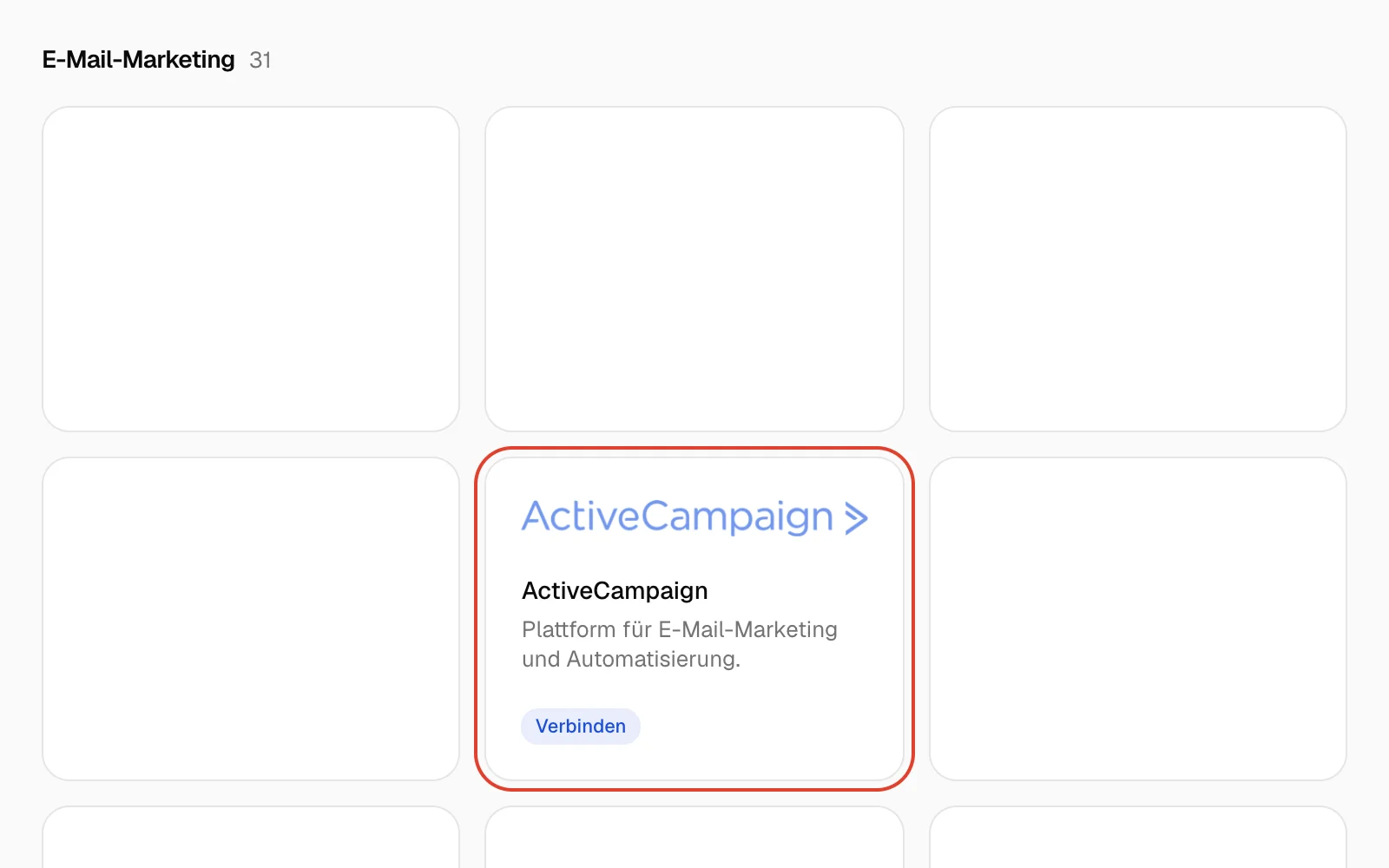
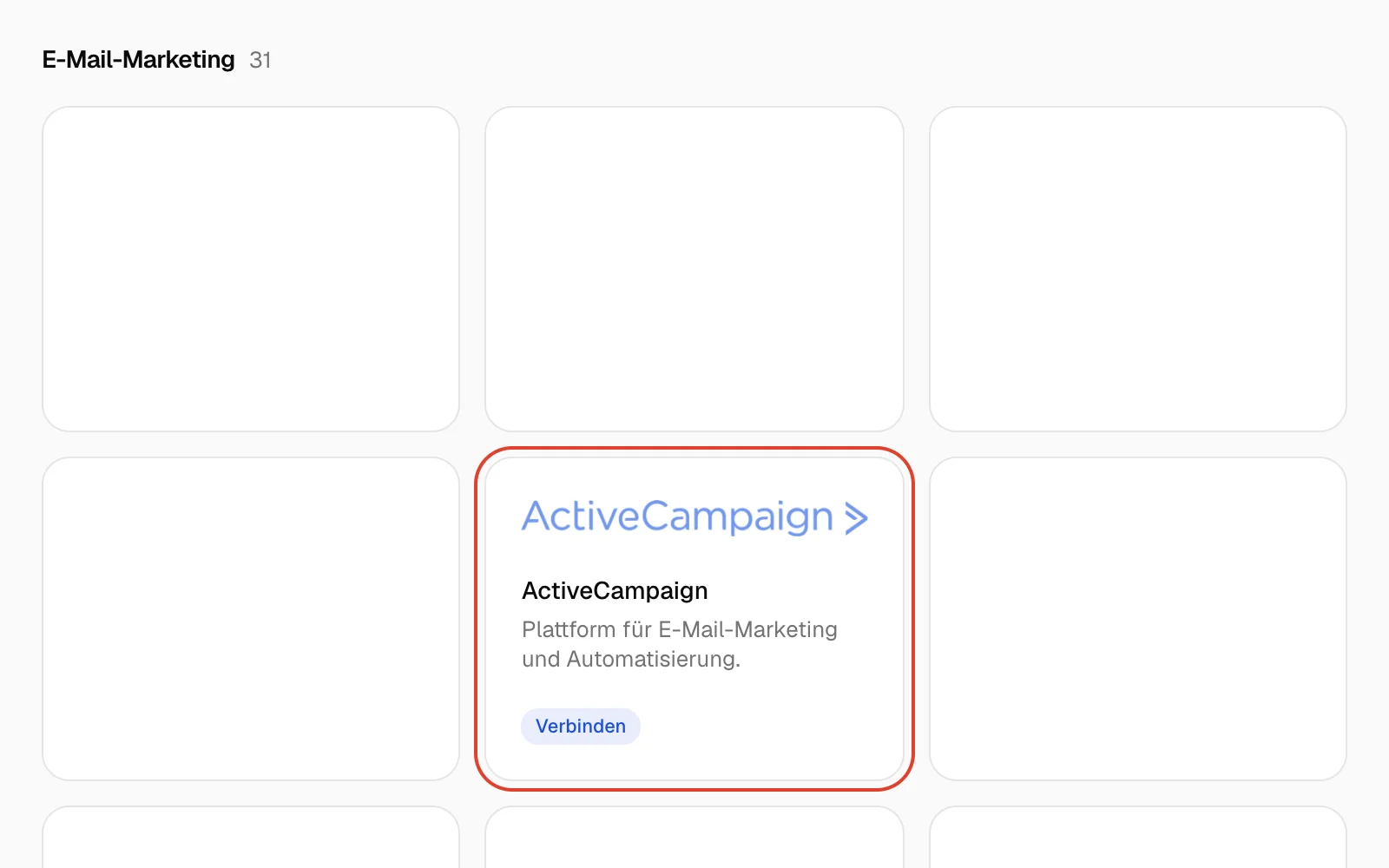
Klicken Sie in Qualisend in der Seitenleiste auf Integrationen und dann unter E-Mail-Marketing auf die Kachel ActiveCampaign.
- 2
API URL und Key kopieren
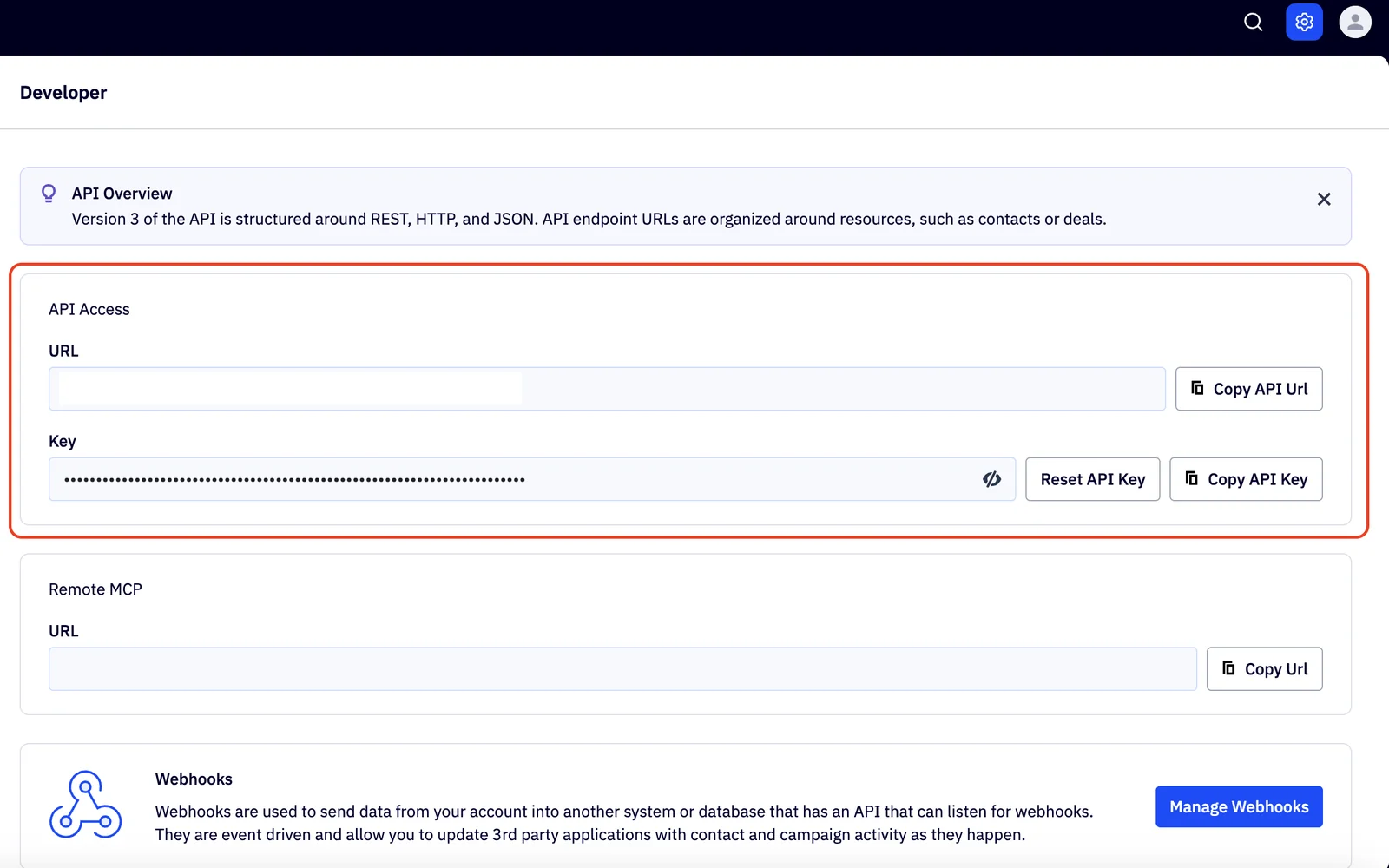
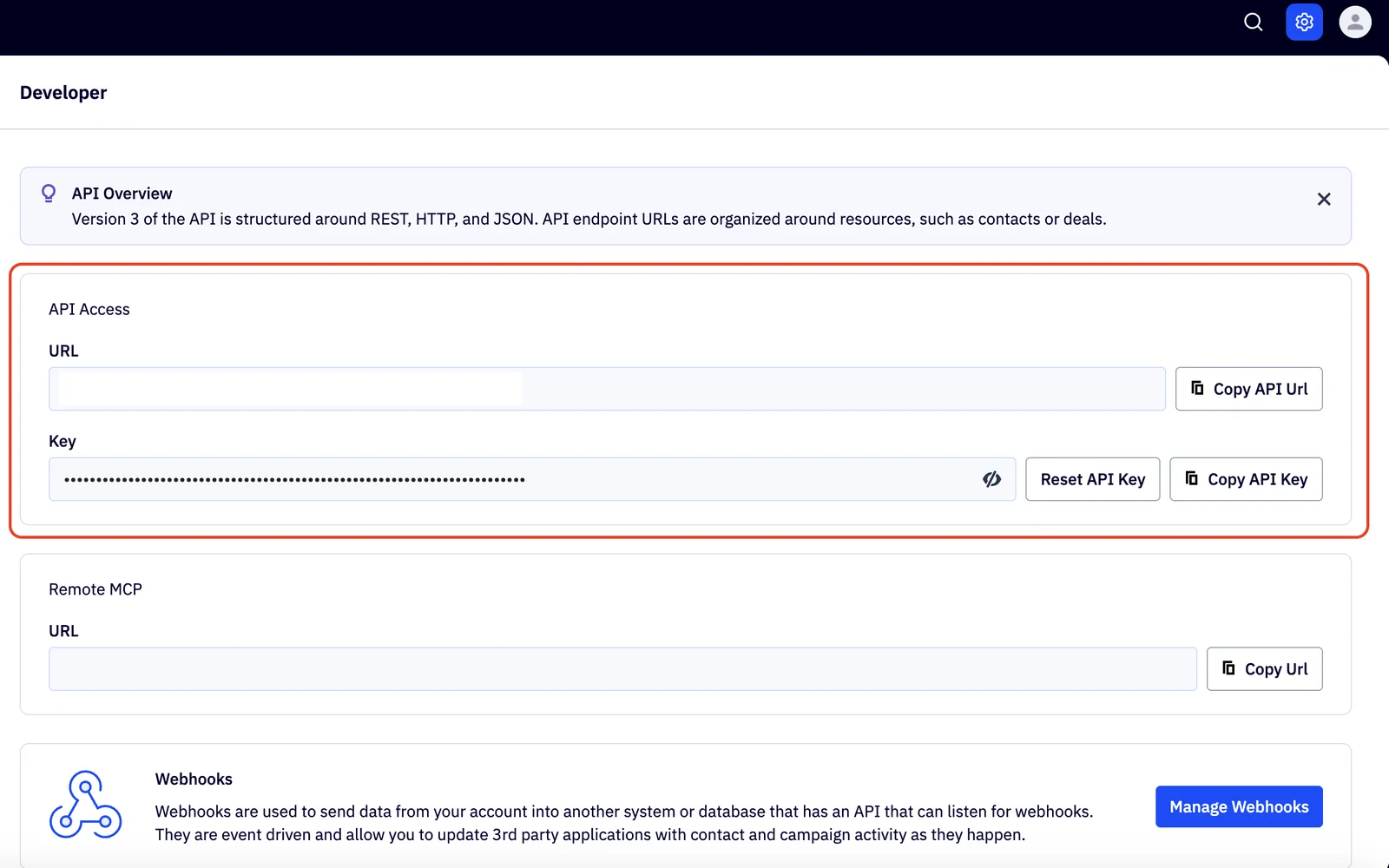
Klicken Sie in ActiveCampaign auf Settings (das Zahnradsymbol) und dann auf Developer. Im Abschnitt API Access kopieren Sie beide Werte mit Copy API Url und Copy API Key. Behandeln Sie den Key wie ein Passwort.
- 3
Einfügen und verbinden
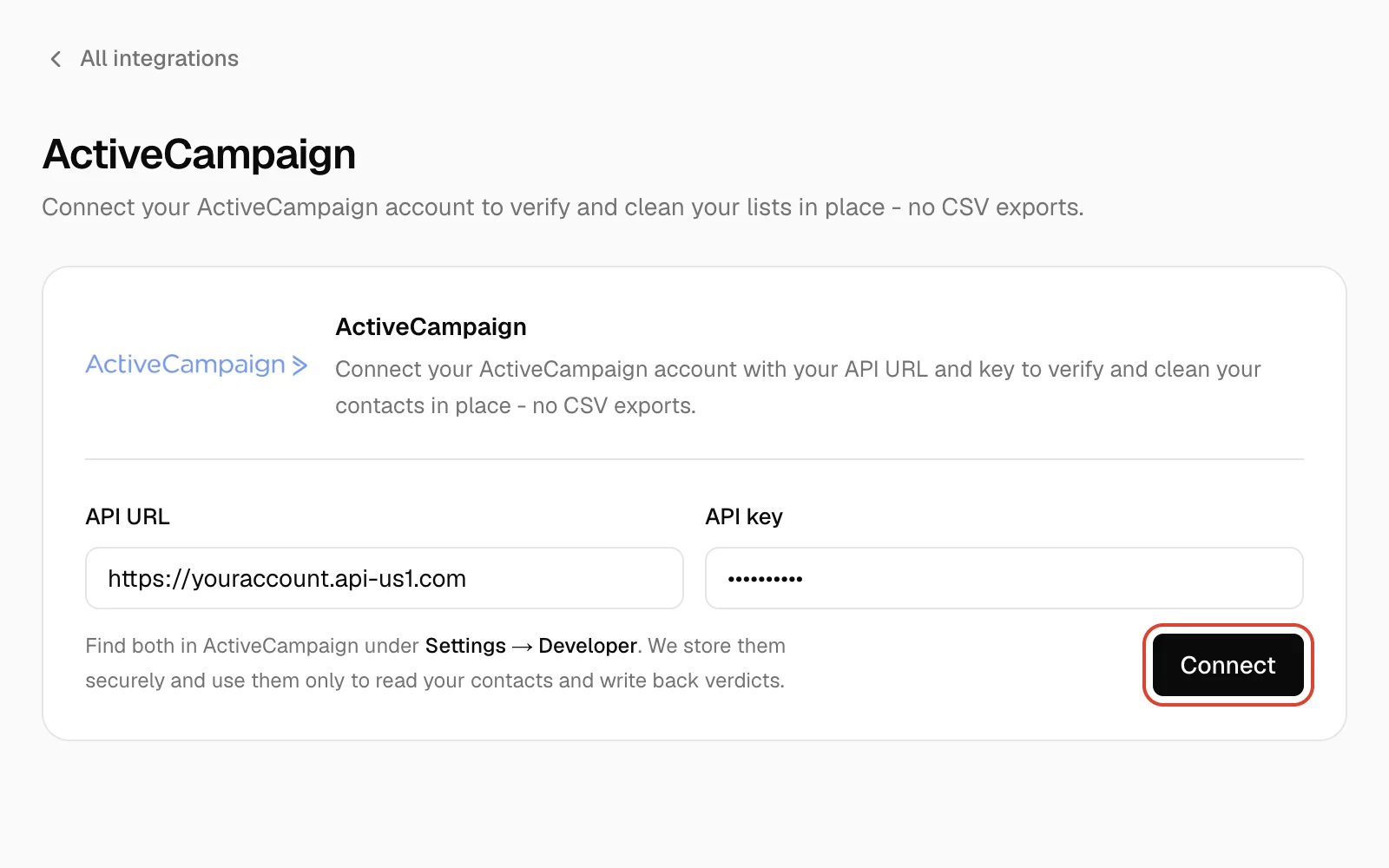
Zurück in Qualisend fügen Sie die Werte in die Felder API URL und API key ein und klicken auf Connect. Die Prüfung dauert einige Sekunden. Ist sie erfolgreich, zeigt die Seite Connected und Ihre Kontoadresse an, etwa
youraccount.api-us1.com. Die URL funktioniert mit und ohne/api/3am Ende.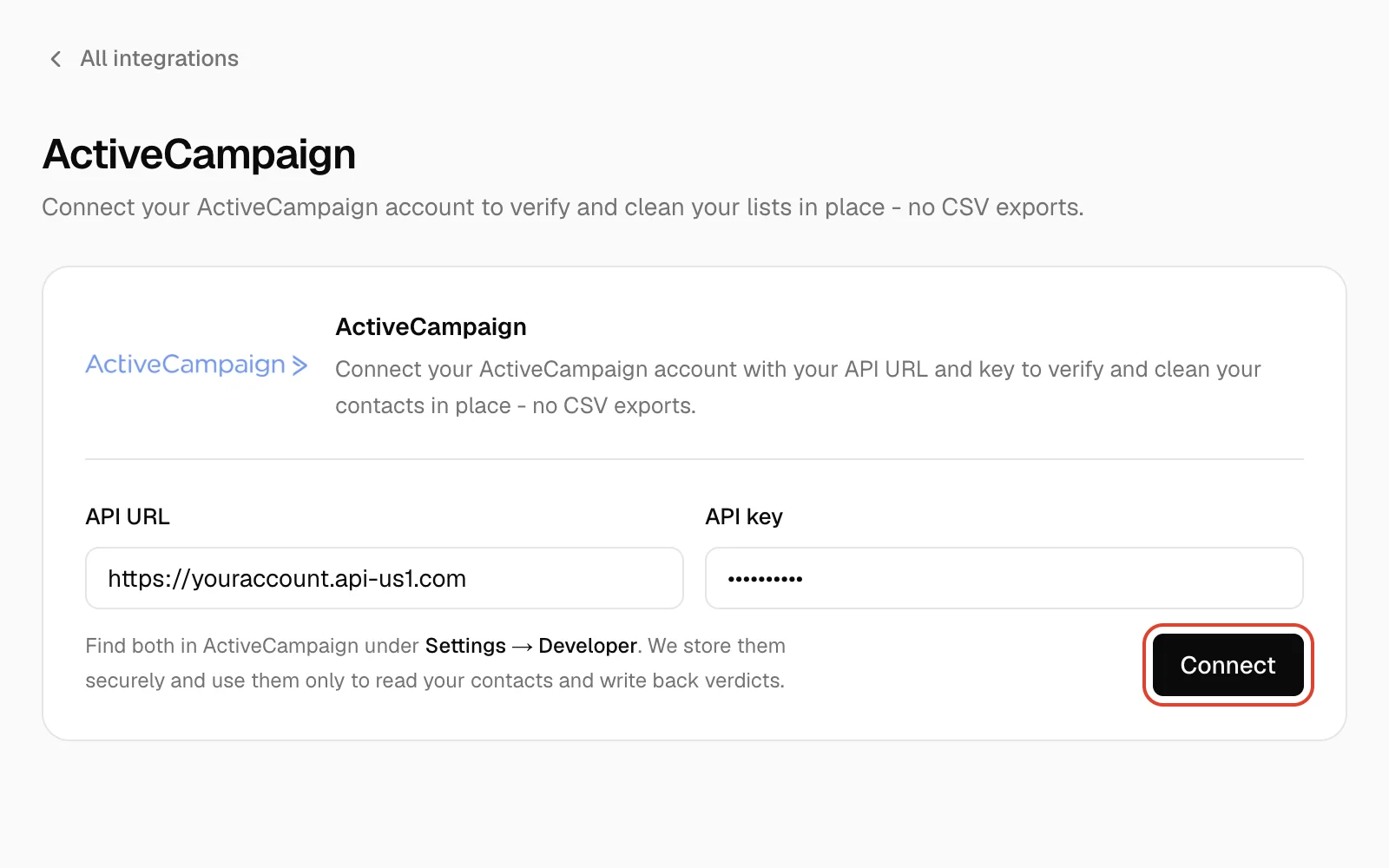
- 4
Festlegen, was bereinigt wird
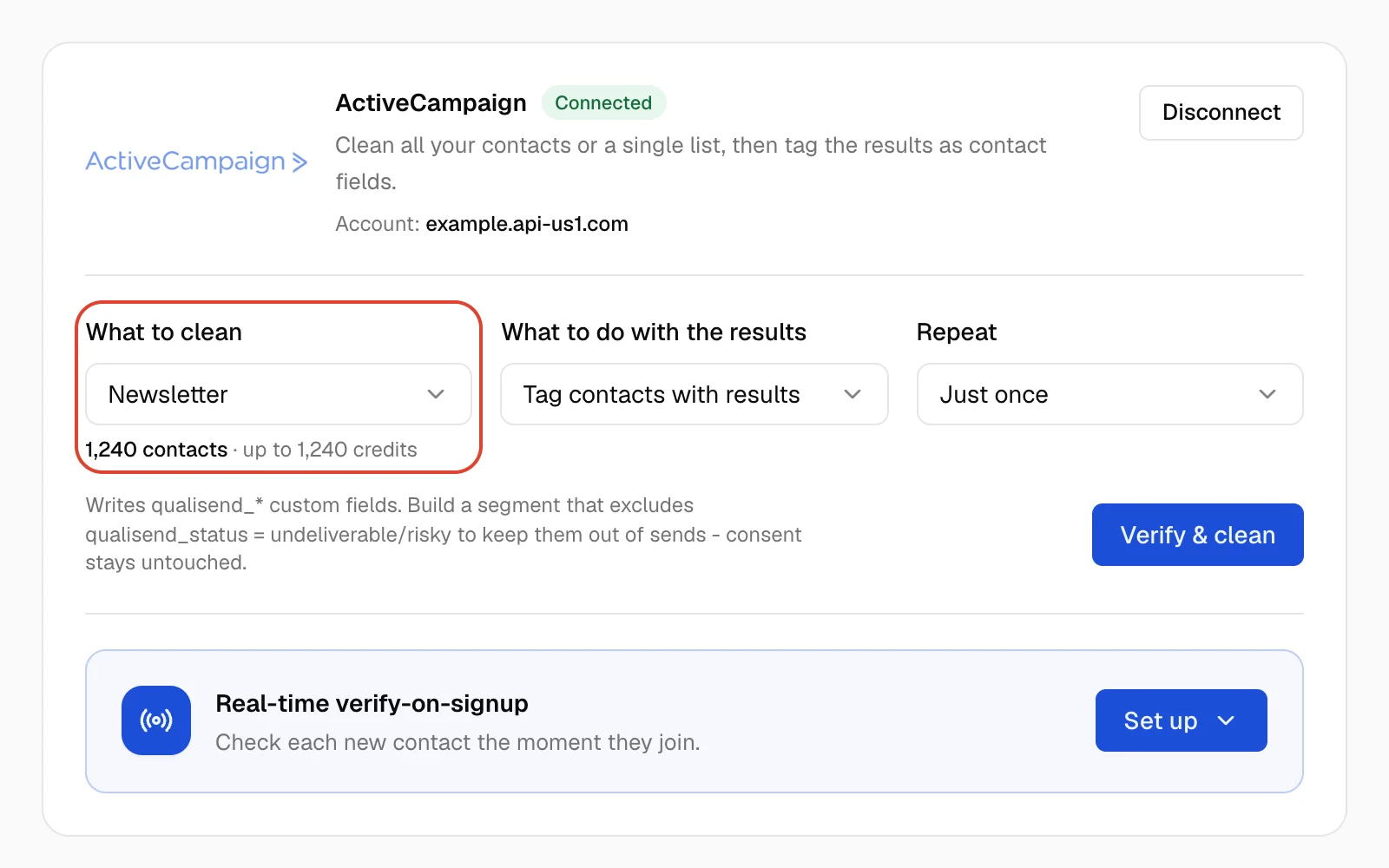
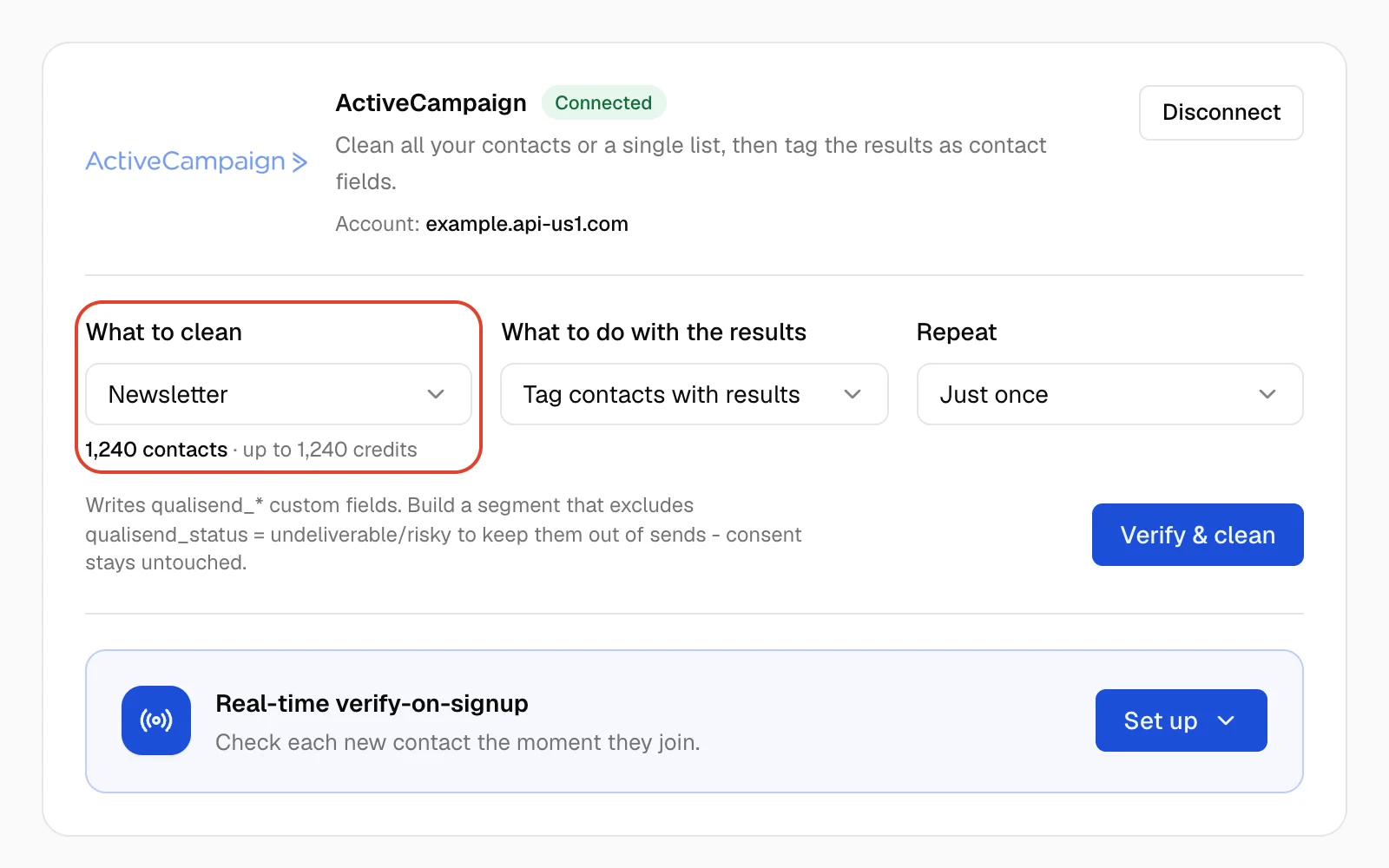
Wählen Sie unter What to clean entweder All contacts oder eine einzelne Liste. Darunter zeigt Qualisend, wie viele Kontakte gefunden wurden und wie viele Credits der Durchlauf höchstens verbraucht. Wählen Sie dann unter What to do with the results:
- Tag contacts with results hinterlegt jedes Ergebnis am Kontakt in ActiveCampaign. Trotz des Namens füllt diese Option benutzerdefinierte Felder, keine ActiveCampaign-Tags.
- Verify & export a clean list lässt ActiveCampaign unverändert. Stattdessen laden Sie die Ergebnisse herunter.
Lassen Sie Repeat auf Just once, sofern Sie keine automatische Bereinigung wünschen. Dasselbe Formular gibt es auch unter Massenbereinigung.
- 5
Bereinigung starten
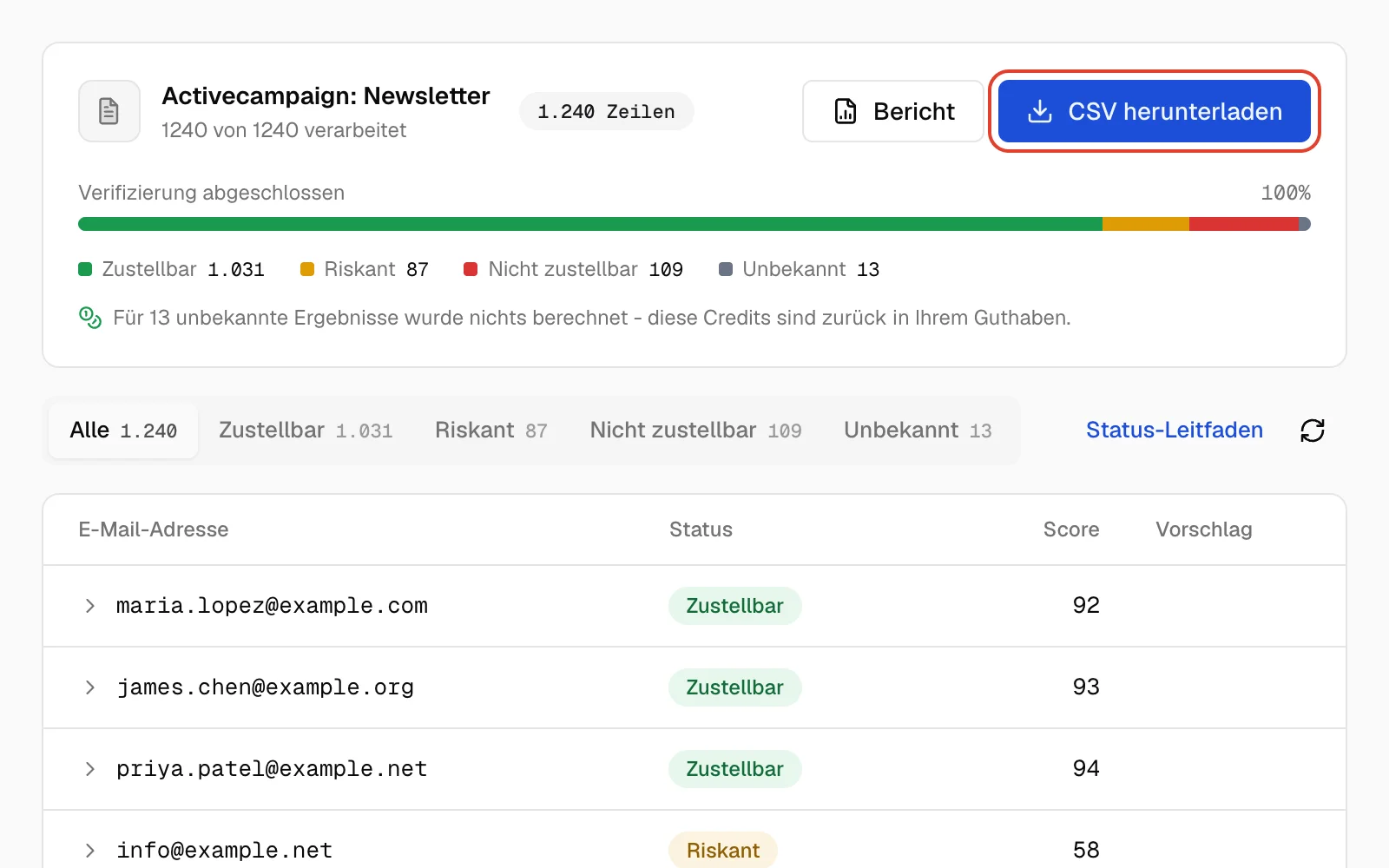
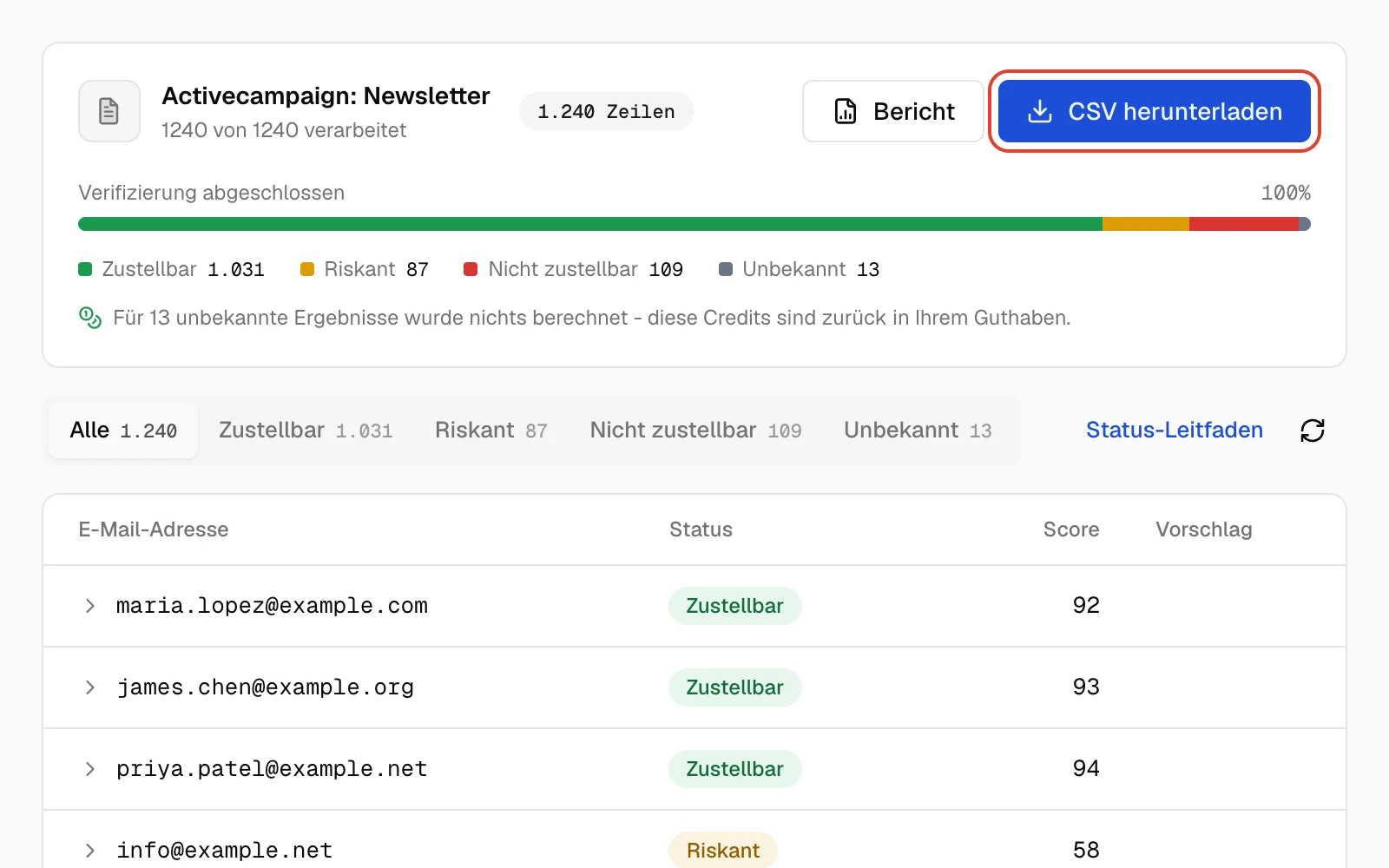
Klicken Sie auf Verify & clean. Qualisend öffnet die Ergebnisseite der Bereinigung und zählt mit, während die Adressen geprüft werden. Sie können jederzeit auf Stoppen klicken. Sobald Verifizierung abgeschlossen erscheint, speichert CSV herunterladen auf dem Tab Alle sämtliche Ergebnisse, auf jedem anderen Tab nur dessen Ergebnisse.
Mit Tag contacts with results werden die Felder erst gespeichert, wenn die gesamte Bereinigung fertig ist. Öffnen Sie dann einen Kontakt in ActiveCampaign, um Qualisend Status und die übrigen Qualisend-Felder zu sehen.
Felder an Ihren Kontakten
Mit Tag contacts with results füllt Qualisend bei jedem geprüften Kontakt fünf benutzerdefinierte Felder. Angelegt werden sie beim ersten Speichern von Ergebnissen; danach stehen sie in allen Ihren Listen bereit. Jedes neue Ergebnis überschreibt das vorherige.
| Feld | Inhalt |
|---|---|
| Qualisend StatusText | deliverable, risky, undeliverable oder unknown |
| Qualisend ScoreText | Eine Zahl von 0 bis 100, als Text gespeichert |
| Qualisend ReasonText | Ein Code: accepted_email, low_deliverability, low_quality, invalid_email, invalid_domain, rejected_email, timeout, unavailable_smtp oder unknown |
| Qualisend FlagsText | Beliebige Kombination aus free_mail, disposable, role, catch_all, full_mailbox, disabled, durch Kommas getrennt. Leer, wenn keines zutrifft. |
| Qualisend CheckedDatum | Der Tag der Prüfung |
Was die einzelnen Status bedeuten, erklärt der Status-Leitfaden.
Die Felder in ActiveCampaign nutzen
Damit ungültige Adressen nicht in Kampagnen landen, legen Sie ein Segment an, das Kontakte ausschließt, deren Qualisend Status undeliverable lautet. Nehmen Sie risky dazu, wenn Sie auch diese zurückhalten möchten; der Abschnitt Was Sie mit jedem Ergebnis tun sollten empfiehlt eine Maßnahme für jeden Status und die wichtigsten Flags. Filtern Sie nach Status statt nach Score: Score ist als Text gespeichert, daher sind Größer-als- und Kleiner-als-Vergleiche unzuverlässig.
Neue Kontakte in Echtzeit prüfen
ActiveCampaign kann jeden neuen Kontakt per Webhook an Qualisend schicken. Qualisend prüft die Adresse und speichert dieselben fünf Felder. Den Webhook richten Sie selbst in ActiveCampaign ein; Qualisend legt ihn nicht für Sie an.
Für Formulare, die Sie selbst hosten, gibt es die Verifizierungs-API (Englisch).
- 1
Webhook-URL kopieren
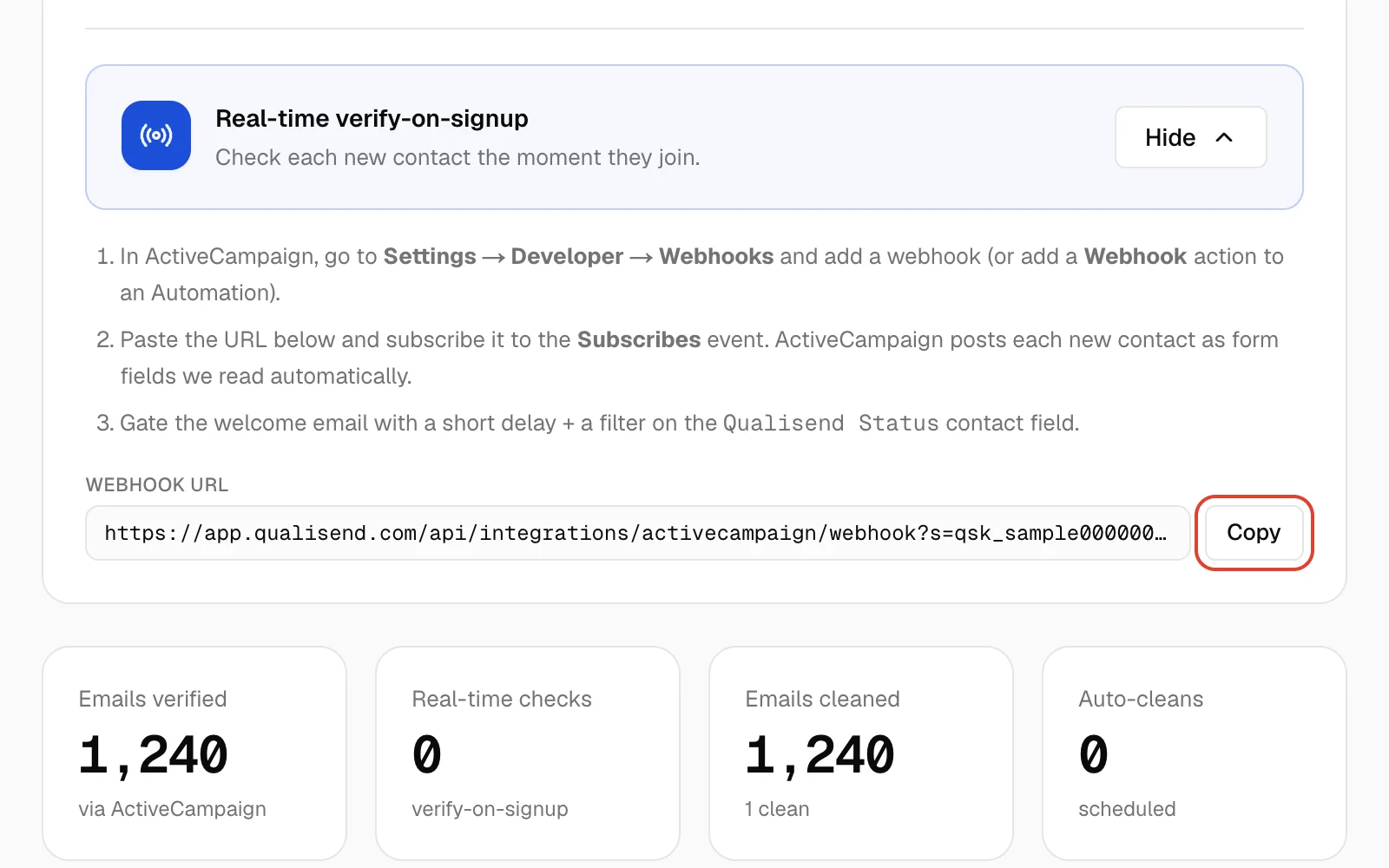
Suchen Sie auf der ActiveCampaign-Seite in Qualisend die Karte Real-time verify-on-signup und klicken Sie auf Set up (Manage, sobald Prüfungen eingehen), dann neben Webhook URL auf Copy. Die URL enthält einen geheimen Schlüssel für Ihren Qualisend-Arbeitsbereich, halten Sie sie also vertraulich. Für diesen Schritt brauchen Sie die Rolle Inhaber oder Admin.
- 2
Webhook in ActiveCampaign hinzufügen
Öffnen Sie in ActiveCampaign Settings → Developer, klicken Sie auf Manage Webhooks und dann auf Add. Fragt ActiveCampaign nach der Art des Webhooks, nehmen Sie den Standard-Webhook für Kontakte. Vergeben Sie einen Namen, zum Beispiel Qualisend, und fügen Sie die URL ein.
- 3
Ereignis und Quellen wählen
Wählen Sie unter Type ausschließlich Subscribes. Lassen Sie Contact updated weg, denn die Feldaktualisierungen von Qualisend würden dieses Ereignis selbst auslösen. Verlangt ActiveCampaign eine Liste, wählen Sie die Liste, in die Ihr Anmeldeformular neue Personen einträgt.
Legen Sie anschließend fest, welche Quellen den Webhook auslösen: Kontakte (zum Beispiel Anmeldungen per Formular), Admin-Benutzer, die API oder Systemprozesse. Jeder an den Webhook gesendete Kontakt wird geprüft und kostet einen Credit; wählen Sie daher nur Quellen, deren Kontakte geprüft werden sollen. Speichern Sie den Webhook.
Arbeiten Sie lieber mit Automatisierungen? Dann fügen Sie stattdessen einer Automatisierung eine Webhook-Aktion mit derselben URL hinzu.
- 4
Willkommens-E-Mail bis zum Ergebnis zurückhalten
Fügen Sie in der Automatisierung, die Ihre Willkommens-E-Mail verschickt, vor dieser E-Mail ein Wait von einigen Minuten ein, gefolgt von einem If/Else auf Qualisend Status. Senden Sie die E-Mail immer, es sei denn, der Status lautet
undeliverable. So bekommen auch noch nicht geprüfte Kontakte die E-Mail.Die Qualisend-Felder erscheinen in ActiveCampaign erst, nachdem zum ersten Mal Ergebnisse gespeichert wurden. Lässt sich Qualisend Status noch nicht auswählen, führen Sie zuerst eine Bereinigung mit Tag contacts with results aus.
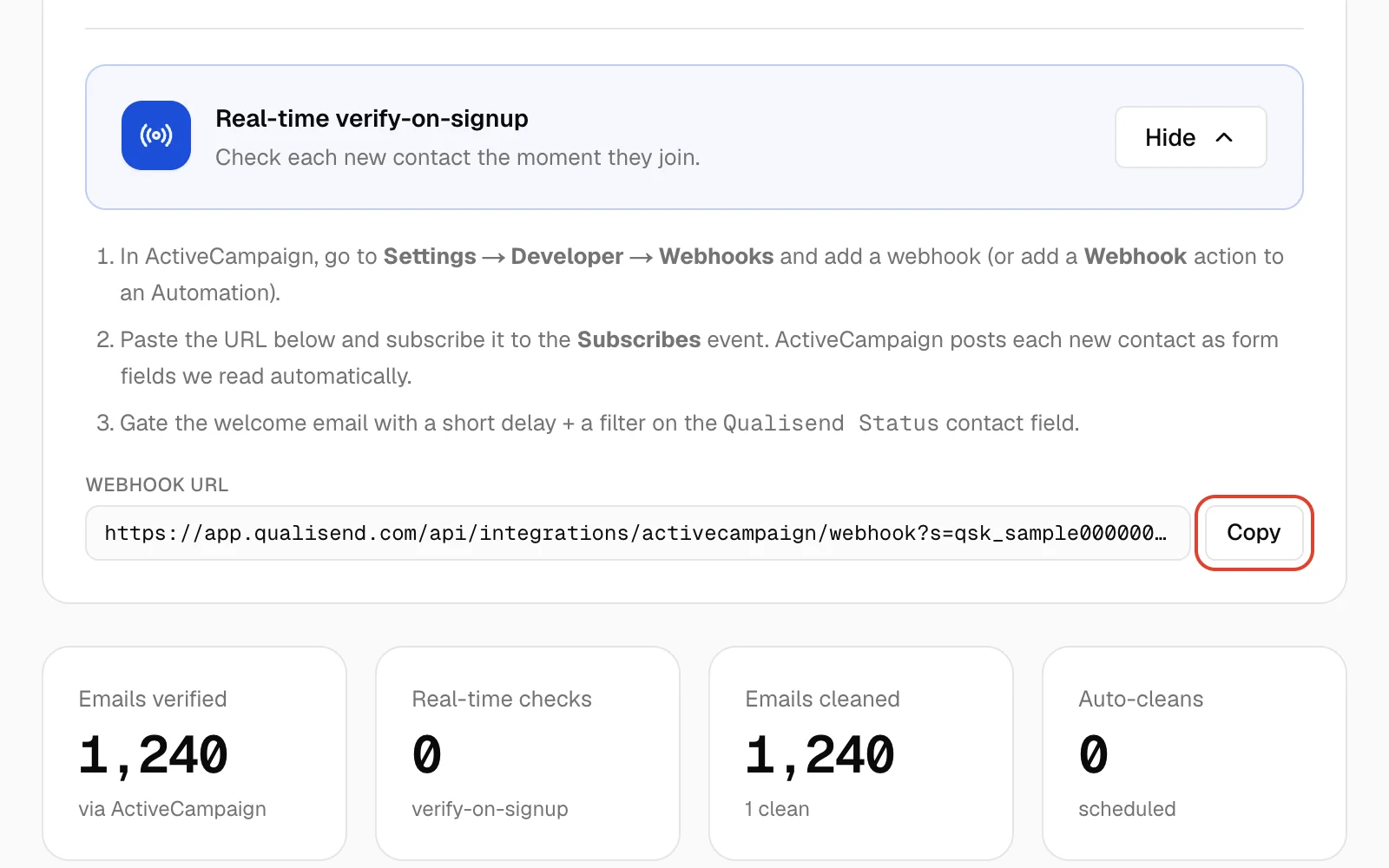
- Sobald Prüfungen eingehen, zeigt die Karte Active und die Uhrzeit der letzten Prüfung.
- Sofortige Ergebnisse, etwa bei unzustellbaren Adressen oder Wegwerfadressen, erreichen ActiveCampaign meist binnen einer Minute. Andere brauchen zuerst eine Live-Prüfung des Postfachs. Ist eine Prüfung nach 15 Minuten nicht fertig, wird sie als
unknowngespeichert. - Schickt ActiveCampaign dieselbe Adresse zweimal innerhalb von zwei Minuten, wird sie nur einmal geprüft. ActiveCampaign kann einen Webhook mehrfach zustellen.
- ActiveCampaign übermittelt den ganzen Kontakt an den Webhook; Qualisend nutzt davon nur die E-Mail-Adresse.
- Jede Prüfung kostet einen Credit, Ergebnisse mit
unknownwerden erstattet. Ist Ihr Guthaben aufgebraucht, zeigt die Karte Paused - out of credits, und neue Kontakte werden erst wieder geprüft, wenn Sie aufladen. Kontakte aus der Zwischenzeit werden nicht nachträglich geprüft; bereinigen Sie deshalb ihre Liste.
Automatisch nach Zeitplan bereinigen
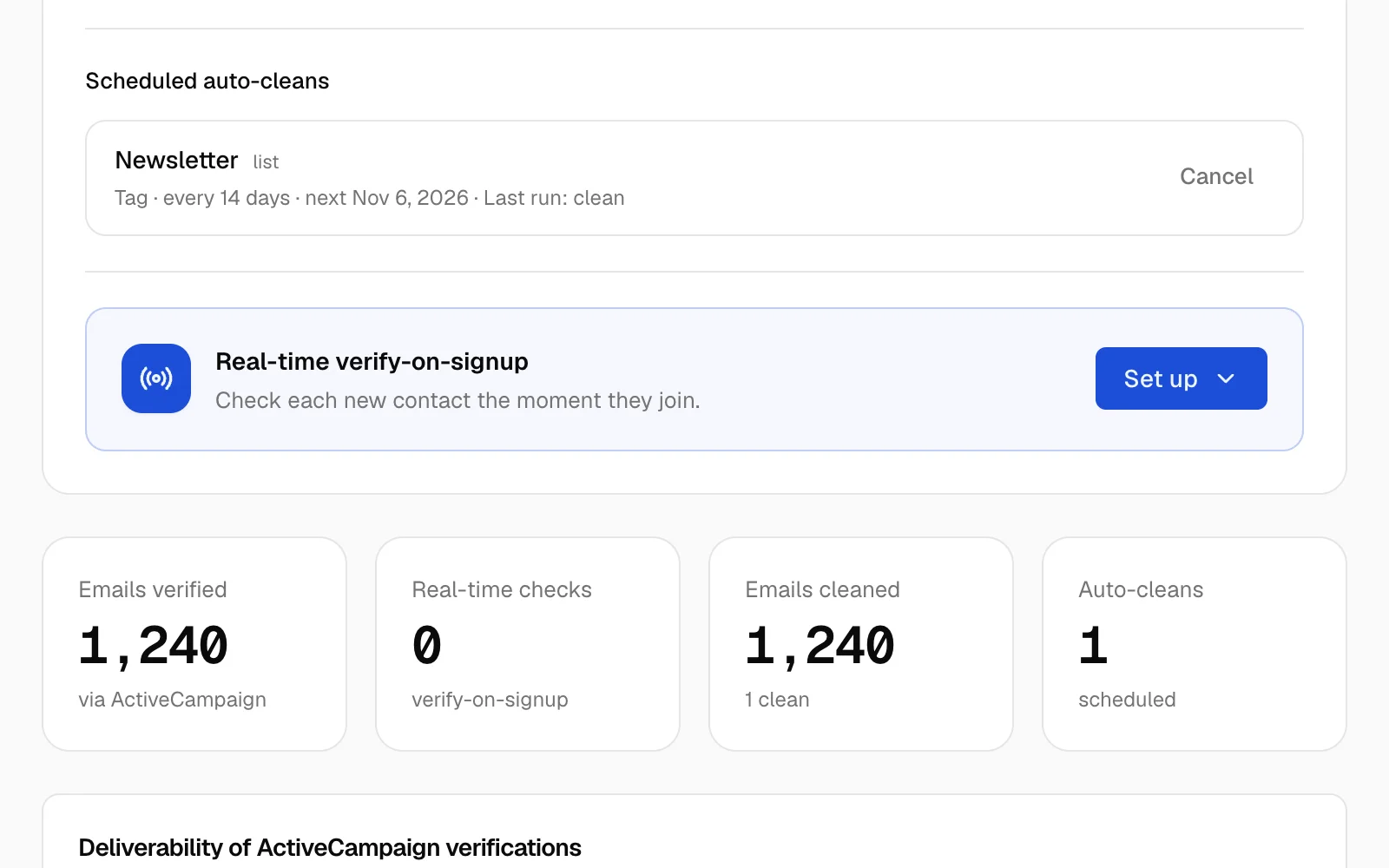
Um eine Liste oder alle Kontakte regelmäßig zu bereinigen, stellen Sie Repeat auf Auto-clean every 7 days, Auto-clean every 14 days oder Auto-clean every 30 days, bevor Sie auf Verify & clean klicken. Diese Bereinigung läuft sofort, die nächste nach dem gewählten Intervall. Bei einer größeren Quelle prüft jede automatische Bereinigung wieder dieselben ersten 1.500 Kontakte.
Die Zeitpläne stehen auf der ActiveCampaign-Seite unter Scheduled auto-cleans, jeweils mit dem nächsten Termin und dem Ausgang des letzten Durchlaufs:
- Last run: clean: Die Bereinigung wurde ausgeführt.
- Last run: no contacts: Die Liste war leer.
- Last run: error: Die Bereinigung konnte nicht laufen, zum Beispiel mangels Credits.
- Skipped - reconnect ActiveCampaign: Zum geplanten Zeitpunkt war ActiveCampaign nicht verbunden.
Mit Cancel beenden Sie einen Zeitplan. Automatische Bereinigungen verbrauchen Credits wie jede andere Bereinigung.
Credits und Limits
- Eine Bereinigung kostet einen Credit pro eindeutiger Adresse. Duplikate im selben Durchlauf zählen einmal.
- Die Credits für den gesamten Durchlauf werden beim Start reserviert. Deckt Ihr Guthaben das nicht ab, startet die Bereinigung nicht.
- Ergebnisse mit
unknownwerden erstattet, und wenn Sie eine Bereinigung stoppen, gehen die nicht verbrauchten Credits zurück an Sie. Verify & export a clean list verbraucht Credits genauso. - Jeder Durchlauf, auch jede automatische Bereinigung, prüft die ersten 1.500 Kontakte der gewählten Liste (oder von All contacts), und zwar jedes Mal dieselben. An der Zahl unter What to clean erkennen Sie, ob eine Quelle größer ist. Um mehr Kontakte abzudecken, verteilen Sie sie auf Listen mit höchstens 1.500 Einträgen und bereinigen jede einzeln, oder Sie bereinigen die Quelle per CSV.
- Die Listenauswahl zeigt Ihre ersten 100 Listen.
- Credits und Tarife finden Sie unter Preise.
Verbindung trennen
Klicken Sie auf der ActiveCampaign-Seite in Qualisend auf Disconnect. Die Trennung greift sofort, ohne Rückfrage. Nur ein Inhaber oder Admin kann die Verbindung trennen.
Möchten Sie ActiveCampaign dauerhaft trennen, beenden Sie vorher Ihre automatischen Bereinigungen. Solange ActiveCampaign getrennt ist, sind sie ausgeblendet.
Nach dem Trennen:
- Qualisend löscht Ihren API key und Ihre API URL.
- Die Qualisend-Felder samt Werten bleiben in ActiveCampaign erhalten.
- Ihr Webhook bleibt in ActiveCampaign bestehen, aber Qualisend weist alles ab, was er sendet. Löschen Sie ihn unter Settings → Developer bei Manage Webhooks.
- Bisherige Ergebnisse bleiben in Ihrem Qualisend-Arbeitsbereich.
Wenn Sie ActiveCampaign später erneut verbinden, funktioniert Ihr vorhandener Webhook wieder.
Wenn Sie in ActiveCampaign auf Reset API Key klicken, trennen Sie die Verbindung und verbinden Sie ActiveCampaign mit dem neuen Key erneut. Ihr Webhook funktioniert weiter.
Fehlerbehebung
„ActiveCampaign rejected that API URL or key. Check them and try again.“
„requires admin role“
„requires editor role“
„insufficient credits“
„Couldn't load ActiveCampaign: could not load activecampaign lists“
„0 contacts - nothing to clean here“
Meine Liste fehlt in der Auswahl
Keiner meiner Kontakte hat die Qualisend-Felder
Einigen Kontakten fehlen die Qualisend-Felder
Qualisend Status lässt sich in einer Automatisierung nicht auswählen
„Paused - out of credits“
Der Webhook bewirkt nichts
?s=, und ob ActiveCampaign in Qualisend noch verbunden ist. Anfragen mit unvollständiger URL werden abgewiesen. Ist Ihr Guthaben auf null gefallen, werden Prüfungen übersprungen statt nachgeholt. Wenn die Karte Active zeigt, neue Kontakte aber keine Felder bekommen, wurde der API key womöglich zurückgesetzt. Trennen Sie die Verbindung und verbinden Sie ActiveCampaign mit dem aktuellen Key erneut.Siehe auch
Weitere Hilfe
Kommen Sie nicht weiter? Nutzen Sie das Kontaktformular oder schreiben Sie an hello@qualisend.com. Nennen Sie dabei die angezeigte Meldung und ungefähr, wann sie aufgetreten ist.