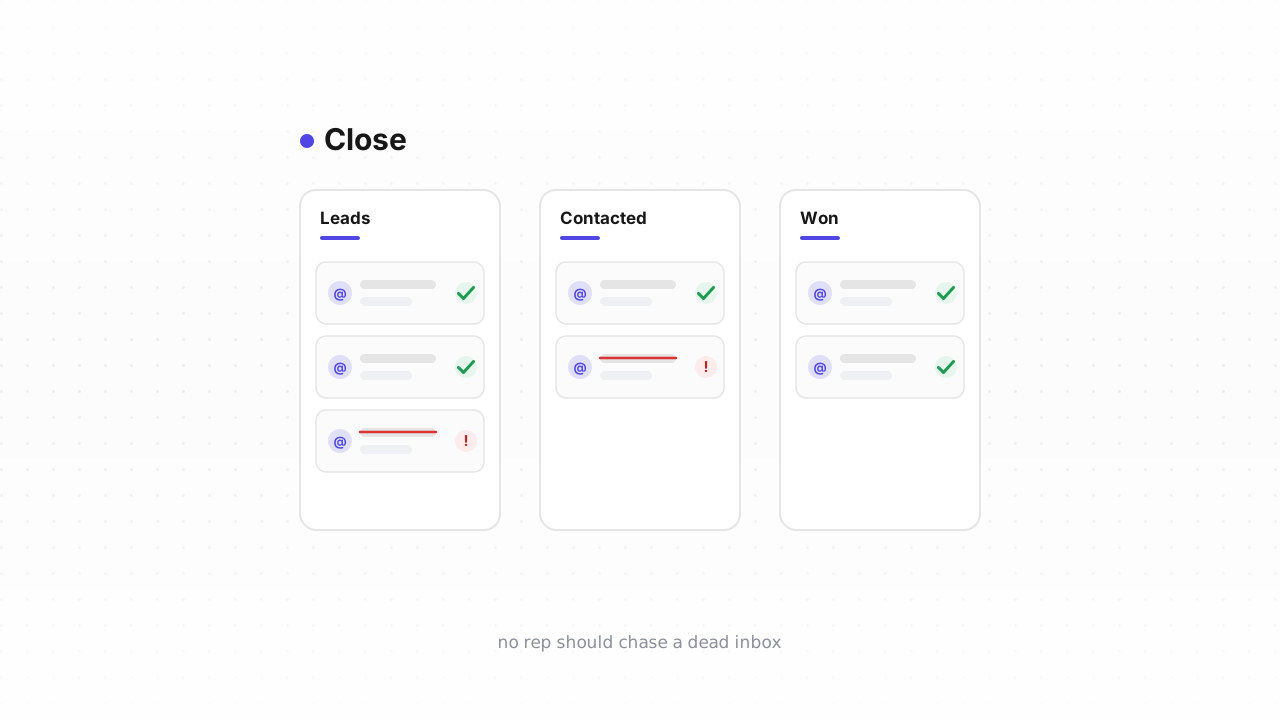
Close ist rund um den Lead aufgebaut – ein Unternehmen oder Konto – mit darunter verschachtelten Contacts (den tatsächlichen Personen und ihren E-Mail-Adressen) und einem vollwertigen E-Mail- und Sequence-Werkzeug direkt eingebaut. Genau dieser letzte Teil erhöht die Einsätze bei einer verschmutzten Liste. In einer Marketing-Plattform prallt eine schlechte Adresse einfach ab. In Close kostet eine schlechte Adresse zuerst einen Vertriebsmitarbeiter Zeit mit einem toten Postfach, und dann, wenn Ihre Sequence sie erreichen will, geht der Bounce von Ihrer Versanddomain aus. Diese Anleitung deckt genau ab, was Close bei toten Adressen tut und was nicht, und den schnellsten Weg, Ihre Contacts zu prüfen und die schlechten herauszuziehen.
Was Close bei Bounces tut – und was nicht#
Wenn das eingebaute E-Mail-Werkzeug von Close an eine fehlschlagende Adresse sendet, wird der Bounce im Aktivitäts-Feed dieses Leads erfasst – Sie sehen die E-Mail in der Zeitleiste als „bounced“ markiert. Das ist für die einmalige Sichtung wirklich nützlich: Sie öffnen einen Lead, sehen den Bounce und wissen, dass das Postfach weg ist.
Die Lücke besteht darin, dass dies vollständig reaktiv und vollständig manuell ist. Close führt keine Marketing-artige Sperrliste, die künftige Sendungen an eine als schlecht bekannte Adresse automatisch stoppt, und es kennzeichnet nicht proaktiv Adressen, an die es nie gemailt hat. Die Bounce-Aktivität existiert also erst nachdem eine Sequence bereits einen Versand an die Adresse aufgewendet hat – und es gibt keinen eingebauten Bericht, der diese Bounces über Tausende von Contacts hinweg zusammenfasst und sie für Sie aussortiert. Sie müssen sie selbst finden und entfernen.
Das oben beschriebene Close-Verhalten wurde zuletzt anhand der Close-Dokumentation im August 2026 überprüft.
Das hinterlässt denselben blinden Fleck, den jedes reaktive System teilt:
- Nie angemailte ungültige Adressen. Contacts, die von einem Datenanbieter importiert, aus einer Liste gescrapt oder von einem Vertriebsmitarbeiter von Hand eingetippt wurden, sind nie abgeprallt, weil ihnen nie etwas gesendet wurde. Close hat kein Signal zu ihnen, bis eine Sequence feuert – genau dann, wenn sich ein Postfach-Anbieter seinen ersten Eindruck von Ihrer Domain bildet.
- Wegwerf- und Rollen-Adressen. Wegwerf-Postfächer und
info@/sales@Catch-alls, die die Warteschlange eines Vertriebsmitarbeiters aufblähen, ohne je zu einem echten Gespräch zu werden – siehe Rollen-, Wegwerf- und Freemail-Adressen. - Verfallene Adressen, die beim Import gültig waren und seither still verstummt sind.
Eine importierte Lead-Liste ist der zugespitzte Fall: Sie kommt ohne Bounce-Historie an, sodass Adressen, die anderswo schon fehlschlugen, in Close brandneu aussehen. Prüfen Sie sie, bevor Ihre Vertriebsmitarbeiter sie überhaupt anfassen.
Warum das in einem CRM stärker ins Gewicht fällt#
Zwei Kosten, beide konkret. Erstens: Zeit der Vertriebsmitarbeiter – jede tote Adresse in einer Smart View ist ein Anruf, der ins Leere geht, eine Folgeaufgabe an ein Phantom, ein Sequence-Schritt, der nie eine Antwort erhält. Zweitens, und schlimmer: Ihre Versandreputation – Close sendet über Ihr eigenes verbundenes Postfach und Ihre Domain, sodass eine Sequence, die eine Charge ungültiger Adressen befeuert, Ihre Bounce-Rate auf derselben Domain in die Höhe treibt, über die Ihre echten Deals laufen. Eine hohe Bounce-Rate ist einer der schnellsten Wege, im Spam zu landen (warum die Bounce-Rate zählt), und sie zersetzt die Absenderreputation, die darüber entscheidet, ob Ihre guten Interessenten Sie je zu Gesicht bekommen. Das Bereinigen der Liste schützt beides.
Schnellster Weg: die native Close-Integration verbinden#
Der schnellste Weg zur Bereinigung ist, Dateien komplett auszulassen. Unsere native Close-Integration ist aktiv: Verbinden Sie sie einmal, und Qualisend prüft Ihre vorhandenen Contacts und schreibt die Ergebnisse an Ort und Stelle zurück in die Datensätze – kein Export, kein Reimport. Sie erhalten außerdem Echtzeit-Prüfungen neuer Contacts, sobald sie erstellt werden, sodass ein Tippfehler oder eine Wegwerfadresse in dem Moment gekennzeichnet wird, in dem ein Vertriebsmitarbeiter sie hinzufügt, statt drei Sequence-Schritte später als Bounce aufzutauchen.
Da die Ergebnisse am Contact selbst landen, können Sie eine Smart View bauen, die nach dem Prüfergebnis filtert, und die gesamte Gruppe auf einmal bearbeiten. Verbinden Sie sie über die Integrationsseite; es ist der Weg, den wir den meisten Teams empfehlen.
Der CSV-Kreislauf (funktioniert in jedem Tarif)#
Wenn Sie lieber nichts verbinden möchten oder ein einmaliges Audit wünschen, funktioniert der Export-Prüf-Handeln-Kreislauf in jedem Close-Tarif. Er hat dieselbe Form wie jede E-Mail-Listen-Bereinigung, in Close-Begriffen:
- Aus Close exportieren. Gehen Sie in der linken Seitenleiste zu Leads, filtern oder öffnen Sie die Smart View, die Sie bereinigen möchten, klicken Sie dann oben rechts auf das
...-Menü und wählen Sie Export. Setzen Sie den Typ auf Contacts, um die Personen und ihre E-Mail-Adressen zu erhalten, wählen Sie CSV und wählen Sie Common fields (oder All fields, wenn Sie mehr Spalten möchten). Ein Haken, den man kennen sollte: Sie können nur aus einer Smart View exportieren, die auf dem Leads-Tab erstellt wurde – eine Smart View des Contacts-Tabs lässt sich nicht exportieren. Close mailt Ihnen einen Download-Link, wenn die Datei fertig ist, und dieser Link läuft nach 7 Tagen ab. - Die Datei prüfen. Laden Sie die CSV in die Massenbereinigung von Qualisend hoch – bis zu 1.000.000 Adressen pro Auftrag, Duplikate werden einmal berechnet. Die 100 nie verfallenden Credits des kostenlosen Tarifs reichen, um eine Smart View zu testen, bevor Sie sich festlegen.
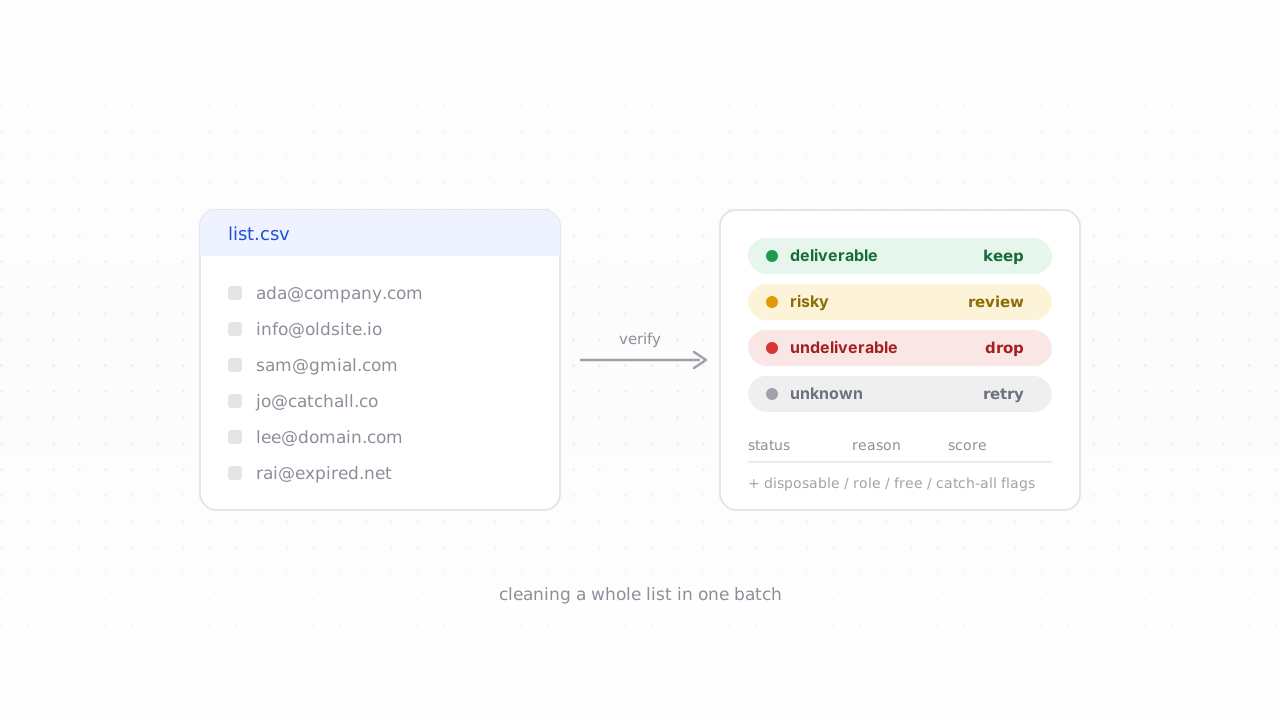
- Die Ergebnisse lesen. Jede Adresse liefert eines von vier Ergebnissen zurück –
deliverable,risky,undeliverableoderunknown– jeweils mit einem Grund-Code, Unter-Flags (Catch-all, Wegwerf, Rolle, volles Postfach), dem MX-Anbieter, SMTP-Prüf-Belegen und einem Vertrauenswert von 0–100. Laden Sie die bereinigte Datei herunter. - Die toten in Close entfernen. Ordnen Sie die
undeliverable-Zeilen ihren Leads zu, filtern Sie dann auf diese Leads, öffnen Sie das...-Menü und wählen Sie Bulk Edit → Delete (Close sendet eine Bestätigungs-E-Mail, wenn der Massenauftrag fertig ist). Für einen einzelnen Lead verwenden Sie das Drei-Punkte-Menü neben dem Lead-Status und wählen Delete. Das Löschen einer Person unter einem Lead mit mehreren Kontakten entfernt nur diesen Contact; das Löschen des Leads entfernt das Konto und alles darunter – prüfen Sie also, ob ein toter Contact der einzige auf diesem Lead ist, bevor Sie den ganzen Datensatz löschen.
Was mit jedem Ergebnis zu tun ist#
| Ergebnis | Close-Aktion |
|---|---|
deliverable | Behalten. Sicher zum Anrufen und für eine Sequence. |
deliverable + Rollen-Flag | Als Konto-Kontakt behalten, aber keine persönliche Sequence rund um
info@ oder sales@ aufbauen – siehe
Rollen- und Wegwerfadressen. |
risky + Catch-all-Flag | Die Domain akzeptiert alles, sie lässt sich also nicht bestätigen. Für manuelle Kontaktaufnahme behalten, aber aus Sequences mit hohem Volumen heraushalten – siehe den Catch-all-Leitfaden. |
risky + Wegwerf-Flag | Contact löschen. Das Postfach wurde zum Ablaufen gebaut. |
unknown | Behalten und beim nächsten Durchlauf erneut prüfen – meist Greylisting oder eine vorübergehende Sperre, kein Urteil über das Postfach. |
undeliverable | Contact löschen (oder den Lead, wenn es der einzige ist). Verschwenden Sie keinen Sequence-Schritt, um zu beweisen, dass sie tot ist. |
Wie oft neu bereinigen#
Es gibt keine universelle Zahl, und wir erfinden keine Verfalls-Statistik. Die richtige Taktung folgt dem, wie Ihre Contacts eintreffen:
- Nach jedem Import, bevor ein Vertriebsmitarbeiter oder eine Sequence die neuen Leads anfasst.
- Vor dem Start einer neuen Sequence an eine große Smart View – Bounces früh in einer Sequence treffen Ihre Domain am härtesten.
- In einem regelmäßigen Zyklus, dimensioniert auf Ihr Volumen, mit der Bounce-Rate Ihrer Sequence als Auslöser. Wenn die Bounces kriechen, bereinigen Sie jetzt.
Wenn Sie die native Integration verbinden, erledigt die Echtzeit-Prüfung neuer Contacts den ersten Fall automatisch, und die periodische Neu-Prüfung deckt den Verfall ab – für Teams mit hohem Inbound-Volumen kann die Verification API Adressen an dem Punkt filtern, an dem sie überhaupt erst in Close eintreten.
Häufig gestellte Fragen#
Hat Qualisend eine native Close-Integration?#
Ja. Die native Close-Integration ist aktiv. Sie können sie verbinden und Ihre Contacts an Ort und Stelle bereinigen – Qualisend prüft sie und schreibt die Ergebnisse zurück in die Datensätze und führt Echtzeit-Prüfungen neuer Contacts durch, sobald Vertriebsmitarbeiter sie hinzufügen. Es ist der schnellste Weg; der CSV-Export-Prüf-Lösch-Kreislauf ist die Alternative, die in jedem Tarif funktioniert.
Kann ich Adressen prüfen, bevor sie in Close gelangen?#
Ja, und das ist die wirkungsvollste Option. Die native Integration prüft neue Contacts in Echtzeit, sobald sie erstellt werden, und für programmatische Quellen können Sie die Verification API am Erfassungspunkt aufrufen – einem Formular, einem Anreicherungsschritt oder einem Import-Skript – sodass Tippfehler und Wegwerfadressen nie zu Leads werden, denen ein Vertriebsmitarbeiter hinterherjagen muss.
Stoppt Close automatisch den Versand an abgeprallte Adressen?#
Nein, nicht so, wie es die Sperrliste einer Marketing-Plattform tut. Close erfasst einen Bounce im Aktivitäts-Feed des Leads, nachdem ein Versand fehlschlägt, führt aber keine automatische Sperrliste und kennzeichnet nicht proaktiv Adressen, an die es nie gemailt hat. Das Entfernen der toten ist ein manueller Schritt – deshalb zahlt sich ein Export-und-Prüf-Durchlauf (oder die native Integration) aus, bevor Ihre Vertriebsmitarbeiter oder Sequences Zeit mit ihnen verbringen.
Sollte ich den Contact oder den ganzen Lead löschen?#
Löschen Sie den Contact, wenn er eine von mehreren Personen auf einem Lead ist – das entfernt nur das tote Postfach und behält das Konto. Löschen Sie den Lead nur, wenn der schlechte Contact die einzige Person darauf ist oder das ganze Konto Müll ist. In Close entfernt das Löschen eines Leads alles, was darunter verschachtelt ist, prüfen Sie also zuerst die Anzahl der Contacts.
Wie exportiere ich Contacts zum Prüfen aus Close?#
Öffnen Sie aus Leads die gewünschte Smart View, klicken Sie oben rechts auf das ...-Menü, wählen Sie Export, setzen Sie den Typ auf Contacts und wählen Sie CSV. Beachten Sie, dass Sie nur aus einer Smart View des Leads-Tabs exportieren können, nicht aus einer des Contacts-Tabs, und dass der per E-Mail gesendete Download-Link nach 7 Tagen abläuft. Laden Sie diese Datei in die Massenbereinigung von Qualisend hoch, um für jede Adresse ein Ergebnis zu erhalten.