Microsoft SNDS (Smart Network Data Services) ist das Nächste, was Sie einem Blick über die Schulter von Outlook.com kommen: ein kostenloser Dienst, der Ihnen pro sendender IP zeigt, wie viele E-Mails Sie an die Verbraucherpostfächer von Microsoft gesendet haben, wie viele Personen sie als Junk markiert haben, ob Sie in eine Spamfalle geraten sind, und eine schlichte Farbe, die Ihnen verrät, wie der Filter Sie behandelt. Koppeln Sie es mit JMRP — der Feedback-Schleife von Microsoft — und Sie haben die beiden Tools, die die Zustellbarkeit an Outlook.com, Hotmail und Live messbar machen statt zum Ratespiel. So funktionieren beide und so setzen Sie sie ein.
Die kurze Antwort#
SNDS meldet Daten, die an die sendende IP-Adresse gebunden sind, nicht an die Domain. Sie beantragen den Zugang für die IPs, die Sie kontrollieren, und sobald Microsoft bestätigt hat, dass Sie sie kontrollieren, erhalten Sie ein Dashboard pro IP mit Volumen, Beschwerderate, Spamfallen-Treffern und einem grünen / gelben / roten Filterergebnis. JMRP (das Junk Email Reporting Program) ist die begleitende Feedback-Schleife: Melden Sie eine IP an, und Microsoft leitet Ihnen eine Kopie jeder Nachricht weiter, die ein Outlook.com-Nutzer als Junk markiert, sodass Sie diese Person ausschließen können, bevor sie sich erneut beschwert. Beide sind IP-basiert, und das ist entscheidend: Wenn Sie über Ihre eigene dedizierte IP senden, erhalten Sie die Daten direkt, aber bei einem ESP mit gemeinsam genutzter IP besitzt der Anbieter die IPs und verwahrt die Daten für Sie.
Was Microsoft SNDS Ihnen zeigt#
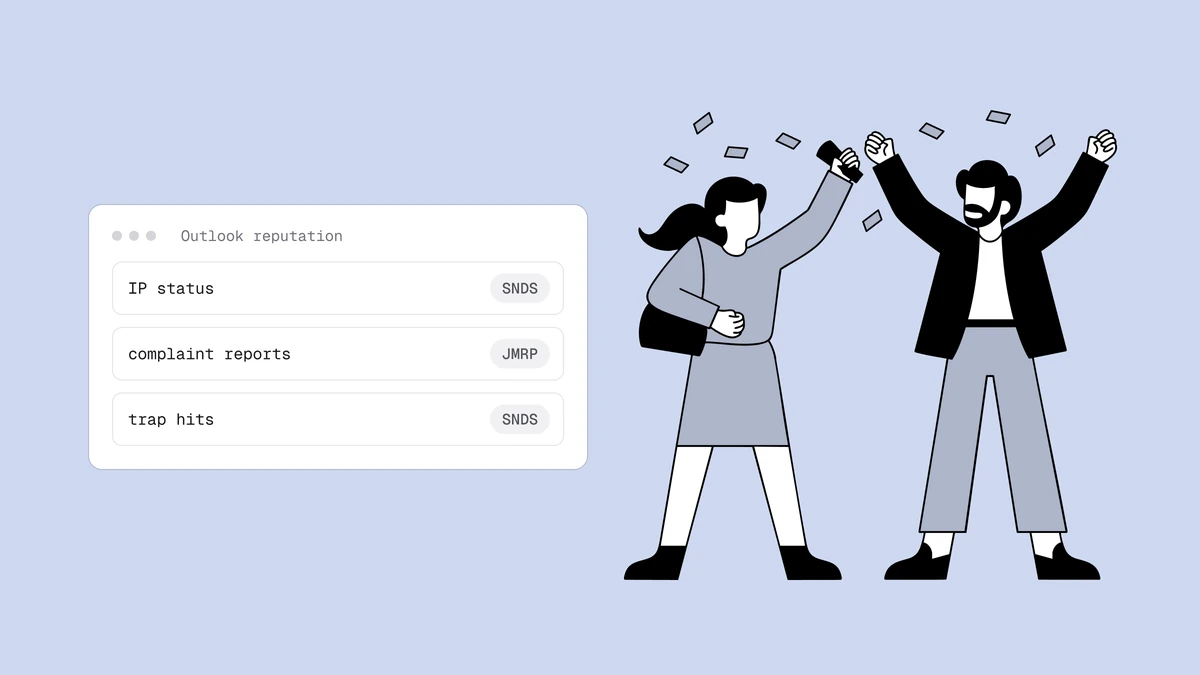
Sobald Sie Zugang haben, bietet Ihnen SNDS eine Handvoll Ansichten. Diejenige, in der Sie leben werden, ist die Seite Data, eine Tabelle pro IP und pro Tag. Für jede IP, für die Sie autorisiert wurden, meldet sie für ein bestimmtes Aktivitätsfenster in etwa Folgendes:
- Nachrichtenvolumen — die Anzahl der RCPT- (Empfänger-) Befehle und DATA-Befehle, die Microsoft von dieser IP gesehen hat, was ein Anhaltspunkt dafür ist, wie viel Sie zu senden versucht und wie viel Sie tatsächlich zugestellt haben.
- Beschwerderate — der Anteil der zugestellten Nachrichten, die Empfänger in den Junk-Ordner verschoben oder mit der Schaltfläche „Melden“ markiert haben. Dies ist die mit Abstand wichtigste Zahl auf der Seite.
- Spamfallen-Treffer — wie viele Ihrer Nachrichten auf einer Spamfallen-Adresse gelandet sind, die Microsoft kontrolliert. Selbst eine kleine, von null verschiedene Zahl ist eine Warnung, dass Ihre Liste Adressen enthält, für die Sie nie eine echte Erlaubnis erhalten haben.
- Filterergebnis — die Farbe (grün, gelb oder rot), die zusammenfasst, ob E-Mails von dieser IP normal zugestellt oder in Richtung Junk verschoben werden.
- Beispiel-HELO / MAIL FROM — eine Stichprobe der Hostnamen und Envelope-Absender, die Microsoft von der IP gesehen hat, nützlich, um einen Nachbarn oder einen unerwünschten Datenstrom auf einer IP zu erkennen, von der Sie dachten, sie gehöre allein Ihnen.
Es gibt außerdem eine Seite IP Status, die kennzeichnet, ob eine Ihrer IPs auf einer Sperrliste von Microsoft steht. Die Daten sind nicht in Echtzeit verfügbar — rechnen Sie mit etwa einem Tag Verzögerung — und eine IP zeigt erst dann Daten an, wenn sie genügend E-Mails gesendet hat, damit die Zahlen aussagekräftig sind.
Zugang zu Ihren IPs beantragen#
Der Zugang ist kostenlos, aber beschränkt, denn Microsoft muss bestätigen, dass Sie die IPs, nach denen Sie fragen, tatsächlich kontrollieren — es wird einem Fremden nicht die Beschwerdedaten eines anderen Unternehmens aushändigen. Der Ablauf auf der Absender-Support-Seite, die SNDS hostet, sieht so aus:
- Melden Sie sich mit einem Microsoft-Konto an und öffnen Sie die SNDS-Antragsseite.
- Geben Sie die IP oder den CIDR-Bereich ein, für den Sie Daten möchten —
eine einzelne Adresse oder einen Block in CIDR-Notation wie
203.0.113.0/24. - Wählen Sie einen Autorisierungskontakt. Microsoft bietet eine Liste von
E-Mail-Adressen an, die es dieser IP-Zuweisung zuordnet — typischerweise
Rollenadressen beim Inhaber des Netzblocks (etwa
abuse@oderpostmaster@) sowie Kontakte aus den Registrierungsdaten der IP. Es sendet einen Autorisierungslink an die von Ihnen gewählte Adresse. - Genehmigen Sie die Anfrage über dieses Postfach. Wer die Kontaktadresse des Netzblocks kontrolliert, klickt auf den Link und gewährt den Zugang.
Dieser letzte Schritt ist der Haken für jeden, der auf einer Infrastruktur sendet, die ihm nicht gehört. Senden Sie über einen ESP auf gemeinsam genutzten IPs, geht die Autorisierungs-E-Mail an den ESP, nicht an Sie — was genau der Grund ist, warum der ESP und nicht Sie derjenige ist, der diese IPs anmelden kann. Auf Ihren eigenen dedizierten IPs ist es unkompliziert.
Die Farben lesen: grün, gelb, rot#
Das Filterergebnis ist bewusst einfach gehalten, damit Sie es auf einen Blick erfassen können. Microsoft veröffentlicht die genauen numerischen Schwellenwerte hinter jedem Band nicht und bezieht mehr als nur Beschwerden ein, behandeln Sie die Farben also eher als Richtungsangabe denn als Formel.
| Filterergebnis | Was es ungefähr bedeutet | Was zu tun ist |
|---|---|---|
| Grün | E-Mails von dieser IP werden im Allgemeinen in den Posteingang zugestellt und werden auf Basis der Microsoft vorliegenden Daten nicht in den Junk-Ordner gefiltert. | Weiter so; behalten Sie Beschwerderate und Spamfallen-Treffer im Blick, damit es so bleibt. |
| Gelb | Ein Teil Ihrer E-Mails wird in den Junk-Ordner gefiltert — ein Warnband, dass die Reputation abzurutschen beginnt. | Untersuchen Sie es, bevor es rot wird — prüfen Sie Beschwerden, Spamfallen-Treffer und jedes neue oder schlecht bereinigte Segment. |
| Rot | E-Mails von dieser IP werden bei den meisten Empfängern in den Junk-Ordner gefiltert oder gänzlich blockiert. | Stoppen Sie die Blutung — pausieren Sie fragwürdige Datenströme, bereinigen Sie die Liste und folgen Sie dem Sperrlisten-Entfernungspfad unten, wenn Sie blockiert sind. |
Die Beschwerderate ist der Hebel, über den Sie die direkteste Kontrolle haben. Es gibt kein von Microsoft veröffentlichtes Gegenstück zu Gmails erklärter 0,3-%-Obergrenze, aber das praktische Ziel ist dasselbe: Halten Sie Beschwerden so weit wie möglich unter einem Bruchteil eines Prozents. Eine Rate, die nach oben driftet, ist ein Listen- und Einwilligungsproblem, und die Lösung liegt darin, wie Sie mit der Spam-Beschwerderate umgehen, nicht in irgendeinem DNS-Eintrag. Spamfallen-Treffer sollten null sein; jeder wiederkehrende Treffer bedeutet, dass Adressen auf Ihrer Liste nie zugestimmt haben und aufgespürt und entfernt werden müssen.
JMRP: die Feedback-Schleife schließen#
SNDS sagt Ihnen, dass Personen sich beschweren. JMRP sagt Ihnen, wer. Das Junk Email Reporting Program ist die Feedback-Schleife von Microsoft: Sobald Sie eine sendende IP angemeldet haben, leitet Ihnen Microsoft jedes Mal, wenn ein Outlook.com-Nutzer bei einer Ihrer Nachrichten auf „Junk“ klickt, eine Kopie dieser Beschwerde an eine von Ihnen benannte Adresse weiter.
Die Anmeldung erfolgt im selben Absender-Support-Portal und ist, wie bei SNDS, an IPs gebunden, die Sie kontrollieren: Registrieren Sie die sendende IP, geben Sie Microsoft ein Postfach für die Berichte an und bestätigen Sie. Die Beschwerden kommen dann als ARF-Nachrichten (Abuse Reporting Format) an — ein standardisiertes, maschinenlesbares Format — mit genügend Details, um den Empfänger zu identifizieren, der sich beschwert hat.
Der ganze Sinn einer Feedback-Schleife liegt darin, was Sie damit tun: Schließen Sie jeden Beschwerdeführer aus, sofort und dauerhaft. Binden Sie das JMRP-Postfach in einen automatisierten Prozess ein, der jede sich beschwerende Adresse zu Ihrer Ausschlussliste hinzufügt, genauso wie Sie eine Ein-Klick-Abmeldung handhaben würden. Wer auf „Junk“ geklickt hat, hat Ihnen so deutlich wie möglich gesagt, dass er Ihre E-Mails nicht will; erneut zu senden treibt nur Ihre Beschwerderate — und Ihre SNDS-Farbe — in die falsche Richtung. Eine Feedback-Schleife, die Sie erfassen, aber auf die Sie nie reagieren, ist schlimmer als keine: Sie wiegt Sie in dem Glauben, Sie würden überwachen, während Sie es nicht tun.
Wenn Outlook Sie blockiert: der Entfernungspfad#
Wenn Ihr Filterergebnis rot wird und E-Mails zu bouncen beginnen, ist die Bounce-Nachricht selbst Ihr erstes Diagnosewerkzeug. Eine Microsoft-Sperre gibt typischerweise einen SMTP-Fehler zurück, der den Grund benennt und einen Fehlercode trägt — etwa in dieser Art:
550 5.7.1 Unfortunately, messages from [203.0.113.10] weren't sent.
Please contact your Internet service provider since part of their network
is on our block list (S3150). You can also refer your provider to
http://mail.live.com/mail/troubleshooting.aspx#errors. [Error code Sxxxx]
Der genaue Code (Sie werden Werte wie S3140 oder S3150 für reputationsbasierte Sperren sehen) weist darauf hin, ob die Sperre mit Beschwerden, Spamfallen oder einem Eintrag auf einer Sperrliste eines Drittanbieters zusammenhängt, die Microsoft konsultiert. Lesen Sie ihn, bevor Sie irgendetwas anderes tun, denn die Abhilfe unterscheidet sich.
Für Verbrauchersperren bei Outlook.com führt der Weg über das Antragsformular des Absender-Supports / Zustellbarkeits-Supports von Microsoft, wo Sie die blockierte IP einreichen und die von Ihnen durchgeführte Behebung erläutern. Seien Sie ehrlich und konkret dabei, was Sie bereinigt und was sich geändert hat. Ein Entfernungsantrag ohne zugrunde liegende Behebung setzt in der Regel nur die Uhr bis zur nächsten Sperre zurück.
Zwei Dinge, die man auseinanderhalten sollte, damit Sie keine Zeit an der falschen Tür verschwenden:
- Das Anti-Spam-IP-Entfernungsportal von Office 365 / Microsoft 365 (ein
Self-Service-Formular für geschäftlich gehostete Postfächer) ist ein anderes
System als das Verbraucher-Outlook.com. Wenn Ihr Bounce von einer
@outlook.com- oder@hotmail.com-Adresse stammt, ist das Business-Entfernungsportal nicht das richtige Werkzeug. - Wenn der Bounce besagt, dass Sie blockiert sind, weil Sie auf einer Sperrliste eines Drittanbieters stehen, die Microsoft konsultiert, hilft eine Entfernung bei Microsoft allein nicht — Sie müssen zuerst von der zugrunde liegenden Liste herunterkommen. Das ist ein umfassenderes Problem, das in wie E-Mail-Sperrlisten funktionieren behandelt wird, und genau deshalb ist laufende Überwachung wichtiger als eine einmalige Entfernung.
Welcher Code auch immer vorliegt, die Entfernung ist der letzte Schritt, nicht der erste. Bereinigen Sie die Liste und das Sendeverhalten, das Sie in die Sperre gebracht hat, bestätigen Sie in SNDS, dass Ihre Beschwerderate und Spamfallen-Treffer wieder unter Kontrolle sind, und beantragen Sie dann die Entfernung — andernfalls bitten Sie Microsoft, einer IP zu vertrauen, deren Verhalten sich nicht tatsächlich geändert hat.
SNDS ist IP-basiert — was das für Sie bedeutet#
Das mit Abstand Wichtigste, das Sie verinnerlichen sollten, ist, dass beide Tools an IP-Adressen gebunden sind, und das bestimmt, wer sie nutzen kann.
Wenn Sie auf einer dedizierten IP senden, die Sie kontrollieren, gehören SNDS und JMRP Ihnen zur Anmeldung, und sie sind zwei der besten kostenlosen Signale, die Sie für Microsoft-E-Mails bekommen können. Kombiniert mit Gmails Gegenstück — behandelt im Leitfaden zu Google Postmaster Tools — geben sie Ihnen anbieterseitigen Einblick in die beiden Postfachwelten, die den Großteil der Verbraucher-Posteingänge ausmachen.
Wenn Sie auf einer gemeinsam genutzten IP über einen ESP senden, können Sie keine IPs anmelden, die Sie nicht kontrollieren, sodass der ESP die Daten verwahrt und darauf reagiert. Das ist nicht zwangsläufig ein Problem — ein guter ESP überwacht sie und schließt Beschwerdeführer für Sie aus — aber es bedeutet, dass Ihre Outlook.com-Reputation teilweise eine Funktion Ihrer IP-Nachbarn ist, einer der Kompromisse in der Entscheidung dedizierte gegenüber gemeinsam genutzter IP. So oder so ist die Reputation, die Sie schützen, dieselbe Absenderreputation, die jeder Anbieter bewertet, und die Hebel sind identisch: saubere Liste, echte Einwilligung, geringe Beschwerden.
Nichts davon ersetzt Authentifizierung oder Listenhygiene — es misst sie. Wenn SNDS gelb oder rot zeigt, ist die Antwort fast nie eine neue Einstellung; es liegt daran, dass Sie Personen anschreiben, die es nicht wollen, oder Adressen, die nie auf die Liste gehörten. Wenn speziell Ihre Outlook-E-Mails Schwierigkeiten machen, finden Sie die taktischen Lösungen in warum E-Mails in Outlook im Spam landen. SNDS und JMRP sorgen einfach dafür, dass Sie es herausfinden, bevor Microsoft für Sie entscheidet.
Häufig gestellte Fragen
01Was ist Microsoft SNDS und was zeigt es an?
Smart Network Data Services ist ein kostenloses Microsoft-Tool, das pro sendender IP Daten über die E-Mails meldet, die Sie an Adressen bei Outlook.com, Hotmail, Live und MSN senden. Für jede IP, für die Sie autorisiert sind, zeigt es das Nachrichtenvolumen, die Beschwerderate, Spamfallen-Treffer sowie ein grünes / gelbes / rotes Filterergebnis an, das angibt, ob Ihre E-Mails normal zugestellt oder in den Junk-Ordner verschoben werden.
02Wie erhalte ich Zugang zu SNDS?
Sie beantragen den Zugang pro IP-Adresse oder CIDR-Bereich auf der Absender-Support-Seite von Microsoft. Da die Daten sensibel sind, überprüft Microsoft die Kontrolle, indem es einen Autorisierungslink an einen Kontakt sendet, der mit dieser IP-Zuweisung verknüpft ist - in der Regel eine Rollenadresse wie abuse@ oder postmaster@ oder ein Kontakt aus der Registrierung des Netzblocks - und wer auch immer dieses Postfach kontrolliert, genehmigt die Anfrage. Deshalb können Sie nur IPs anmelden, die Ihnen tatsächlich gehören: Bei einem gemeinsam genutzten ESP-Pool geht die Autorisierung an den ESP.
03Was ist der Unterschied zwischen SNDS und JMRP?
Sie ergänzen einander. SNDS ist das Reporting-Dashboard - es liefert Ihnen das aggregierte Gesamtbild pro IP, einschließlich der Information, dass Beschwerden auftreten. JMRP, das Junk Email Reporting Program, ist die Feedback-Schleife - melden Sie eine IP an, und Microsoft leitet Ihnen eine Kopie jeder einzelnen Beschwerde weiter, sodass Sie wissen, welcher Empfänger Ihre E-Mail als Junk markiert hat, und ihn ausschließen können. Nutzen Sie SNDS, um den Trend zu beobachten, und JMRP, um auf jede Beschwerde zu reagieren.
04Meine E-Mails an Outlook.com werden blockiert - wie werde ich von der Sperrliste genommen?
Lesen Sie zunächst den Bounce: Sein Fehlercode verrät Ihnen, ob die Sperre mit Beschwerden, Spamfallen oder einer Sperrliste eines Drittanbieters zusammenhängt. Beheben Sie die zugrunde liegende Ursache - bereinigen Sie die Liste, schließen Sie Beschwerdeführer über JMRP aus und bestätigen Sie in SNDS, dass Ihre Beschwerderate und Spamfallen-Treffer wieder gesunken sind. Reichen Sie dann die blockierte IP über das Absender-Support- bzw. Zustellbarkeitsantragsformular von Microsoft für das Verbraucher-Outlook.com ein. Das Business-Sperrlisten-Portal von Microsoft 365 ist ein separates System, und eine Sperrliste eines Drittanbieters muss direkt mit dieser Liste geklärt werden.
SNDS und JMRP sagen Ihnen, wann Outlook.com aufgehört hat, Ihrer IP zu vertrauen — aber die günstigste Lösung ist, gar nicht erst dorthin zu gelangen. Qualisends Sperrlisten-Überwachung überwacht Ihre sendenden IPs und Domains über die großen Sperrlisten hinweg und alarmiert Sie in dem Moment, in dem eine Sie listet, während der kostenlose E-Mail-Prüfer die toten Adressen und Spamfallen entfernt, die überhaupt erst Beschwerden und rote Filterergebnisse verursachen.