

 Guía de integración
Conectar ActiveCampaign con Qualisend
Qualisend comprueba las direcciones de correo de tu cuenta de ActiveCampaign y guarda el resultado de cada una en el propio contacto, en cinco campos personalizados, para que puedas dejar las direcciones incorrectas fuera de tus envíos. Esta guía explica la configuración, las comprobaciones en tiempo real, las programaciones y cómo resolver los errores más habituales.
- Se conecta con
- API URL y API key
- Quién puede conectar
- Propietario o Administrador del espacio de trabajo
- Rellena
- 5 campos personalizados
- Nunca modifica
- Suscripciones, pertenencia a listas ni etiquetas
- Coste
- 1 crédito por dirección comprobada
- Por ejecución
- Hasta 1.500 contactos
En esta guía, los nombres de los menús de ActiveCampaign se citan en inglés; si usas ActiveCampaign en español, puede que los veas traducidos. La página de ActiveCampaign en Qualisend también está en inglés por ahora.
Última actualización:
Antes de empezar
- Una cuenta de Qualisend. Crea una si aún no la tienes.
- El rol Propietario o Administrador en tu espacio de trabajo de Qualisend para conectar. Una vez conectado, los usuarios con el rol Editor pueden lanzar limpiezas.
- Un usuario de ActiveCampaign que pueda abrir Settings → Developer y editar contactos y campos personalizados. Qualisend trabaja con la API key de ese usuario.
- Suficientes créditos para los contactos que quieras comprobar.
Conecta y haz una primera limpieza
- 1
Abre ActiveCampaign en Qualisend
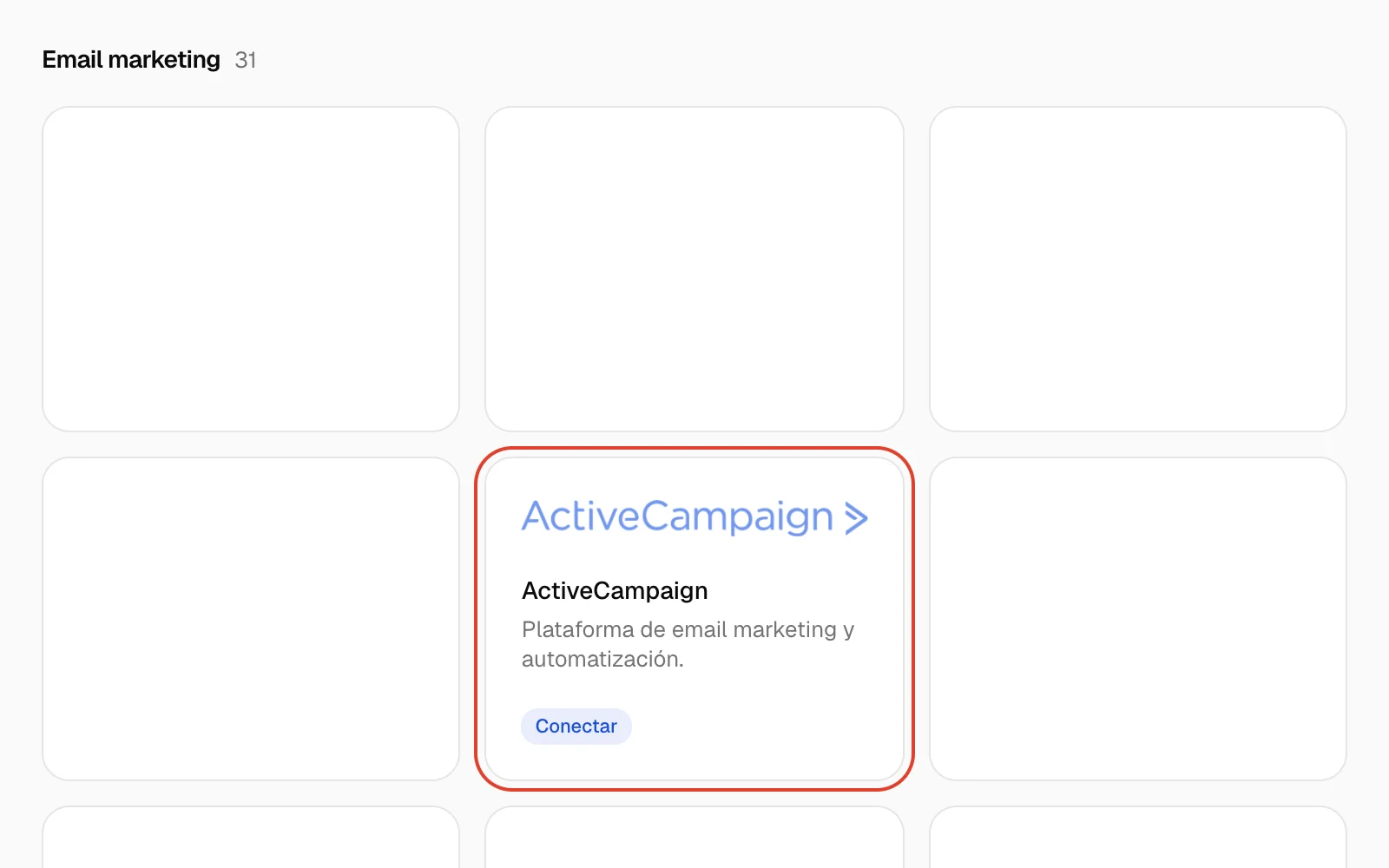
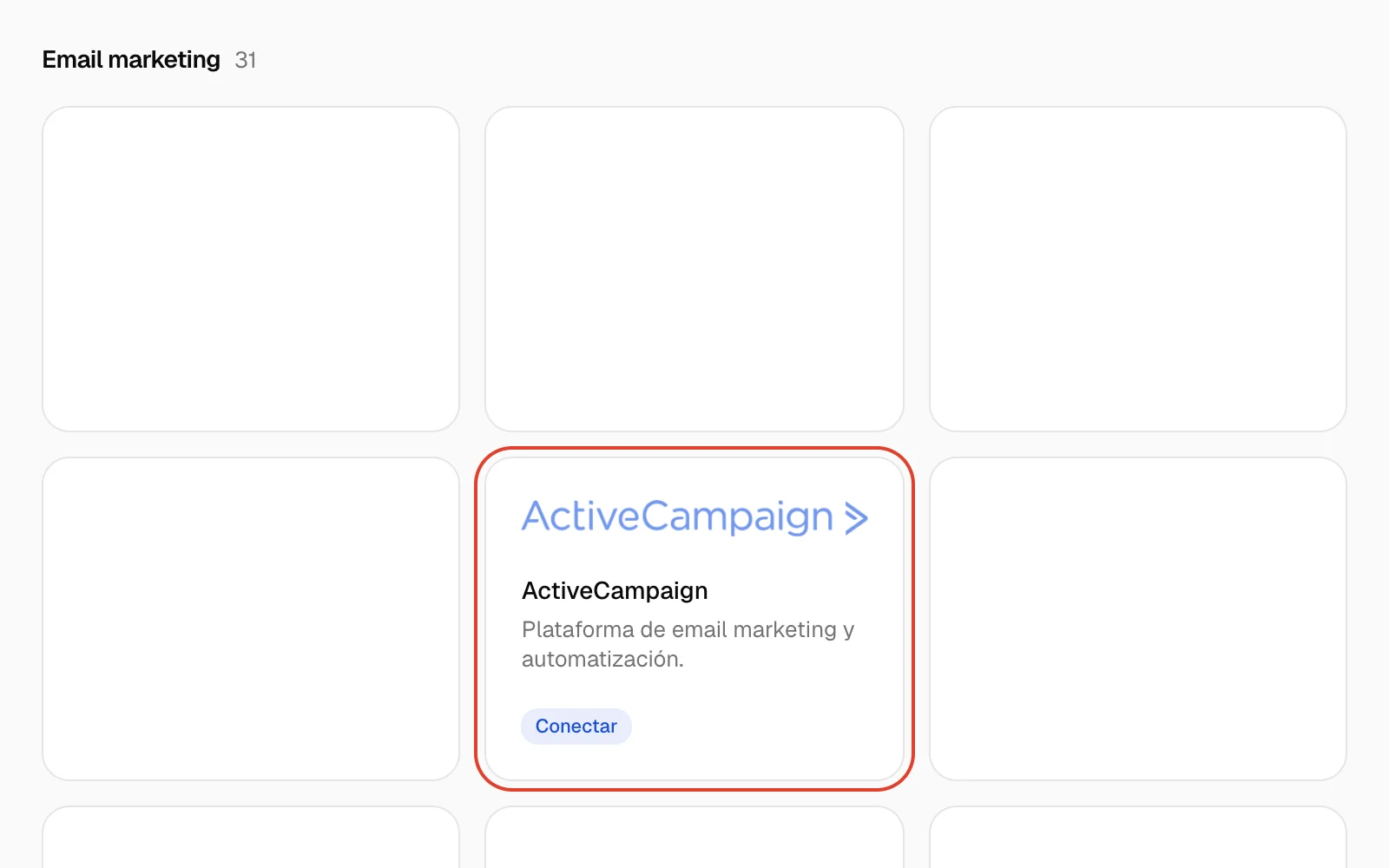
En Qualisend, haz clic en Integraciones en la barra lateral y luego en el mosaico ActiveCampaign, dentro de Email marketing.
- 2
Copia tu API URL y tu API key
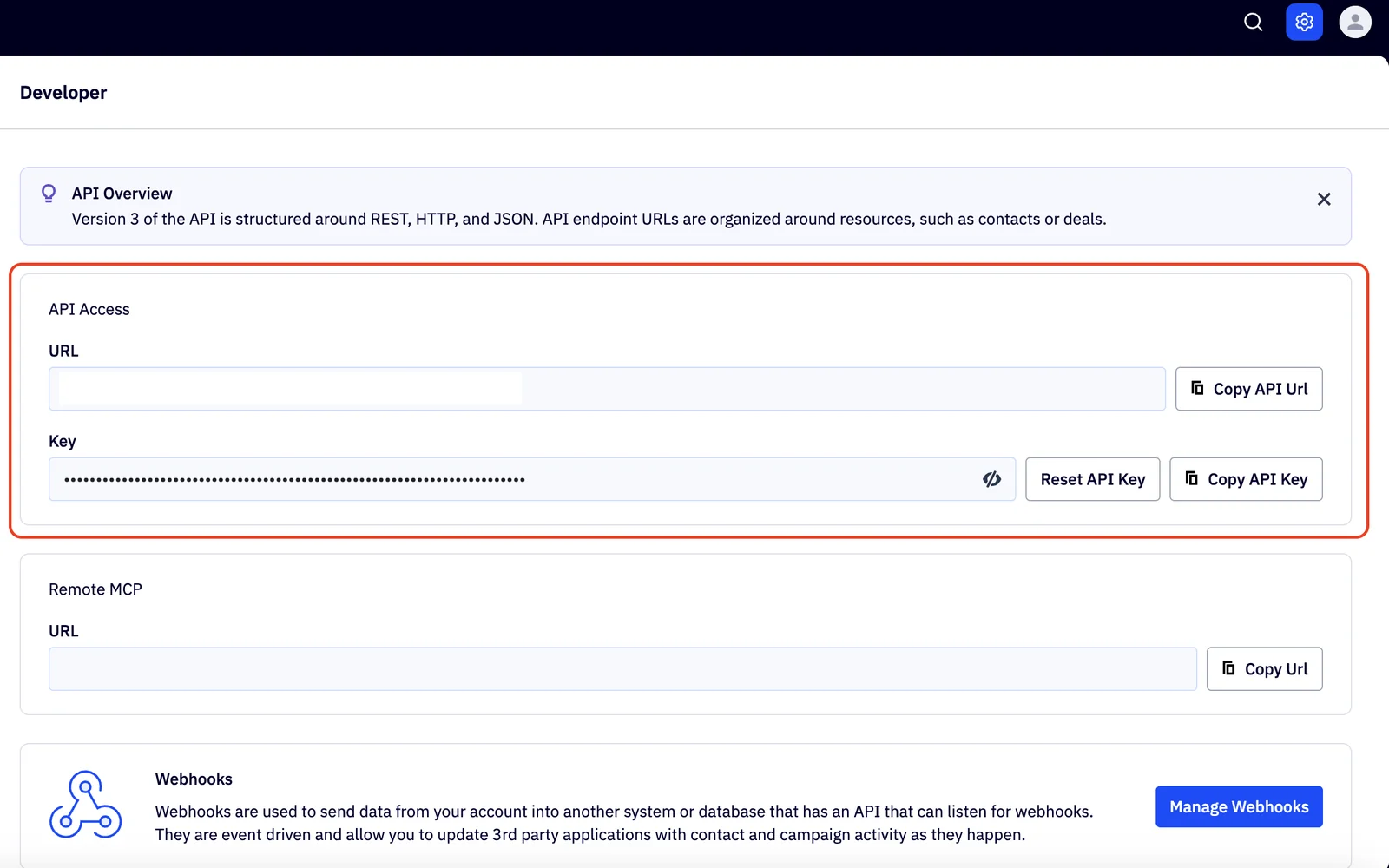
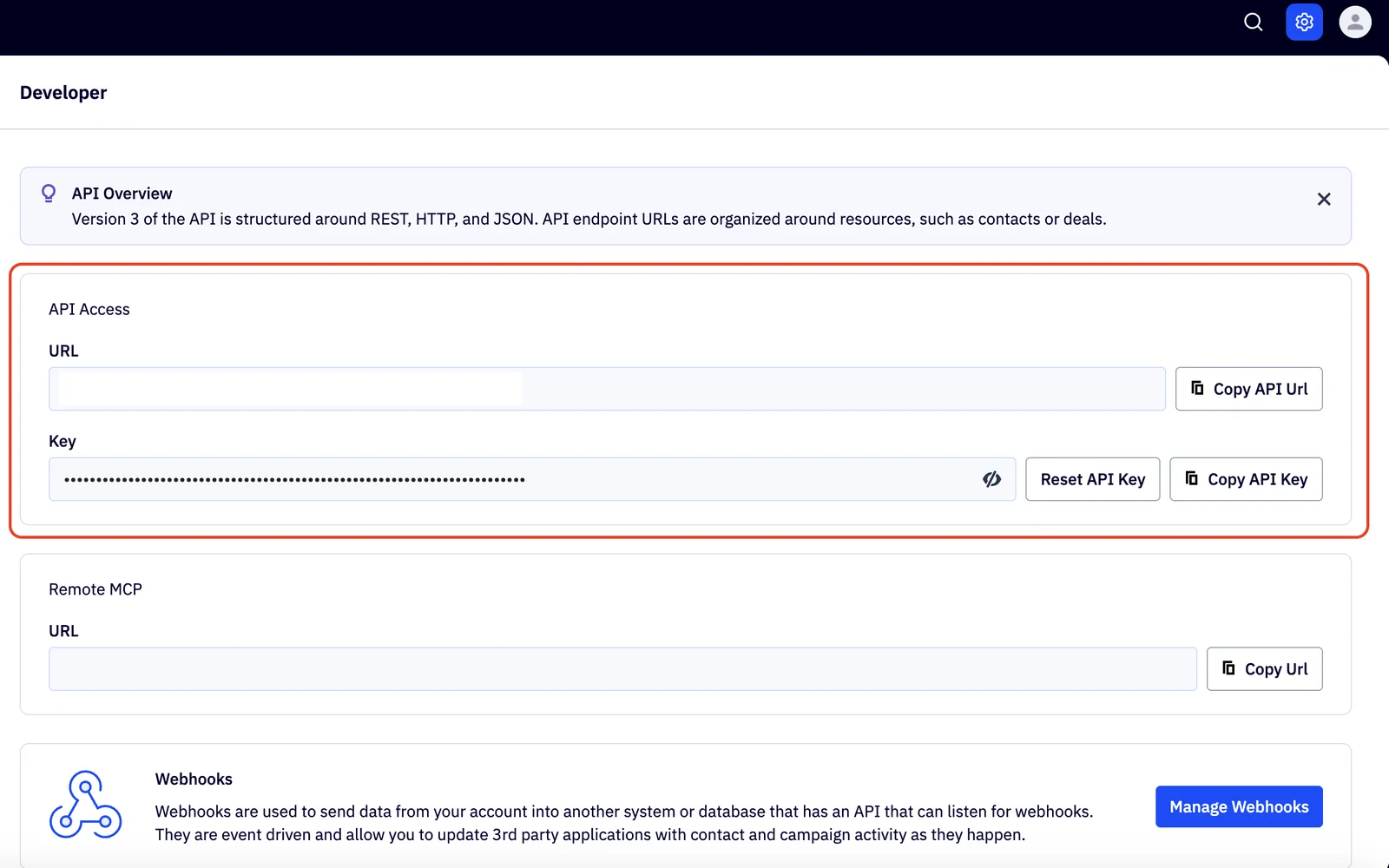
En ActiveCampaign, haz clic en Settings (el icono del engranaje) y después en Developer. En API Access, usa Copy API Url y Copy API Key. Trata la clave como si fuera una contraseña.
- 3
Pégalas y conecta
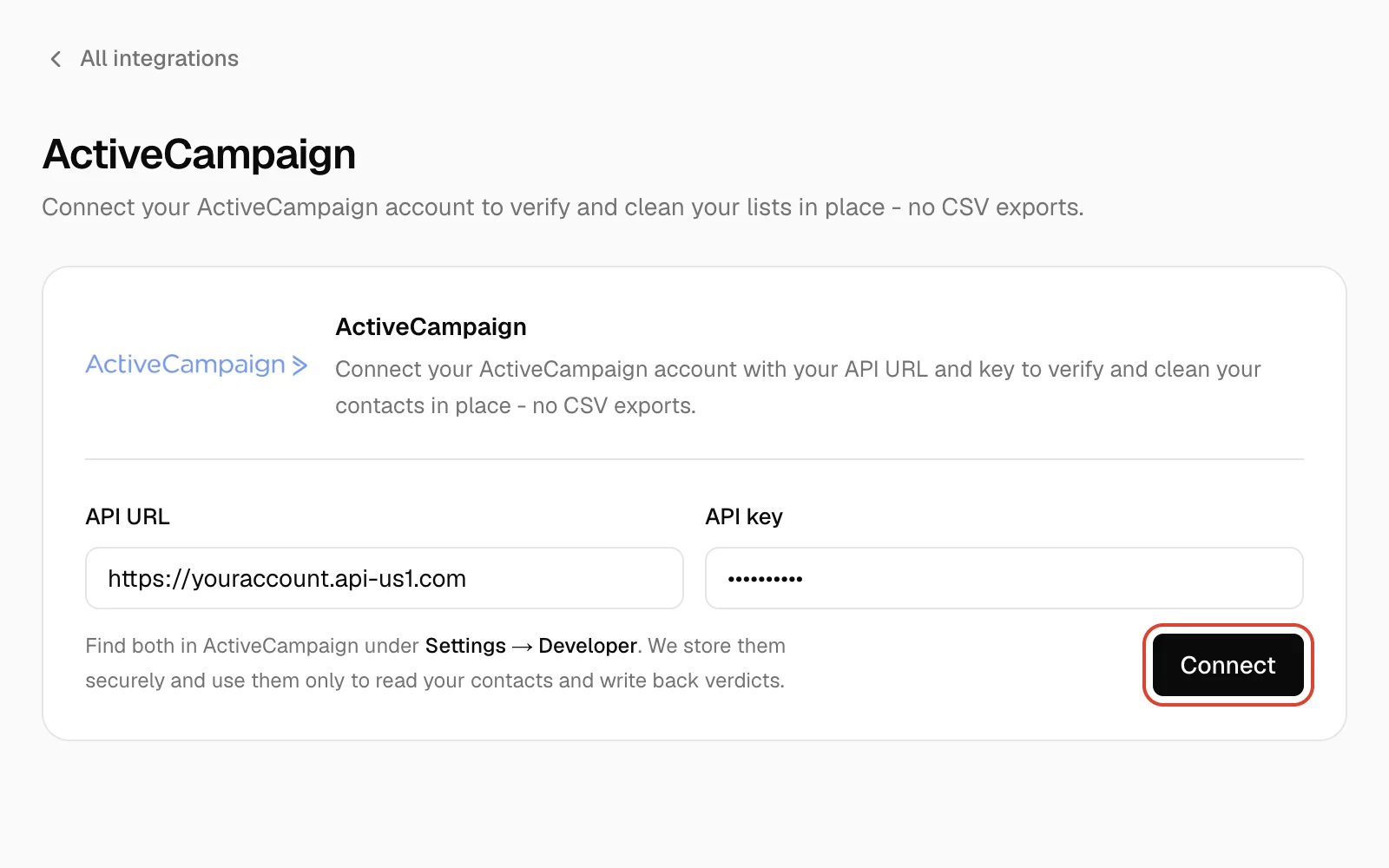
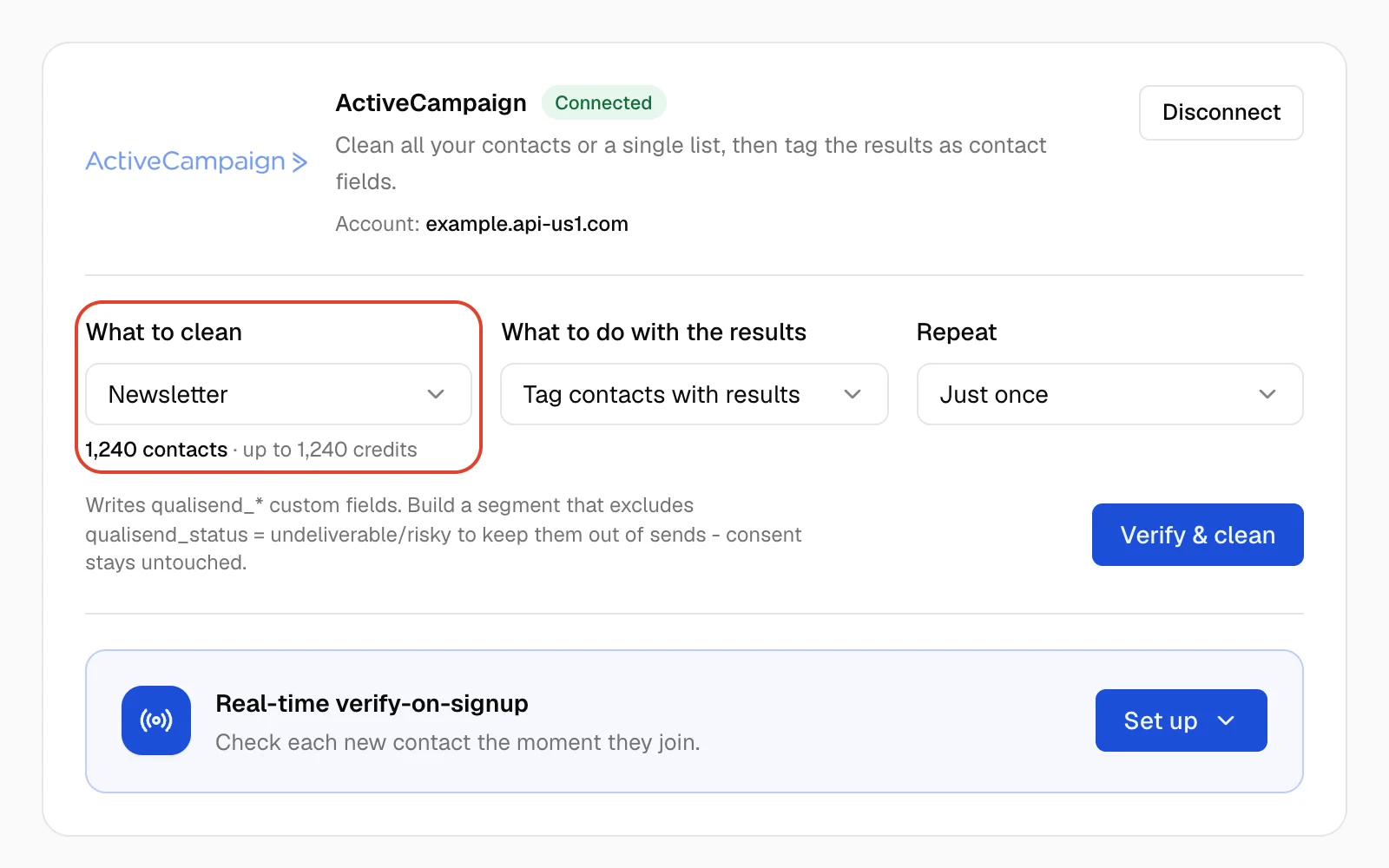
De vuelta en Qualisend, pégalas en API URL y API key y haz clic en Connect. La comprobación tarda unos segundos. Si todo va bien, la página muestra Connected y la dirección de tu cuenta, por ejemplo
youraccount.api-us1.com. La URL vale con o sin/api/3al final.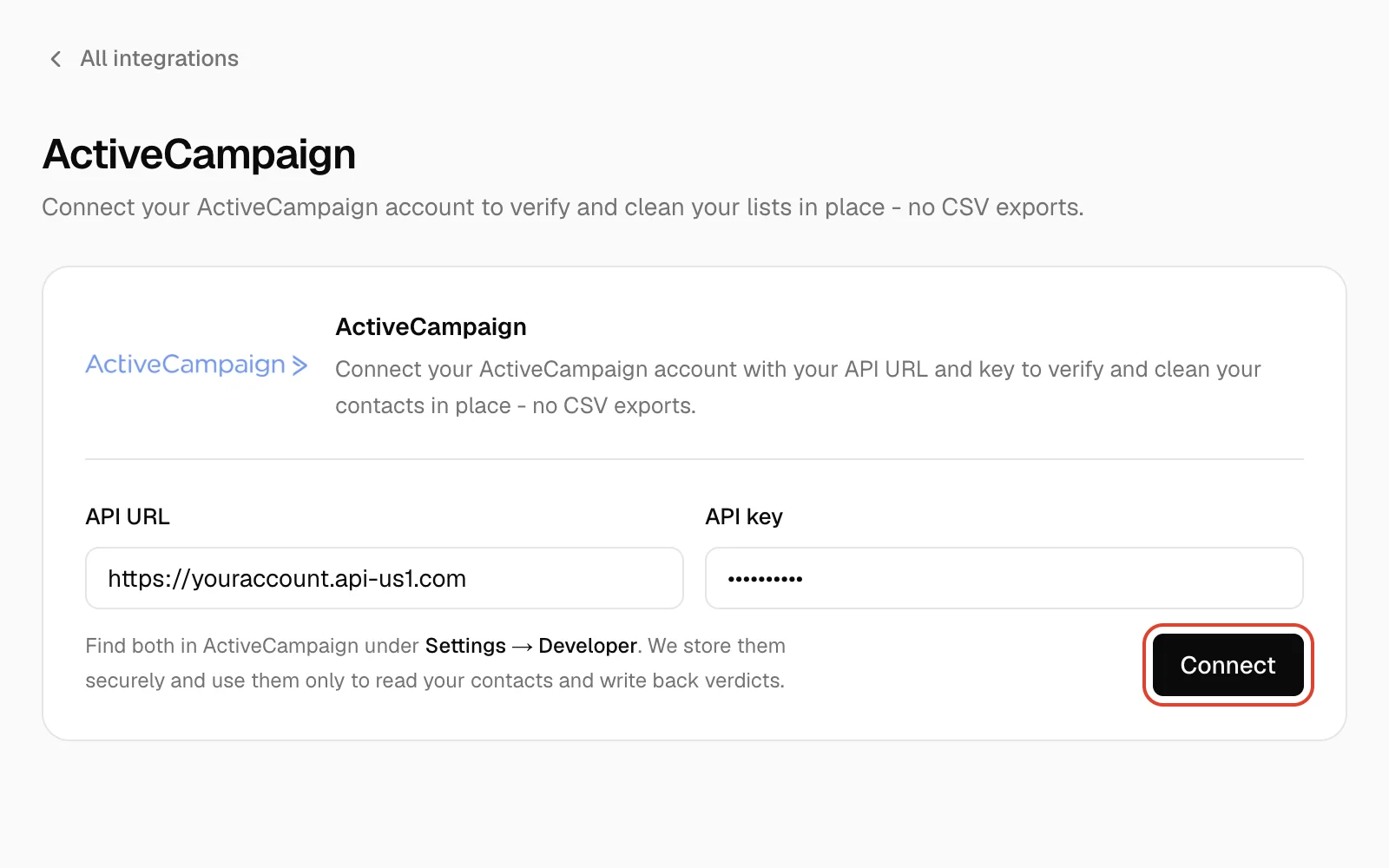
- 4
Elige qué limpiar
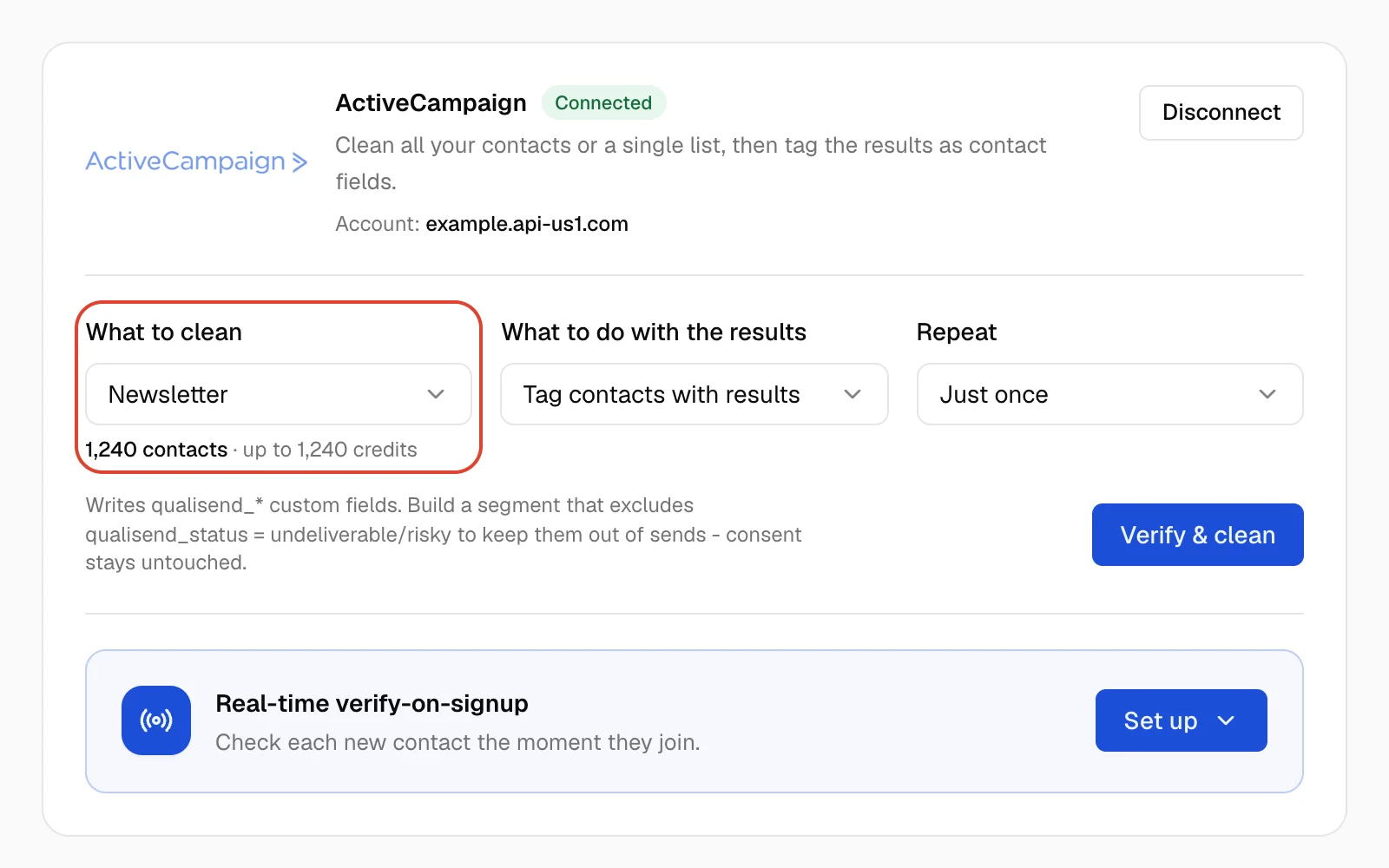
En What to clean, elige All contacts o una lista. Justo debajo, Qualisend indica cuántos contactos ha encontrado y el máximo de créditos que puede gastar la ejecución. Después, en What to do with the results, elige:
- Tag contacts with results guarda cada resultado en el contacto de ActiveCampaign. Pese al nombre, rellena campos personalizados, no etiquetas de ActiveCampaign.
- Verify & export a clean list no toca nada en ActiveCampaign. En su lugar, descargas los resultados.
Deja Repeat en Just once, salvo que quieras una limpieza automática. El mismo formulario está también en Limpieza masiva.
- 5
Inicia la limpieza
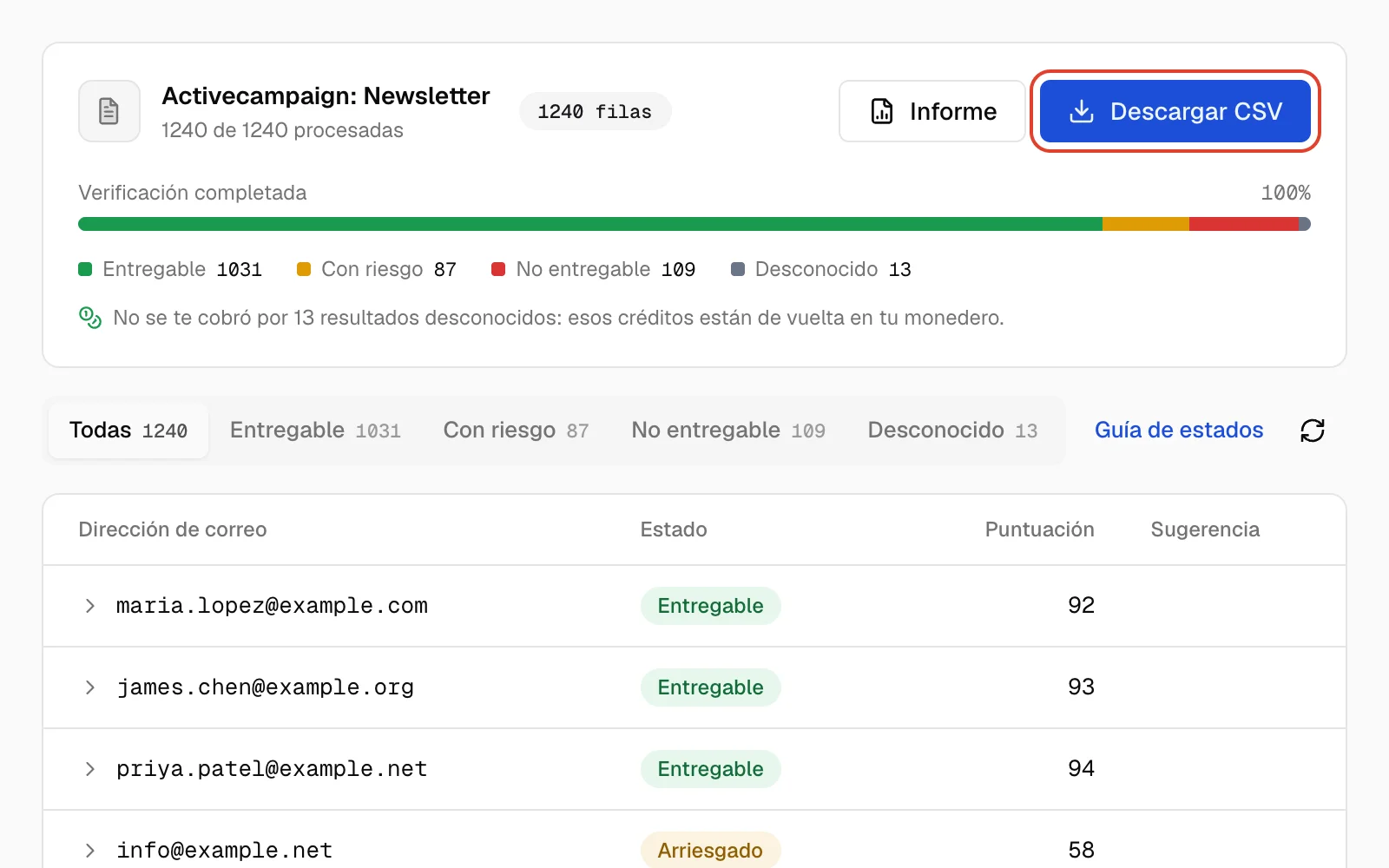
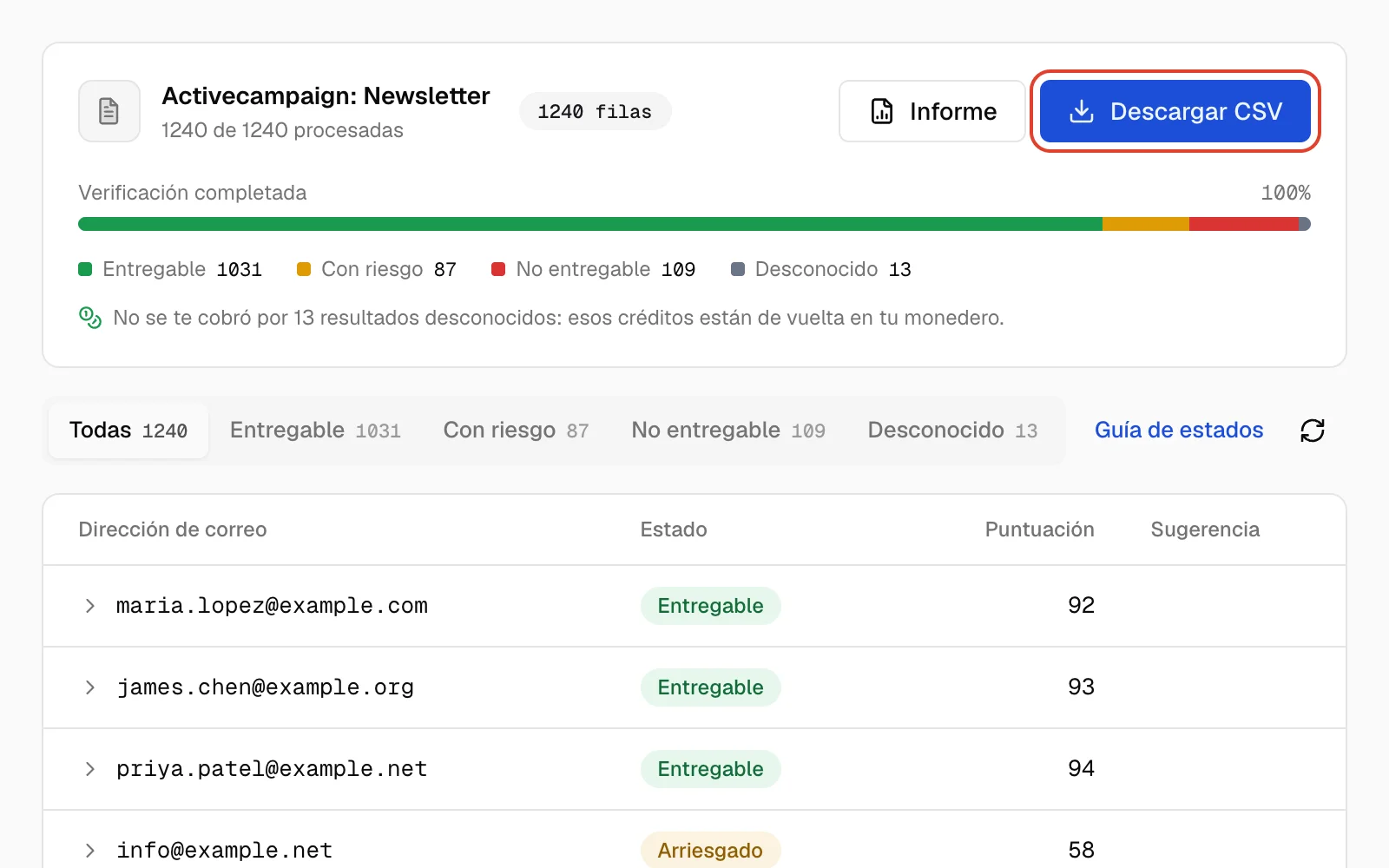
Haz clic en Verify & clean. Qualisend abre la página de resultados de la limpieza, y el contador avanza a medida que se comprueban las direcciones. Puedes pulsar Detener cuando quieras. Cuando aparezca Verificación completada, Descargar CSV guarda todos los resultados de la pestaña Todas o solo los de la pestaña en la que estés.
Con Tag contacts with results, los campos se guardan cuando termina toda la limpieza. Abre un contacto en ActiveCampaign para ver Qualisend Status y el resto de campos de Qualisend.
Campos que Qualisend rellena en tus contactos
Con Tag contacts with results, Qualisend rellena cinco campos personalizados en cada contacto que comprueba. Los crea la primera vez que guarda resultados y los pone a disposición de todas tus listas. Cada resultado nuevo sustituye al anterior.
| Campo | Qué contiene |
|---|---|
| Qualisend StatusTexto | deliverable, risky, undeliverable o unknown |
| Qualisend ScoreTexto | Un número del 0 al 100, guardado como texto |
| Qualisend ReasonTexto | Un único código: accepted_email, low_deliverability, low_quality, invalid_email, invalid_domain, rejected_email, timeout, unavailable_smtp o unknown |
| Qualisend FlagsTexto | Uno o varios de free_mail, disposable, role, catch_all, full_mailbox, disabled, separados por comas. Vacío si no corresponde ninguno. |
| Qualisend CheckedFecha | El día de la comprobación |
Para saber qué significa cada estado, consulta la guía de estados.
Usa los campos en ActiveCampaign
Para que las direcciones incorrectas no lleguen a tus campañas, crea un segmento que excluya los contactos cuyo Qualisend Status sea undeliverable. Añade risky si también quieres apartar esos contactos; en Qué hacer con cada resultado encontrarás una acción sugerida para cada estado y para los indicadores principales. Filtra por Status y no por Score: el campo Score se guarda como texto, así que las comparaciones «mayor que» y «menor que» no son fiables.
Comprueba los contactos nuevos en tiempo real
ActiveCampaign puede enviar cada contacto nuevo a Qualisend mediante un webhook. Qualisend comprueba la dirección y guarda los mismos cinco campos. El webhook lo añades tú en ActiveCampaign; Qualisend no lo crea por ti.
Si alojas tus propios formularios, consulta la API de verificación (en inglés).
- 1
Copia la URL de tu webhook
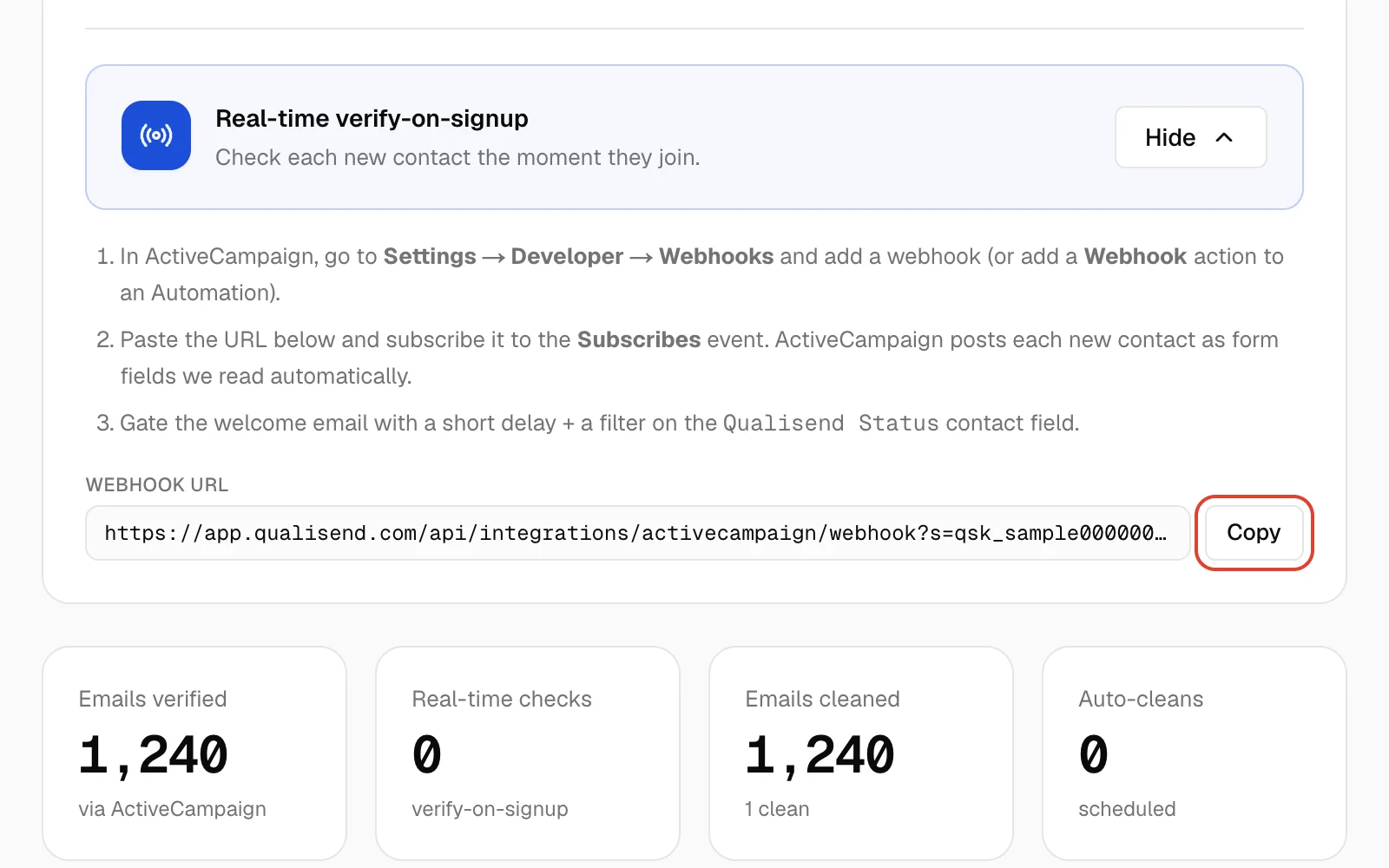
En la página de ActiveCampaign de Qualisend, busca Real-time verify-on-signup y haz clic en Set up (Manage cuando ya lleguen comprobaciones) y luego en Copy, junto a Webhook URL. La URL incluye una clave secreta de tu espacio de trabajo de Qualisend, así que no la compartas. Para este paso necesitas el rol de Propietario o Administrador.
- 2
Añade el webhook en ActiveCampaign
En ActiveCampaign, ve a Settings → Developer, haz clic en Manage Webhooks y luego en Add. Si te pregunta qué tipo de webhook quieres, elige el estándar para contactos. Ponle un nombre, por ejemplo Qualisend, y pega la URL.
- 3
Elige el evento y los orígenes
En Type, marca solo Subscribes. No añadas Contact updated: las propias actualizaciones de campos de Qualisend lo activarían. Si ActiveCampaign te pide una lista, elige aquella a la que tu formulario de registro añade a la gente.
Después, elige qué orígenes deben activarlo: contactos (por ejemplo, altas desde formularios), usuarios administradores, la API o procesos del sistema. Cada contacto que llega al webhook se comprueba y consume un crédito, así que marca solo los orígenes que quieras comprobar. Guarda el webhook.
¿Prefieres usar automatizaciones? En su lugar, añade a una automatización una acción Webhook con la misma URL.
- 4
Retén el correo de bienvenida hasta tener el resultado
En la automatización que envía tu correo de bienvenida, añade antes un Wait de unos minutos y después un If/Else sobre Qualisend Status. Envía el correo salvo que el estado sea
undeliverable; así, los contactos que aún no se han comprobado también lo reciben.Los campos de Qualisend solo aparecen en ActiveCampaign después de que se guarden resultados por primera vez. Si todavía no puedes elegir Qualisend Status, haz antes una limpieza con Tag contacts with results.
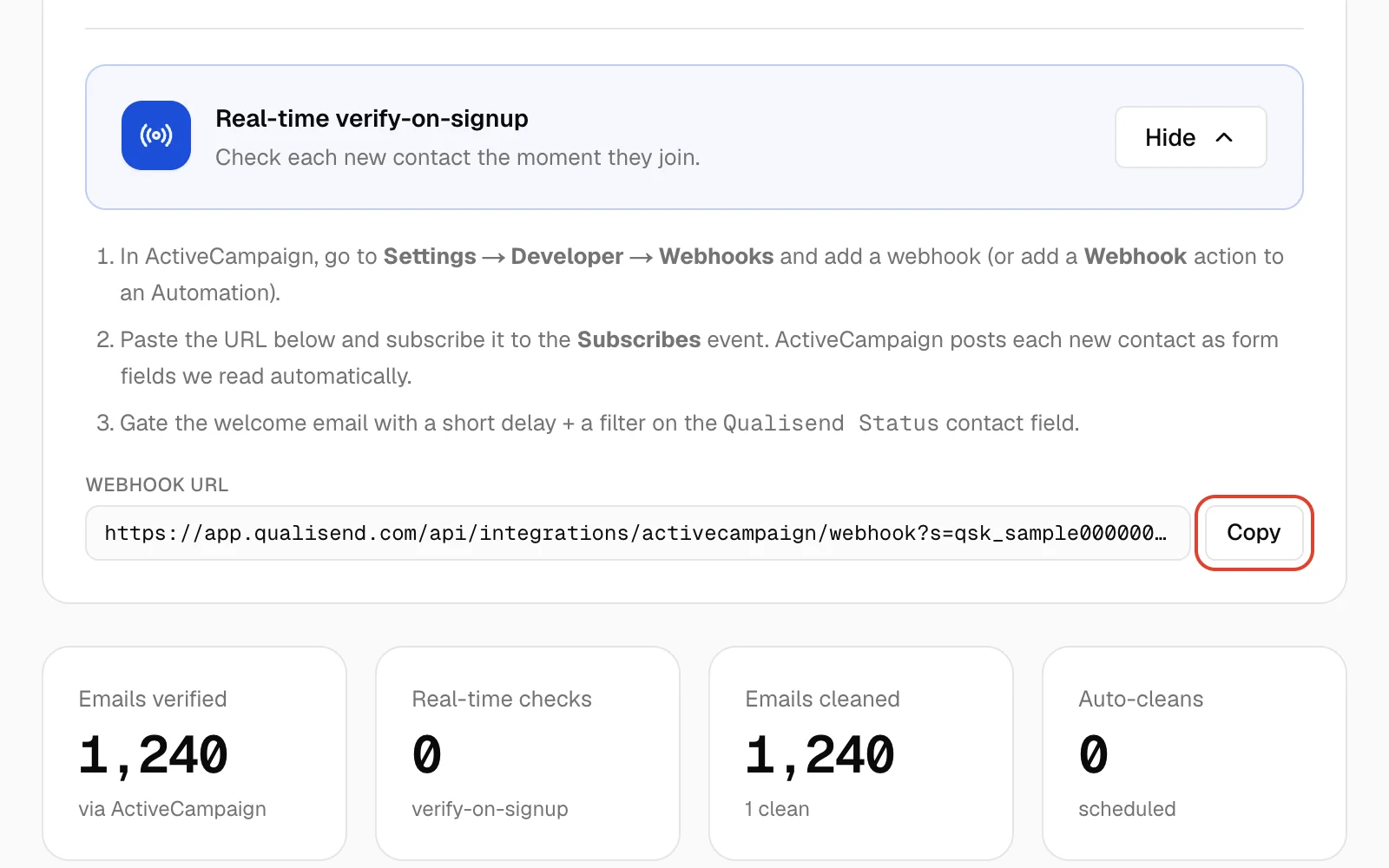
- Cuando empiezan a llegar comprobaciones, la tarjeta muestra Active y la hora de la última.
- Los resultados inmediatos, como las direcciones no entregables o desechables, suelen llegar a ActiveCampaign en menos de un minuto. Otros necesitan antes una comprobación en vivo del buzón. Si una comprobación no ha terminado a los 15 minutos, se guarda como
unknown. - Si ActiveCampaign envía la misma dirección dos veces en menos de dos minutos, se comprueba una sola vez. ActiveCampaign puede entregar un mismo webhook más de una vez.
- ActiveCampaign envía el contacto completo al webhook; Qualisend solo usa la dirección de correo.
- Cada comprobación consume un crédito, y los resultados
unknownse reembolsan. Si te quedas sin créditos, la tarjeta muestra Paused - out of credits y los contactos nuevos no se comprueban hasta que recargues. Los que lleguen mientras tanto no se comprueban más tarde, así que limpia su lista.
Limpieza automática programada
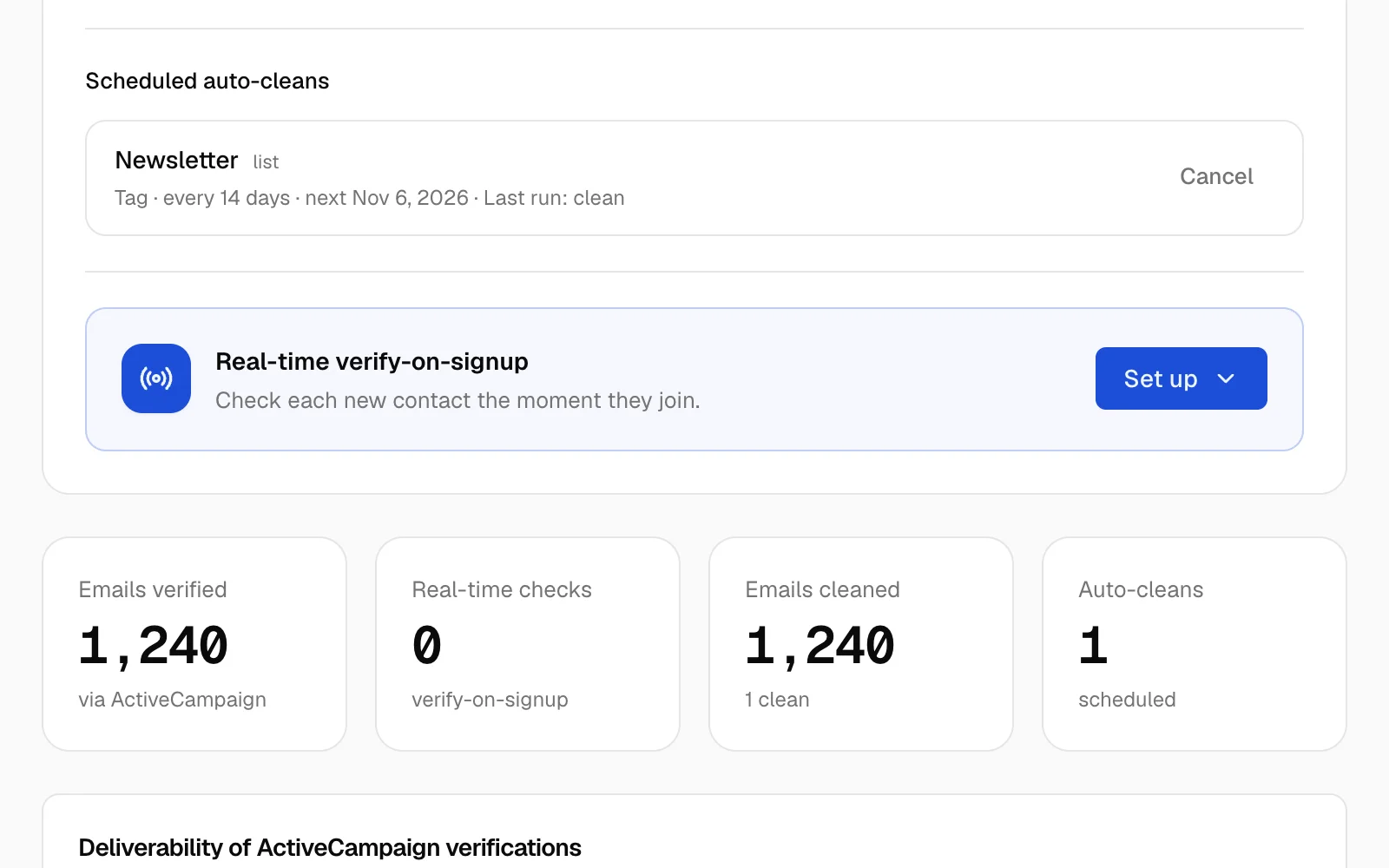
Para limpiar una lista o todos los contactos de forma periódica, pon Repeat en Auto-clean every 7 days, Auto-clean every 14 days o Auto-clean every 30 days antes de hacer clic en Verify & clean. Esa limpieza se ejecuta en el momento, y la siguiente, pasado el intervalo que elijas. Si el origen es más grande, cada limpieza automática vuelve a comprobar los mismos 1.500 primeros contactos.
Las programaciones aparecen en Scheduled auto-cleans, en la página de ActiveCampaign, con la próxima fecha y el resultado de la última ejecución:
- Last run: clean: se ejecutó.
- Last run: no contacts: la lista estaba vacía.
- Last run: error: no se pudo ejecutar, por ejemplo por falta de créditos.
- Skipped - reconnect ActiveCampaign: ActiveCampaign estaba desconectado cuando tocaba la limpieza.
Haz clic en Cancel para detener una programación. Las limpiezas automáticas consumen créditos como cualquier otra limpieza.
Créditos y límites
- Una limpieza consume un crédito por dirección única. Los duplicados dentro de una misma ejecución cuentan una sola vez.
- Los créditos de toda la ejecución se reservan al empezar. Si tu saldo no alcanza, la limpieza no se inicia.
- Los resultados
unknownse reembolsan, y si detienes una limpieza recuperas los créditos que no ha usado. Verify & export a clean list consume créditos de la misma forma. - Cada ejecución, incluidas las limpiezas automáticas, comprueba los 1.500 primeros contactos de la lista que elijas (o de All contacts), y siempre son los mismos. El recuento que aparece bajo What to clean te avisa cuando un origen es más grande. Para cubrir más, repártelos en listas de 1.500 o menos y limpia cada una, o límpialo con un CSV.
- El selector de listas muestra tus 100 primeras listas.
- Consulta los precios para ver créditos y planes.
Desconectar
En la página de ActiveCampaign de Qualisend, haz clic en Disconnect. Se aplica al momento, sin paso de confirmación. Solo un Propietario o un Administrador puede desconectar.
Si te vas definitivamente, cancela antes tus limpiezas automáticas. Mientras ActiveCampaign esté desconectado, no se muestran.
Después de desconectar:
- Qualisend borra tu API key y tu API URL.
- Los campos de Qualisend y sus valores se quedan en ActiveCampaign.
- Tu webhook sigue en ActiveCampaign, pero Qualisend rechaza lo que envía. Bórralo desde Settings → Developer, en Manage Webhooks.
- Los resultados anteriores se quedan en tu espacio de trabajo de Qualisend.
Si vuelves a conectar más adelante, tu webhook actual vuelve a funcionar.
Si haces clic en Reset API Key en ActiveCampaign, desconecta y vuelve a conectar con la clave nueva. Tu webhook sigue funcionando.
Solución de problemas
«ActiveCampaign rejected that API URL or key. Check them and try again.»
«requires admin role»
«requires editor role»
«insufficient credits»
«Couldn't load ActiveCampaign: could not load activecampaign lists»
«0 contacts - nothing to clean here»
Mi lista no aparece en el selector
Ninguno de mis contactos tiene los campos de Qualisend
Algunos contactos no tienen los campos de Qualisend
No puedo elegir Qualisend Status en una automatización
«Paused - out of credits»
El webhook no hace nada
?s=, y que ActiveCampaign sigue conectado en Qualisend. Las peticiones con una URL incompleta se rechazan. Si tu saldo llegó a cero, las comprobaciones se omiten, no se ponen en cola. Si la tarjeta muestra Active pero los contactos nuevos no reciben los campos, puede que la API key se haya restablecido. Desconecta y vuelve a conectar con la clave actual.Contenido relacionado
Obtener ayuda
¿Aún no lo has resuelto? Usa el formulario de contacto o escribe a hello@qualisend.com. Incluye el mensaje que ves y, más o menos, cuándo ocurrió.