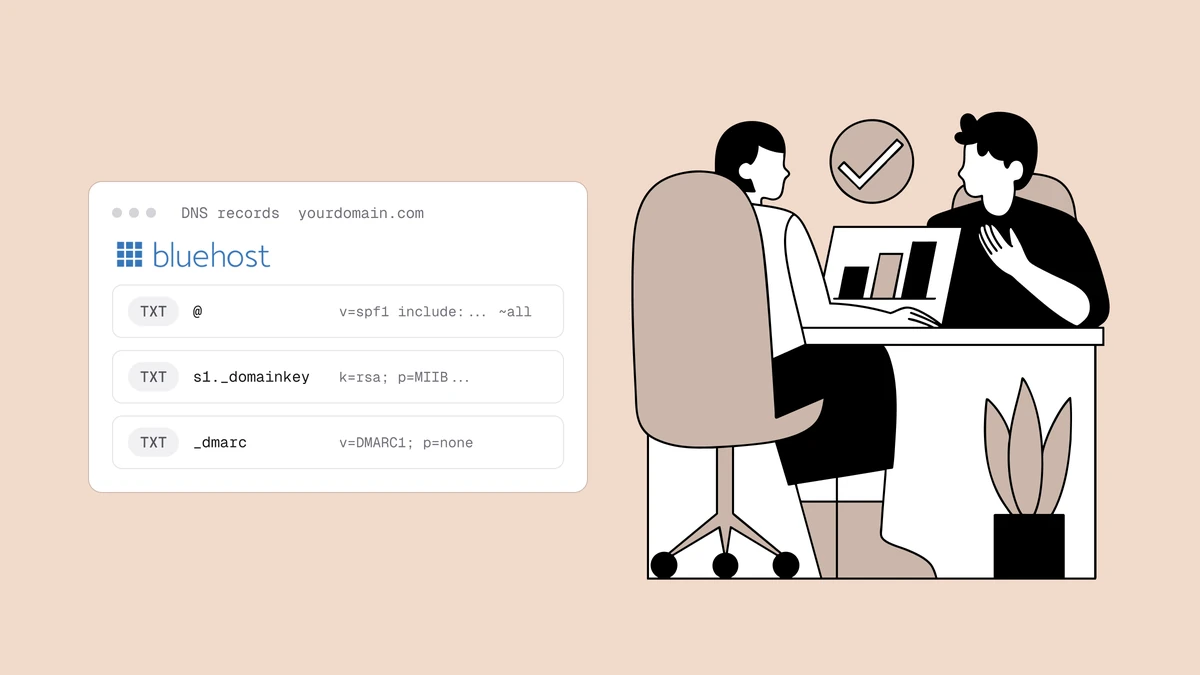
Configurar SPF, DKIM y DMARC en Hostinger no es más que tres registros TXT añadidos en un solo sitio: el editor de DNS dentro de hPanel. Los registros en sí son idénticos sin importar quién aloje tu DNS —SPF autoriza a tus remitentes, DKIM firma tu correo y DMARC establece la política—, así que lo único genuinamente específico de Hostinger es dónde está el editor y qué escribes en el campo Nombre de cada uno. Esta guía recorre ese camino, con los valores exactos procedentes de tu proveedor de correo y de los generadores gratuitos, en lugar de adivinarlos por ti.
Si tus buzones están en Hostinger Email, la guía de configuración de SPF, DKIM y DMARC para Hostinger recoge el include y los registros DKIM que necesita.
La respuesta rápida#
Si tu dominio usa los servidores de nombres de Hostinger, añades los tres registros en hPanel → Dominios → tu dominio → DNS / Servidores de nombres → Gestionar registros DNS. Cada uno es un registro TXT, y el único campo que cambia entre ellos es el Nombre (host):
- SPF — un registro TXT en el dominio raíz. Campo Nombre:
@. El valor empieza porv=spf1. - DKIM — un registro TXT en un selector que te da tu proveedor de correo. Campo
Nombre:
selector._domainkey(por ejemplos1._domainkey). El valor viene del proveedor. - DMARC — un registro TXT en el nombre de host
_dmarc. Campo Nombre:_dmarc. El valor empieza porv=DMARC1.
Para la visión conceptual de cómo encajan los tres, lee primero el explicativo de SPF, DKIM y DMARC. Este artículo es la versión botón a botón para Hostinger.
Primero, confirma que Hostinger realmente gestiona tu DNS#
Este es el paso que la gente se salta, y es la razón por la que a veces los registros "no funcionan". Editar el DNS en hPanel solo tiene efecto si tu dominio usa los servidores de nombres de Hostinger. Si registraste el dominio en otro sitio, o lo apuntaste a Cloudflare o a otro proveedor de DNS, entonces el DNS autoritativo está allí —y los registros TXT que añadas en Hostinger simplemente se ignoran.
En hPanel, abre tu dominio y fíjate en la sección Servidores de nombres. Si muestra
los servidores de nombres propios de Hostinger (normalmente ns1.dns-parking.com y
ns2.dns-parking.com, aunque puede variar), estás en el lugar correcto: añade
tus registros en Hostinger. Si muestra los servidores de nombres de otra persona, ve a añadir SPF,
DKIM y DMARC en el editor de DNS de ese proveedor. El DNS se gestiona en
un solo sitio, y tiene que ser el sitio al que apuntan tus servidores de nombres.
Dónde guarda Hostinger tus registros SPF, DKIM y DMARC#
Una vez que hayas confirmado que Hostinger gestiona tu DNS, el editor está a unos clics:
- Inicia sesión en hPanel y abre Dominios.
- Selecciona el dominio desde el que envías correo.
- Abre DNS / Servidores de nombres: esto abre la zona DNS del dominio.
- Desplázate hasta Gestionar registros DNS. Verás una lista de los registros existentes y un formulario de Añadir nuevo registro.
El formulario de añadir registro tiene, como mínimo, un desplegable de Tipo, un campo de Nombre (a veces etiquetado como Host), un campo de valor TXT o Contenido, y un TTL. Para cada registro de esta guía dejas el Tipo en TXT y dejas el TTL en su valor por defecto: el valor por defecto está bien para los registros de autenticación. Los únicos campos que importan son Nombre y valor TXT.
Qué va en el campo Nombre de cada registro#
El error más común con diferencia en Hostinger es poner algo equivocado en el campo
Nombre. Aquí tienes la correspondencia, porque es donde la convención de nombres específica
del proveedor realmente pincha. Hostinger usa @ para referirse al dominio raíz, y
añade tu dominio a lo que sea que escribas, así que introduces la etiqueta de host
corta, no el nombre de host completo.
| Registro | Campo Nombre en Hostinger | Resuelve a |
|---|---|---|
| SPF | @ | el dominio raíz, p. ej. example.com |
| DMARC | _dmarc | _dmarc.example.com |
| DKIM | selector._domainkey | selector._domainkey.example.com |
Fíjate en que nunca escribes tu dominio en el campo Nombre: Hostinger lo añade. Si
introduces _dmarc.example.com acabarías con un registro en
_dmarc.example.com.example.com, que no resuelve nada. Introduce solo
_dmarc.
Añadir tu registro SPF en Hostinger#
SPF (Sender Policy Framework) enumera los servidores autorizados a enviar correo como tu dominio. En el formulario de Añadir nuevo registro:
- Tipo: TXT
- Nombre:
@ - Valor TXT: tu cadena SPF, que siempre empieza por
v=spf1y termina con un mecanismoall.
Un valor típico tiene este aspecto:
v=spf1 include:_spf.google.com include:sendgrid.net ~all
Cada proveedor desde el que envías —Google Workspace, una plataforma de marketing, un
servicio transaccional, el propio correo de Hostinger— necesita su include: en este único
registro. El ~all del final es un soft-fail (acepta pero marca a los remitentes no
autorizados); -all es un hard-fail. No montes la cadena a mano de memoria: el
generador gratuito de registros SPF construye un registro válido
a partir de los servicios que realmente usas y señala los errores que rompen SPF.
Añadir tu registro DKIM en Hostinger#
DKIM (DomainKeys Identified Mail) publica una clave pública para que los receptores puedan verificar la firma criptográfica de tu correo. Lo importante que hay que entender: el selector y el valor DKIM vienen de tu proveedor de correo, no de Hostinger. Quien envía tu correo —Google Workspace, Zoho, un ESP o el servicio de correo de Hostinger— genera el par de claves y te indica el nombre de selector exacto y la cadena de clave pública que hay que publicar.
Tu proveedor te dará algo como un selector s1 (o google,
hs1, dkim, etc.) y un valor que empieza por v=DKIM1. En el formulario de Hostinger:
- Tipo: TXT
- Nombre: el selector más
._domainkey, por ejemplos1._domainkey - Valor TXT: la cadena exacta que te dio tu proveedor
s1._domainkey TXT v=DKIM1; k=rsa; p=MIGfMA0GCSqGSIb3DQ...
Copia el valor tal cual: un solo carácter alterado o suprimido rompe la firma. Si tu proveedor te entrega una clave muy larga, el campo de Hostinger la acepta; simplemente pega todo sin añadir saltos de línea ni comillas. Como el selector lo elige tu proveedor, usa siempre el que ellos especifiquen en lugar de inventarte el tuyo.
Añadir tu registro DMARC en Hostinger#
DMARC (Domain-based Message Authentication, Reporting and Conformance) es la
capa de política que vincula SPF y DKIM a la dirección "De" visible e indica a los
receptores qué hacer cuando un mensaje falla. Es un único registro TXT en el
nombre de host _dmarc:
- Tipo: TXT
- Nombre:
_dmarc - Valor TXT: tu política DMARC, que empieza por
v=DMARC1
Empieza en modo monitorización —p=none— para no romper nada mientras observas:
v=DMARC1; p=none; rua=mailto:dmarc@example.com
La dirección rua= es adonde se envían los informes agregados diarios; apúntala a
un buzón que puedas leer. Construye el valor con el
generador gratuito de registros DMARC para que las etiquetas queden
formateadas correctamente, y luego pégalo en el campo de valor TXT.
La secuencia completa de monitorización a aplicación —cuánto esperar, qué buscar en los informes, cuándo subir la política— se cubre en la guía paso a paso de configuración de DMARC. Ese proceso es idéntico independientemente de dónde esté alojado tu DNS.
Verifica que los registros hayan resuelto#
Hostinger aplica los cambios de DNS con bastante rapidez, pero la propagación por internet puede tardar aún así desde unos minutos hasta unas horas, así que no te alarmes si una consulta vuelve vacía justo después de guardar. Una vez que haya tenido tiempo de asentarse, confirma los tres a la vez con el verificador de SPF, DKIM y DMARC: pega tu dominio (y tu selector DKIM) y te informa de si cada registro se encuentra y está bien formado. Es la forma más rápida de detectar los deslices clásicos de Hostinger: un dominio añadido por accidente en el campo Nombre, un segundo registro SPF, o un selector DKIM que no coincide con el que tu proveedor usa para firmar.
Si un registro no aparece, vuelve a revisar tres cosas en orden: que los servidores de nombres
de Hostinger sean los que realmente sirven el dominio, que el campo Nombre contenga
la etiqueta corta (@, _dmarc o selector._domainkey) y no el nombre de host
completo, y que no hayas envuelto el valor en comillas de más.
Errores comunes en Hostinger#
Un puñado de errores explican la mayoría de las configuraciones rotas en Hostinger en concreto:
- Editar el DNS en Hostinger cuando los servidores de nombres apuntan a otro sitio. Los registros se guardan pero no hacen nada. Confirma primero los servidores de nombres.
- Escribir el nombre de host completo en Nombre. Usa
@,_dmarcoselector._domainkey: Hostinger añade tu dominio automáticamente. - Dos registros SPF. Añadir un nuevo TXT
v=spf1cuando ya existe uno rompe SPF para todo el dominio. Fusiónalos en uno. - Editar el valor DKIM a mano. La clave pública debe coincidir exactamente con la clave privada de tu proveedor; pégala sin alterarla.
- Aplicar DMARC el primer día.
p=rejectantes de monitorizar es como entierras tus propias facturas y boletines. Empieza enp=none.
Hacer bien esto ya es lo mínimo imprescindible, no un extra opcional: los requisitos para remitentes de Google y Yahoo hacen que SPF, DKIM y DMARC sean obligatorios para los remitentes masivos, y una autenticación correcta es lo que protege tu reputación de remitente frente a la suplantación.
Preguntas frecuentes
01¿Dónde añado los registros SPF, DKIM y DMARC en Hostinger?
En hPanel, ve a Dominios, selecciona tu dominio, abre DNS / Servidores de nombres y desplázate hasta Gestionar registros DNS. Usa el formulario Añadir nuevo registro con el Tipo establecido en TXT para los tres. Configura el campo Nombre como @ para SPF, _dmarc para DMARC y selector._domainkey para DKIM, y luego pega cada valor. Esto solo funciona si el dominio usa los servidores de nombres de Hostinger; las etiquetas de los menús pueden variar ligeramente a medida que se actualiza hPanel.
02¿Qué pongo en el campo Nombre (host) en Hostinger?
Introduce la etiqueta de host corta, nunca el nombre de host completo: Hostinger añade tu dominio por ti. Usa @ para el registro SPF raíz, _dmarc para el registro DMARC y el selector de tu proveedor seguido de ._domainkey (como s1._domainkey) para DKIM. Escribir example.com en el campo Nombre produce un nombre de host duplicado como _dmarc.example.com.example.com que no resuelve nada.
03¿De dónde salen los valores de SPF y DKIM?
Los valores los determina tu proveedor de correo, no Hostinger. Tu selector DKIM y la clave pública los genera quien envía tu correo —Google Workspace, un ESP o el correo de Hostinger— y deben copiarse exactamente. Para SPF, usa el generador de registros SPF para construir un único registro correcto a partir de todos los servicios desde los que envías, y el generador de registros DMARC para una política de partida válida.
04¿Por qué no funciona mi registro DNS de Hostinger?
Lo más habitual es que el dominio no esté usando realmente los servidores de nombres de Hostinger, así que los registros que añadiste no son autoritativos: revisa primero la sección de Servidores de nombres. Otras causas frecuentes son un nombre de host completo en el campo Nombre en lugar de la etiqueta corta, un registro SPF duplicado, o sencillamente que el DNS aún no se ha propagado. Confírmalo con el verificador de SPF, DKIM y DMARC una vez que haya pasado un poco de tiempo.
La autenticación demuestra que tu correo es realmente tuyo, pero es solo la entrada a la bandeja de entrada: un mensaje perfectamente firmado a una lista llena de direcciones muertas aún rebota y aún acaba en el spam. Pasa tu lista por el verificador gratuito de correo para eliminar las direcciones inválidas antes de que dañen la reputación que tus nuevos registros SPF, DKIM y DMARC deben proteger.