Si tu dominio está alojado en Squarespace, configurar SPF, DKIM y DMARC es íntegramente una tarea de DNS: tres registros TXT que añades en el mismo panel, uno por cada parte de la autenticación de correo. Los registros en sí son idénticos a los que publicarías en cualquier proveedor; lo específico de Squarespace es dónde está el editor de DNS y qué escribes en el campo Host en cada caso. Esta guía recorre exactamente eso, incluida una nota para quien registró su dominio en Google Domains, ya que Squarespace absorbió ese servicio en 2023 y ahora gestiona esos dominios bajo Squarespace Domains.
Si es el propio Squarespace el que envía correo con tu dominio (Email Campaigns o las notificaciones de la tienda), la guía de configuración de SPF, DKIM y DMARC para Squarespace cubre los registros DKIM que necesita.
La respuesta rápida#
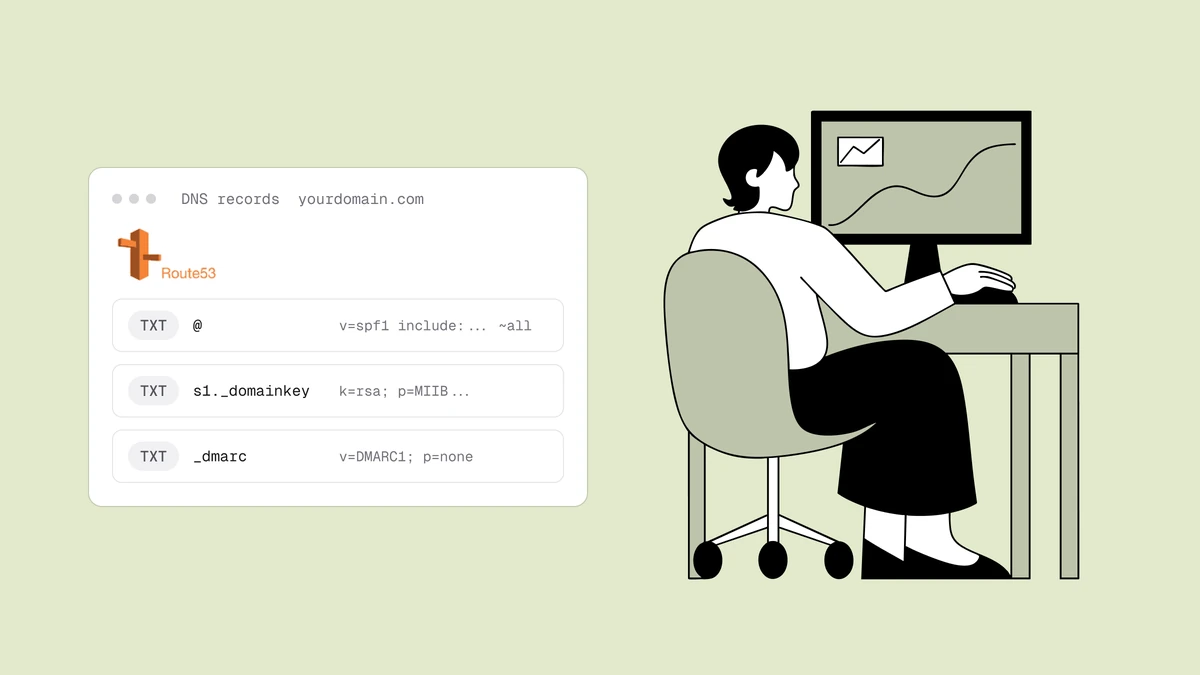
La autenticación de correo son tres registros DNS distintos y, en Squarespace, los tres se añaden de la misma manera: como Registros personalizados de tipo TXT en el dominio que gestionas allí:
- SPF — un registro TXT en la raíz de tu dominio. En el campo Host de
Squarespace eso es
@. El valor empieza porv=spf1y enumera los servicios autorizados a enviar en tu nombre. - DKIM — un registro TXT en un selector que te facilita tu proveedor de
correo. El campo Host es
<selector>._domainkey(por ejemplos1._domainkey), y el valor es una clave pública larga que viene de tu proveedor, no de ti. - DMARC — un registro TXT en
_dmarc. El valor empieza porv=DMARC1y debería nacer enp=nonepara que monitorices antes de aplicar restricciones.
Para la visión conceptual de cómo encajan los tres, consulta el explicativo de SPF, DKIM y DMARC. Este artículo es la versión práctica para Squarespace.
Dónde guarda Squarespace tus registros DNS#
El editor de DNS de Squarespace no está en tu web, sino en la configuración de tu cuenta, asociado al propio dominio. La ruta es, más o menos:
Configuración → Dominios → selecciona el dominio → Configuración de DNS → Registros personalizados.
Desde ahí añades un registro eligiendo un Tipo (elige TXT), rellenando el
campo Host y pegando el registro en el campo Datos (valor). Ese es todo
el flujo, y es el mismo formulario de tres campos para SPF, DKIM y DMARC — solo
cambian el Host y los Datos.
Conviene tener claras algunas cosas antes de empezar:
- La migración de Google Domains. Squarespace adquirió Google Domains en 2023, y los registros se transfirieron a lo largo de 2023–2024. Si compraste tu dominio en Google Domains, ahora inicias sesión en Squarespace para editar el DNS. Los tipos de registro no cambian — tanto Google Domains como Squarespace exponen registros TXT normales — así que nada relativo a SPF, DKIM o DMARC es distinto; solo se movieron el inicio de sesión y las etiquetas de los menús.
- Las etiquetas cambian. Squarespace ha reorganizado esta sección más de una vez, así que puede que el texto exacto — «Configuración de DNS», «Registros personalizados», «Añadir registro» — se haya movido o renombrado para cuando leas esto. La estructura es fiable aunque las etiquetas no lo sean: buscas el lugar donde añadir un registro TXT personalizado en el dominio.
- El campo Host es relativo. Introduces solo la parte del subdominio —
@,_dmarco<selector>._domainkey— y Squarespace añade tu dominio automáticamente. No escribas el dominio completo en el campo Host.
| Registro | Campo Host en Squarespace | El valor empieza por |
|---|---|---|
| SPF | @ | v=spf1 |
| DKIM | <selector>._domainkey | v=DKIM1 (de tu proveedor) |
| DMARC | _dmarc | v=DMARC1 |
Cómo añadir tu registro SPF en Squarespace#
SPF (Sender Policy Framework) es un único registro TXT en la raíz de tu dominio que enumera cada servidor y servicio autorizado a enviar correo usando tu nombre. Cuando un receptor recibe un mensaje que dice venir de ti, coteja el servidor remitente con esta lista.
En el formulario de Registros personalizados, añade un registro con Tipo
TXT y Host @. La @ es la abreviatura de Squarespace para la raíz del
dominio — el mismo sitio donde vive el registro principal de tu web. Pega tu
cadena SPF en el campo Datos. Un valor típico tiene este aspecto:
v=spf1 include:_spf.google.com include:sendgrid.net ~all
Las entradas include: nombran los servicios de correo que realmente usas — tu
proveedor de buzón, tu plataforma de marketing, tu emisor transaccional — y
~all al final aplica un soft-fail a todo lo no listado. Los includes exactos
dependen de tu propia infraestructura, así que no copies el ejemplo anterior tal
cual. En su lugar, construye la cadena a partir de tus remitentes reales con el
generador de registros SPF, que compone un
registro válido y señala los errores que rompen SPF sin que te des cuenta.
El otro límite que hay que respetar es el tope de diez consultas: SPF permite
como máximo diez consultas DNS al evaluar todos tus mecanismos include:, y
apilar demasiados servicios lo sobrepasa. El generador las cuenta por ti, lo cual
importa más de lo que parece — un registro SPF que supera el límite falla en
silencio y no lo notarás hasta que el correo empiece a caer en spam.
Cómo añadir tu registro DKIM en Squarespace#
DKIM (DomainKeys Identified Mail) adjunta una firma criptográfica a cada mensaje que envías, y la clave pública correspondiente reside en el DNS para que los receptores puedan verificarla. A diferencia de SPF, el valor aquí no es algo que escribas tú: tu proveedor de correo genera el par de claves, se queda con la mitad privada y te entrega una clave pública y un selector para publicar.
Activa primero DKIM en tu plataforma de envío (Google Workspace, Microsoft 365,
tu ESP, tu proveedor transaccional). Te mostrará dos cosas: un selector, que pasa
a formar parte del Host, y un valor largo que empieza por v=DKIM1. En los
Registros personalizados de Squarespace, añade un registro TXT cuyo Host
sea el selector seguido de ._domainkey. Así, si el selector de tu proveedor es
s1, el Host es:
s1._domainkey
Pega la clave pública del proveedor — exactamente como te la dan — en el campo Datos:
v=DKIM1; k=rsa; p=MIGfMA0GCSqGSIb3DQEBAQUAA4GNADCBiQKBgQ...
Un par de advertencias específicas de Squarespace:
- Copia el selector con exactitud. Cada proveedor usa nombres de selector
distintos —
google,selector1,s1,k1,dkim— y el registro solo funciona en el selector exacto que tu proveedor espera. Escríbelo en el campo Host seguido de._domainkey, sin añadir nada más. - Algunos proveedores te dan un CNAME en su lugar. Unas cuantas plataformas
te hacen publicar DKIM como un CNAME que apunta a una clave que ellos alojan,
de modo que rote automáticamente. Si el tuyo lo hace, elige el Tipo
CNAMEen vez deTXTy pega el destino que te den. Usa el tipo de registro que especifique tu proveedor.
DKIM es la más robusta de las dos comprobaciones de autenticación porque la firma viaja con el mensaje y sobrevive al reenvío, donde SPF se rompe. Merece la pena configurarlo bien.
Cómo añadir tu registro DMARC en Squarespace#
DMARC es la capa de política que vincula SPF y DKIM con la dirección «De»
visible, indica a los receptores qué hacer con el correo que falla y — lo más
importante — te envía informes. Es un registro TXT en el nombre de host _dmarc.
En Registros personalizados, añade un registro TXT con Host _dmarc.
Squarespace añade tu dominio, dando _dmarc.tudominio.com. Pega un valor inicial
en el campo Datos:
v=DMARC1; p=none; rua=mailto:dmarc@yourdomain.com
El detalle más importante de todos es la etiqueta de política. Empieza en
p=none. Eso no aplica ninguna restricción — le dice a los receptores que no
tomen ninguna medida y que simplemente te envíen los informes agregados diarios a
tu dirección rua. Esos informes son la forma de descubrir cuáles de tus flujos
de correo se autentican y cuáles no antes de activar la aplicación de la
política. Publica p=reject desde el primer día y te arriesgas a mandar tu
propio correo legítimo al spam.
Construye tu registro con el
generador de registros DMARC, y luego sigue el
despliegue ordenado de la guía cómo configurar DMARC:
quédate en p=none, lee los informes agregados
hasta que cada fuente legítima muestre un DMARC correcto con SPF o DKIM alineado,
y solo entonces sube a p=quarantine y finalmente a p=reject. Igual que con
SPF, publica un solo registro DMARC — un segundo en _dmarc invalida ambos.
Comprueba que los registros se resuelven#
Squarespace guarda los cambios de DNS con rapidez, pero el resto de internet los cachea, así que da un margen de entre unos minutos y unas pocas horas para que los registros se propaguen antes de juzgar si están activos. Editar un registro existente puede tardar más en actualizarse que añadir uno nuevo.
Una vez añadidos los tres, confirma que se resuelven y se interpretan
correctamente con el
verificador de SPF, DKIM y DMARC. Busca cada
registro en tu dominio y te dice si la sintaxis es válida, si has publicado dos
registros SPF sin querer y si DMARC está presente. Si un registro no aparece, los
culpables habituales en Squarespace son un dominio completo escrito en el campo
Host en lugar de la parte relativa, un registro SPF duplicado en @, o
sencillamente una propagación que aún no has esperado.
Configurar bien estos tres registros es también lo que satisface los requisitos para remitentes de Google y Yahoo, que desde 2024 han hecho obligatorios SPF, DKIM y DMARC para los remitentes masivos. Pero recuerda el límite: la autenticación demuestra quién eres — es la entrada al buzón, no una garantía de ubicación. Eso sigue dependiendo de tu reputación como remitente y de la higiene de tu lista, que la guía de entregabilidad cubre por completo.
Preguntas frecuentes
01¿Dónde configuro SPF, DKIM y DMARC en Squarespace?
En tu cuenta de Squarespace, ve a Configuración → Dominios, selecciona el dominio, abre su Configuración de DNS y añade un Registro personalizado de tipo TXT. Debes añadir tres registros distintos: SPF con el campo Host en @, DKIM con el Host en <selector>._domainkey y DMARC con el Host en _dmarc. Squarespace ha reorganizado estos menús alguna vez, así que las etiquetas exactas pueden variar, pero siempre buscas el lugar donde se añade un registro TXT personalizado en un dominio gestionado en Squarespace. Los dominios que llegaron desde Google Domains también se gestionan aquí.
02¿Qué pongo en el campo Host de cada registro?
Introduce solo la parte relativa y deja que Squarespace añada tu dominio. En SPF el Host es @, que significa la raíz de tu dominio. En DMARC el Host es _dmarc. En DKIM el Host es el selector de tu proveedor seguido de ._domainkey - por ejemplo s1._domainkey. Nunca escribas tu dominio completo en el campo Host y nunca publiques más de un registro SPF ni más de un registro DMARC en el mismo dominio, porque un duplicado invalida ambos.
03¿De dónde sale el valor de DKIM?
De tu proveedor de correo, no de Squarespace ni de ti. Activa DKIM en la plataforma que envía tu correo - Google Workspace, Microsoft 365 o tu ESP - y esta genera un par de claves, guarda la clave privada y te da un selector más una clave pública que empieza por v=DKIM1. Publicas esa clave pública en Squarespace en el Host <selector>._domainkey, pegando el valor exactamente como lo proporcionó el proveedor. Algunos proveedores te piden que publiques un CNAME en lugar de un registro TXT para que la clave pueda rotar automáticamente - en ese caso, usa el tipo de registro que indiquen.
04¿Se movió mi DNS cuando Squarespace compró Google Domains?
Sí. Squarespace adquirió Google Domains en 2023 y migró los registros a lo largo de 2023–2024, así que si registraste tu dominio en Google Domains ahora gestionas su DNS dentro de tu cuenta de Squarespace en lugar de en la antigua consola de Google Domains. Nada cambió en los propios registros SPF, DKIM o DMARC - siguen siendo registros TXT normales en los mismos nombres de host - solo cambió el sitio donde inicias sesión para editarlos.
La autenticación le dice a los proveedores de buzón que tu correo de Squarespace es realmente tuyo, pero una identidad de confianza solo se gana el buzón cuando la lista que hay detrás está limpia. Pasa tus direcciones por el verificador de correo gratuito, o recurre a los generadores de SPF y DMARC y al verificador de registros para construir y comprobar tus registros en unos minutos.