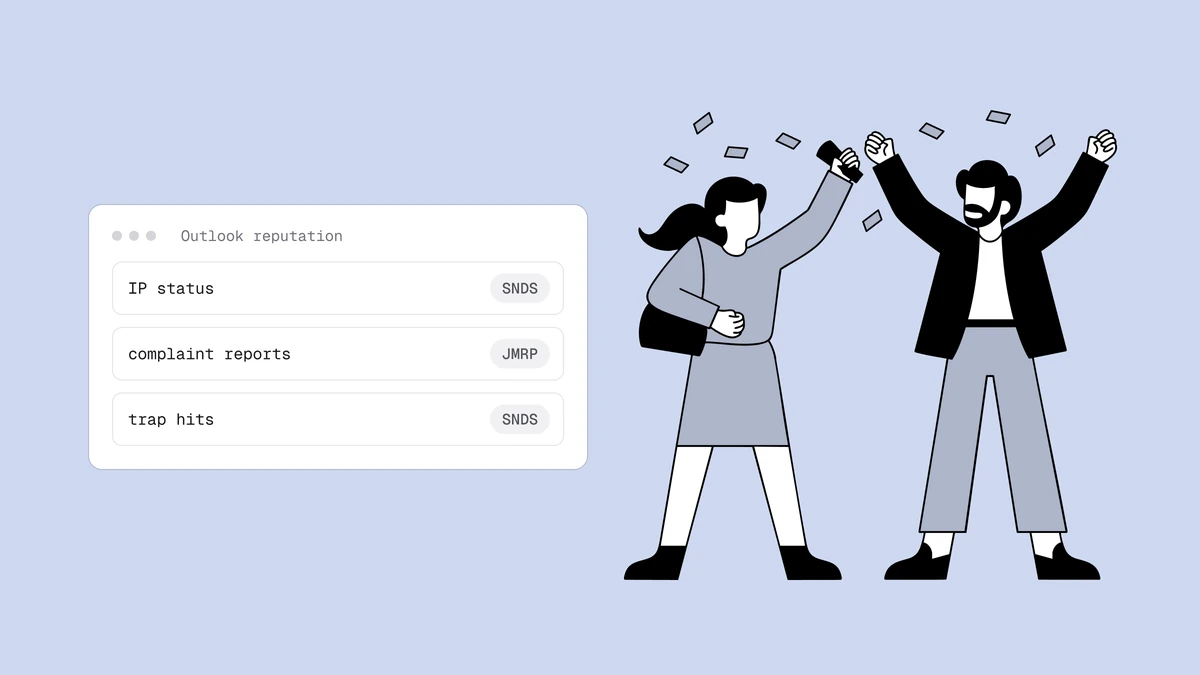
Microsoft SNDS (Smart Network Data Services) es lo más parecido que existe a mirar por encima del hombro de Outlook.com: un servicio gratuito que te muestra, por cada IP de envío, cuánto correo enviaste a los buzones de consumo de Microsoft, cuántas personas lo marcaron como no deseado, si impactaste en un spam trap y un simple color que te indica cómo te está tratando el filtro. Combínalo con JMRP —el feedback loop de Microsoft— y tendrás las dos herramientas que hacen que la entregabilidad a Outlook.com, Hotmail y Live sea medible en lugar de un juego de adivinanzas. Aquí tienes cómo funcionan ambos y cómo usarlos.
La respuesta corta#
SNDS informa de datos asociados a la dirección IP de envío, no al dominio. Solicitas acceso para las IP que controlas y, una vez que Microsoft verifica que las controlas, obtienes un panel por IP con el volumen, la tasa de quejas, los impactos en spam traps y un resultado del filtro en verde / amarillo / rojo. JMRP (el Junk Email Reporting Program) es el feedback loop complementario: das de alta una IP y Microsoft te reenvía una copia de cada mensaje que un usuario de Outlook.com marca como no deseado, para que puedas suprimir a esa persona antes de que vuelva a quejarse. Ambos se basan en la IP, lo cual importa: si envías desde tu propia IP dedicada obtienes los datos directamente, pero en un ESP con IP compartida el proveedor es dueño de las IP y guarda los datos en tu lugar.
Qué te muestra Microsoft SNDS#
Una vez que tienes acceso, SNDS te ofrece unas cuantas vistas. En la que vivirás es la página de Data, una tabla por IP y por día. Para cada IP que tengas autorizada, informa aproximadamente de lo siguiente para una ventana de actividad determinada:
- Volumen de mensajes: el recuento de comandos RCPT (destinatario) y comandos DATA que Microsoft vio desde esa IP, lo cual es un indicador aproximado de cuánto intentaste enviar y cuánto entregaste realmente.
- Tasa de quejas: la proporción de mensajes entregados que los destinatarios movieron a la carpeta de Correo no deseado o marcaron con el botón de «denunciar». Este es el número más importante de toda la página.
- Impactos en spam traps: cuántos de tus mensajes cayeron en una dirección spam trap que controla Microsoft. Incluso un pequeño recuento distinto de cero es una advertencia de que tu lista contiene direcciones para las que nunca conseguiste un permiso real.
- Resultado del filtro: el color (verde, amarillo o rojo) que resume si el correo de esa IP se está entregando con normalidad o se desvía hacia Correo no deseado.
- Muestra de HELO / MAIL FROM: una muestra de los nombres de host y remitentes de sobre que Microsoft vio desde la IP, útil para detectar a un vecino o un flujo descontrolado en una IP que creías que era solo tuya.
También hay una página de IP Status que señala si alguna de tus IP está en una lista de bloqueo de Microsoft. Los datos no son en tiempo real —cuenta con un día o así de retraso— y una IP solo muestra datos una vez que ha enviado suficiente correo como para que las cifras tengan sentido.
Cómo solicitar acceso a tus IP#
El acceso es gratuito pero controlado, porque Microsoft tiene que confirmar que realmente controlas las IP por las que preguntas: no va a entregarle a un desconocido los datos de quejas de otra empresa. El flujo, en el sitio de soporte para remitentes que aloja SNDS, es así:
- Inicia sesión con una cuenta de Microsoft y abre la página de solicitud de SNDS.
- Introduce la IP o el rango CIDR del que quieres datos: una sola dirección o
un bloque escrito en notación CIDR como
203.0.113.0/24. - Elige un contacto de autorización. Microsoft ofrece una lista de direcciones
de correo que asocia a esa asignación de IP —normalmente direcciones de rol del
titular del bloque de red (como
abuse@opostmaster@) y contactos extraídos de los registros de la IP—. Envía un enlace de autorización a la dirección que elijas. - Aprueba la solicitud desde ese buzón. Quien controle la dirección de contacto del bloque de red hace clic en el enlace y concede el acceso.
Ese último paso es la trampa para cualquiera que esté sobre una infraestructura que no posee. Si envías a través de un ESP con IP compartidas, el correo de autorización va al ESP, no a ti, que es precisamente por lo que el ESP, y no tú, es la parte que puede dar de alta esas IP. En tus propias IP dedicadas es sencillo.
Interpretar los colores: verde, amarillo, rojo#
El resultado del filtro es deliberadamente simple para que puedas leerlo de un vistazo. Microsoft no publica los umbrales numéricos exactos que hay detrás de cada franja, y pondera algo más que las quejas por sí solas, así que trata los colores como una orientación, no como una fórmula.
| Resultado del filtro | Qué significa a grandes rasgos | Qué hacer |
|---|---|---|
| Verde | El correo de esta IP se está entregando por lo general en la bandeja de entrada y no se filtra a Correo no deseado según los datos de que dispone Microsoft. | Sigue así; vigila la tasa de quejas y los impactos en traps para que se mantenga ahí. |
| Amarillo | Parte de tu correo se está filtrando a la carpeta de Correo no deseado: es una franja de aviso de que la reputación se está resintiendo. | Investiga antes de que pase a rojo: revisa las quejas, los impactos en traps y cualquier segmento nuevo o mal depurado. |
| Rojo | El correo de esta IP se está filtrando a Correo no deseado para la mayoría de los destinatarios, o se bloquea directamente. | Detén la hemorragia: pausa los flujos dudosos, limpia la lista y sigue la ruta de exclusión de listas de más abajo si estás bloqueado. |
La tasa de quejas es la palanca sobre la que tienes un control más directo. No existe un equivalente publicado por Microsoft del límite declarado del 0,3 % de Gmail, pero el objetivo práctico es el mismo: mantén las quejas tan por debajo de una fracción de un punto porcentual como puedas. Una tasa que va subiendo es un problema de lista y de consentimiento, y la solución está en cómo gestionar la tasa de quejas de spam, no en ningún registro DNS. Los impactos en traps deberían ser cero; cualquier impacto recurrente significa que hay direcciones en tu lista que nunca dieron su consentimiento y que hay que localizar y eliminar.
JMRP: cerrar el feedback loop#
SNDS te dice que la gente se está quejando. JMRP te dice quién. El Junk Email Reporting Program es el feedback loop de Microsoft: una vez que das de alta una IP de envío, cada vez que un usuario de Outlook.com hace clic en «No deseado» sobre uno de tus mensajes, Microsoft te reenvía una copia de esa queja a una dirección que tú designes.
El alta se realiza en el mismo portal de soporte para remitentes y, como SNDS, está asociada a las IP que controlas: registra la IP de envío, dale a Microsoft un buzón para los informes y confirma. Las quejas llegan entonces como mensajes ARF (Abuse Reporting Format) —un formato estándar y legible por máquina— con detalle suficiente para identificar al destinatario que se quejó.
Todo el sentido de un feedback loop está en lo que haces con él: suprime a cada persona que se queja, de forma inmediata y permanente. Conecta el buzón de JMRP a un proceso automatizado que añada cada dirección que se queja a tu lista de supresión, igual que gestionarías una baja con un solo clic. Quien pulsó «No deseado» te ha dicho con toda la claridad posible que no quiere tu correo; volver a enviárselo solo lleva tu tasa de quejas —y tu color en SNDS— en la dirección equivocada. Un feedback loop que recopilas pero sobre el que nunca actúas es peor que ninguno: te hace creer que estás monitorizando cuando no lo estás.
Cuando Outlook te bloquea: la ruta de exclusión de listas#
Si tu resultado del filtro se pone en rojo y el correo empieza a rebotar, el propio mensaje de rebote es tu primer diagnóstico. Un bloqueo de Microsoft suele devolver un error SMTP que nombra el motivo y lleva un código de error, algo por el estilo de:
550 5.7.1 Unfortunately, messages from [203.0.113.10] weren't sent.
Please contact your Internet service provider since part of their network
is on our block list (S3150). You can also refer your provider to
http://mail.live.com/mail/troubleshooting.aspx#errors. [Error code Sxxxx]
El código exacto (verás valores como S3140 o S3150 para bloqueos basados en la reputación) indica si el bloqueo se debe a quejas, traps o a una inclusión en una blocklist de terceros que Microsoft consulta. Léelo antes de hacer cualquier otra cosa, porque el remedio varía.
Para los bloqueos del Outlook.com de consumo, la ruta es el formulario de solicitud de soporte para remitentes / soporte de entregabilidad de Microsoft, donde envías la IP bloqueada y explicas las medidas correctivas que has tomado. Sé sincero y concreto sobre qué limpiaste y qué cambió. Una solicitud de exclusión de listas sin una corrección de fondo suele limitarse a reiniciar el reloj hasta el siguiente bloqueo.
Dos cosas que conviene separar para que no pierdas tiempo llamando a la puerta equivocada:
- El portal de exclusión de IP antispam de Office 365 / Microsoft 365 (un
formulario de autoservicio para buzones alojados de empresa) es un sistema
distinto del Outlook.com de consumo. Si tu rebote procede de una dirección
@outlook.como@hotmail.com, el portal de exclusión de empresas no es la herramienta adecuada. - Si el rebote dice que estás bloqueado porque figuras en una blocklist de terceros que Microsoft consulta, salir de la lista solo con Microsoft no servirá de nada: primero tienes que salir de la lista subyacente. Ese es un problema más amplio que se aborda en cómo funcionan las blocklists de correo, y es la razón por la que la monitorización continua importa más que una exclusión puntual.
Sea cual sea el código, la exclusión de listas es el último paso, no el primero. Corrige la lista y el comportamiento de envío que te llevó al bloqueo, confirma en SNDS que tu tasa de quejas y tus impactos en traps han vuelto a estar bajo control, y luego solicita la retirada; de lo contrario, le estás pidiendo a Microsoft que confíe en una IP cuyo comportamiento en realidad no ha cambiado.
SNDS se basa en la IP: qué significa eso para ti#
Lo más importante que debes interiorizar es que ambas herramientas están ligadas a direcciones IP, y eso determina quién puede usarlas.
Si envías sobre una IP dedicada que controlas, SNDS y JMRP son tuyos para darte de alta, y son dos de las mejores señales gratuitas que puedes obtener para el correo de Microsoft. Combinados con el equivalente de Gmail —que se cubre en la guía de Google Postmaster Tools— te dan visibilidad, desde el lado del proveedor, sobre los dos mundos de buzones que componen la mayor parte de las bandejas de entrada de consumo.
Si envías sobre una IP compartida a través de un ESP, no puedes dar de alta IP que no controlas, así que el ESP guarda los datos y actúa sobre ellos. Eso no es necesariamente un problema —un buen ESP los monitoriza y suprime por ti a quienes se quejan—, pero sí significa que tu reputación en Outlook.com es en parte función de tus IP vecinas, uno de los compromisos de la decisión entre IP dedicada y compartida. En cualquier caso, la reputación que proteges es la misma reputación de remitente que puntúa todo proveedor, y las palancas son idénticas: lista limpia, consentimiento real, pocas quejas.
Nada de esto sustituye a la autenticación ni a la higiene de listas: las mide. Cuando SNDS muestra amarillo o rojo, la respuesta casi nunca es un ajuste nuevo; es que estás enviando correo a gente que no lo quiere, o a direcciones que nunca debieron estar en la lista. Si tu correo a Outlook tiene problemas específicamente, las soluciones tácticas están en por qué los correos van a spam en Outlook. SNDS y JMRP solo se aseguran de que te enteres antes de que Microsoft decida por ti.
Preguntas frecuentes
01¿Qué es Microsoft SNDS y qué muestra?
Smart Network Data Services es una herramienta gratuita de Microsoft que informa, por cada IP de envío, sobre el correo que envías a direcciones de Outlook.com, Hotmail, Live y MSN. Para cada IP que tengas autorizada, muestra el volumen de mensajes, la tasa de quejas, los impactos en spam traps y un resultado del filtro en verde / amarillo / rojo que indica si tu correo se entrega con normalidad o se desvía hacia la carpeta de Correo no deseado.
02¿Cómo consigo acceso a SNDS?
Solicitas el acceso por cada dirección IP o rango CIDR en el sitio de soporte para remitentes de Microsoft. Como los datos son sensibles, Microsoft verifica que controlas la IP enviando un enlace de autorización a un contacto asociado a esa asignación de IP —normalmente una dirección de rol como abuse@ o postmaster@, o un contacto del registro del bloque de red— y quien controle ese buzón lo aprueba. Por eso solo puedes dar de alta las IP que realmente posees: en un pool compartido de un ESP, la autorización va al ESP.
03¿Cuál es la diferencia entre SNDS y JMRP?
Son complementarios. SNDS es el panel de informes: te ofrece la imagen agregada por IP, incluido el hecho de que se están produciendo quejas. JMRP, el Junk Email Reporting Program, es el feedback loop: das de alta una IP y Microsoft te reenvía una copia de cada queja individual, de modo que sabes qué destinatario marcó tu correo como no deseado y puedes suprimirlo. Usa SNDS para vigilar la tendencia y JMRP para actuar sobre cada queja.
04Están bloqueando mi correo a Outlook.com, ¿cómo salgo de la lista?
Primero lee el rebote: su código de error te dice si el bloqueo se debe a quejas, traps o a una blocklist de terceros. Corrige la causa de fondo —limpia la lista, suprime a quienes se quejan mediante JMRP y confirma en SNDS que tu tasa de quejas y tus impactos en traps han vuelto a bajar—. Después envía la IP bloqueada a través del formulario de soporte para remitentes / solicitud de entregabilidad de Microsoft para el Outlook.com de consumo. El portal de exclusión de listas de empresas de Microsoft 365 es un sistema aparte, y una blocklist de terceros hay que resolverla directamente con esa lista.
SNDS y JMRP te dicen cuándo Outlook.com ha dejado de confiar en tu IP, pero la solución más barata es no llegar nunca hasta ahí. La monitorización de blocklists de Qualisend vigila tus IP y dominios de envío en las principales blocklists y te avisa en el momento en que una te incluye, mientras que el verificador de correo gratuito elimina las direcciones muertas y los spam traps que, para empezar, provocan las quejas y los resultados de filtro en rojo.