Configurar SPF, DKIM y DMARC en Wix se reduce a publicar tres registros TXT en el mismo editor de DNS, pero solo si es Wix quien realmente gestiona el DNS de tu dominio. Los registros en sí son idénticos sin importar quién aloje tu DNS: SPF y DMARC residen en ubicaciones fijas, y DKIM procede del proveedor de correo a través del cual envías. Lo que cambia de un host a otro es dónde está el editor de DNS y qué escribes en el campo host/nombre. Esta guía recorre ambos aspectos en el panel de Wix, con una salvedad importante sobre dominios conectados frente a dominios apuntados que hace tropezar a muchos usuarios de Wix.
Si envías campañas con Wix Email Marketing, la guía de configuración de SPF, DKIM y DMARC para Wix cubre los registros CNAME que necesita.
La respuesta breve#
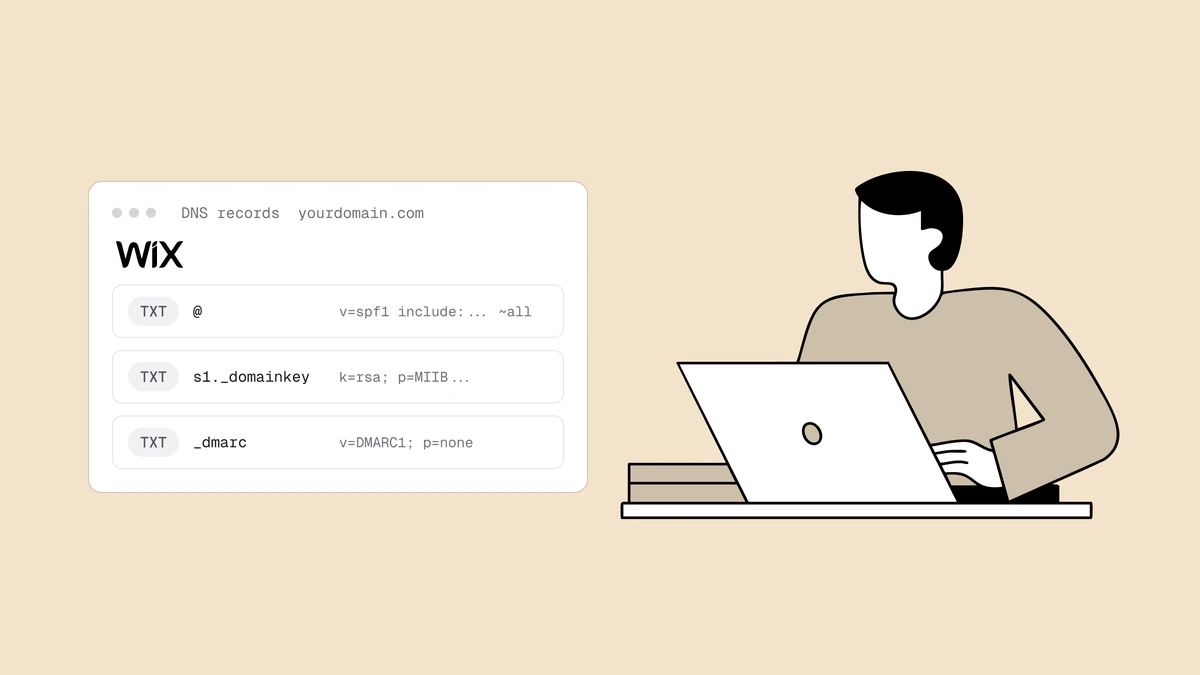
Si tu dominio está conectado a Wix y gestionado por Wix (usando los servidores de nombres de Wix), los tres registros van al mismo sitio: tu cuenta de Wix → Dominios → selecciona el dominio → el apartado Registros DNS / Administrar DNS → Añadir registro → TXT. Añades tres registros TXT con nombres de host distintos:
- SPF — un registro TXT en la raíz de tu dominio (host
@), con un valor que empieza porv=spf1. - DKIM — un registro TXT en
<selector>._domainkey, con el selector y el valor que te proporciona tu proveedor de correo. - DMARC — un registro TXT en
_dmarc, con un valor que empieza porv=DMARC1, comenzando enp=none.
La interfaz de DNS de Wix se ha rediseñado más de una vez, así que las etiquetas exactas y las rutas de menú de abajo pueden haber cambiado para cuando leas esto; los conceptos (añadir un registro TXT, definir el nombre de host, pegar el valor) son lo que permanece constante. Para entender cómo encajan los tres registros a nivel conceptual, consulta la guía explicativa de SPF, DKIM y DMARC.
Primero, comprueba: ¿tu dominio está conectado a Wix o solo apuntado?#
Este es el paso más importante de todos para los usuarios de Wix; saltárselo es la razón por la que la gente añade registros que nunca surten efecto. Wix vincula un dominio de dos formas, y cada una coloca los controles de tu DNS en un lugar distinto.
- Conectado (método de servidores de nombres). Tu dominio usa los servidores de nombres de Wix, así que Wix es el host DNS autoritativo. Este es el caso en el que editas SPF, DKIM y DMARC dentro del panel de Wix, siguiendo los pasos de esta guía.
- Apuntado (método de apuntamiento). Tu dominio permanece en tu registrador original (GoDaddy, Namecheap, etc.) y solo un registro A o CNAME dirige a los visitantes a tu sitio de Wix. Aquí, Wix no gestiona tu DNS: lo hace tu registrador. Debes añadir los registros TXT en el panel DNS de ese registrador, y cualquier registro TXT que añadas dentro de Wix simplemente se ignorará.
El resto de esta guía asume que el dominio está conectado a Wix. Si está apuntado, los valores de los registros son idénticos: lo único que cambia es el panel de DNS en el que los escribes.
Dónde guarda Wix tus registros DNS#
Inicia sesión en tu cuenta de Wix y abre Dominios desde el menú de la cuenta. Selecciona el dominio desde el que envías correo y luego busca el apartado Registros DNS: según tu cuenta, puede aparecer etiquetado como Administrar DNS o Avanzado. Esa pantalla muestra una tabla con tus registros actuales agrupados por tipo (A, CNAME, MX, TXT, etc.).
Cada registro DNS de Wix tiene tres campos que te interesan:
- Nombre de host — lo que va a la izquierda de tu dominio. Para la raíz del
dominio usas
@; para un registro de estilo subdominio introduces el prefijo, como_dmarcoselector1._domainkey. - Valor (a veces mostrado como Datos o Apunta a) — el contenido del registro
que pegas, por ejemplo la cadena completa
v=spf1 …. - TTL — cuánto tiempo cachean el registro los servidores de resolución. El valor predeterminado va bien; déjalo a menos que tengas una razón para no hacerlo.
Para crear un registro haces clic en Añadir registro, eliges TXT como tipo y rellenas Nombre de host y Valor. Es el mismo gesto de tres pasos para los tres registros: solo cambian el Nombre de host y el Valor.
Añadir tu registro SPF en Wix#
SPF es un único registro TXT en la raíz de tu dominio que enumera todos los
servicios autorizados a enviar correo en tu nombre. En el campo Nombre de host de Wix, la raíz se
representa con @.
Añade un registro TXT, define el Nombre de host como @ y pega tu valor SPF. Siempre
empieza por v=spf1 y termina con un mecanismo all. Un registro que autoriza
a Google Workspace y a un ESP tiene este aspecto:
v=spf1 include:_spf.google.com include:sendgrid.net ~all
El ~all del final es un fallo leve (aceptar pero marcar como sospechoso); -all es un
fallo estricto. No copies el ejemplo de arriba tal cual: las entradas include: tienen
que coincidir con tus remitentes reales. Cada buzón y proveedor de marketing que uses
publica el valor include: que necesita, y la forma segura de combinarlos en
una única cadena correcta es el generador de registros SPF,
que fusiona tus remitentes y detecta los errores.
Añadir tu registro DKIM en Wix#
DKIM es donde tu proveedor de correo hace la mayor parte del trabajo: tú solo publicas la clave pública que te da. Wix no genera este valor; procede de donde envíes realmente el correo (Google Workspace, Microsoft 365 o la configuración de autenticación de tu ESP). Activa DKIM allí primero y el proveedor te entregará un selector y un valor.
El Nombre de host del registro sigue un patrón fijo —
<selector>._domainkey— donde <selector> es la etiqueta exacta que te dio tu
proveedor. En Wix, añade un registro TXT y define el Nombre de host como algo así como:
selector1._domainkey
Después pega el valor del proveedor en el campo Valor: normalmente tiene el aspecto de
v=DKIM1; k=rsa; p=MIGfMA0… seguido de una clave pública larga. Dos cosas específicas de Wix
a las que prestar atención:
- Introduce solo el prefijo en el Nombre de host. Como Wix añade tu dominio
automáticamente, introduces
selector1._domainkey, noselector1._domainkey.tudominio.com. - Algunos proveedores te dan un CNAME en lugar de un TXT. Google Workspace usa un registro TXT para DKIM, pero algunos ESP te piden que añadas uno o varios registros CNAME que apunten a claves que ellos alojan. Si es tu caso, elige CNAME (no TXT) como tipo de registro en Wix y pega su destino como valor.
Copia el selector y el valor exactamente como te los muestra tu proveedor. Un solo carácter alterado hace que la firma no se verifique.
Añadir tu registro DMARC en Wix#
DMARC es un registro TXT en el host fijo _dmarc. Añade un registro TXT, define el Nombre
de host como _dmarc y pega una política inicial. El primer valor seguro es:
v=DMARC1; p=none; rua=mailto:dmarc@yourdomain.com
p=none significa "solo monitorizar, no tomar ninguna acción": no cambia nada en cómo
se gestiona tu correo, pero activa los informes agregados diarios que te dicen
qué remitentes están pasando. Ese reporte es precisamente el motivo por el que se empieza aquí.
Construye tu registro con el
generador de registros DMARC para que las etiquetas sean válidas,
y luego sigue el despliegue por fases de nuestra
guía paso a paso de configuración de DMARC: permanece en p=none
hasta que los informes muestren que todos los flujos legítimos se autentican, y después sube a
p=quarantine y, por último, a p=reject.
Una vez que empiecen a llegar los informes, nuestra guía sobre cómo leer los informes agregados de DMARC explica cómo convertir el XML en bruto en una lista de lo que hay que corregir antes de aplicar la política.
Verifica que los registros se han resuelto#
Los cambios de DNS en Wix suelen surtir efecto rápido, pero la propagación puede tardar hasta un par de horas. No juzgues tu trabajo únicamente por la tabla de Wix: confirma que los registros están activos en la internet pública.
La comprobación más rápida es el verificador de SPF, DKIM y DMARC: introduce tu dominio (y tu selector DKIM) y te indica si cada registro se encuentra, es válido y está correctamente formado. Busca tres resultados en verde:
| Registro | Nombre de host en Wix | Qué confirmar |
|---|---|---|
| SPF | @ | Exactamente un registro v=spf1, con todos tus remitentes incluidos |
| DKIM | selector._domainkey | Clave encontrada en el selector de tu proveedor, firma verificada |
| DMARC | _dmarc | Un registro v=DMARC1, comenzando en p=none |
Si un registro no aparece, dale más tiempo y luego vuelve a comprobar que el Nombre de host no lleva un dominio al final y que el valor no tiene espacios sueltos ni comillas tipográficas pegadas desde un documento.
Errores comunes en Wix#
Un puñado de fallos concentran la mayoría de las configuraciones rotas en Wix:
- Editar el DNS en Wix cuando el dominio solo está apuntado. El problema número uno de Wix. Si tu dominio está apuntado en lugar de conectado, los registros añadidos en Wix no hacen nada: debes editarlos en tu registrador. Confirma en qué método estás antes de tocar nada.
- Dos registros SPF. Si Wix o tu proveedor ya añadieron un registro
v=spf1en la raíz, fusiona tus remitentes en él en lugar de añadir un segundo. - Inventarse el valor de DKIM. El selector y la clave pública proceden únicamente de la configuración de autenticación de tu proveedor de correo. No hay nada que generar en el lado de Wix.
- Aplicar DMARC demasiado pronto.
p=rejectantes de monitorizar entierra el correo legítimo. Esto importa aún más ahora que los requisitos para remitentes de Google y Yahoo hacen que DMARC sea obligatorio para los remitentes masivos, pero el requisito es una política publicada, quep=nonesatisface mientras aumentas de forma segura. - Suponer que autenticación equivale a entregabilidad. Pasar los tres demuestra quién eres; no te convierte en un buen remitente. Un dominio perfectamente autenticado con una mala reputación de remitente o una lista sucia sigue acabando en spam.
Preguntas frecuentes
01¿Dónde añado los registros SPF, DKIM y DMARC en Wix?
Si tu dominio está conectado a Wix y gestionado por Wix, entra en tu cuenta de Wix → Dominios → selecciona el dominio → el apartado Registros DNS / Administrar DNS → Añadir registro → TXT. Añade SPF en el Nombre de host @, DKIM en <selector>._domainkey y DMARC en _dmarc. Las etiquetas de los menús pueden variar ligeramente entre versiones de la cuenta de Wix, pero el flujo es el mismo: añade un registro TXT, define el Nombre de host y pega el valor.
02¿Por qué no funcionan mis registros DNS en Wix?
El motivo más habitual en Wix es que tu dominio está apuntado en lugar de conectado. Si solo apuntaste el dominio, tu registrador sigue controlando el DNS y cualquier registro que añadas dentro de Wix se ignora: tienes que añadirlos en el panel DNS del registrador. Comprueba primero el método de conexión del dominio en tu cuenta de Wix. La otra causa frecuente es escribir el dominio completo en el campo Nombre de host cuando Wix ya lo añade por ti.
03¿Qué pongo en el campo Nombre de host para el dominio raíz en Wix?
Usa @. En el editor de DNS de Wix, @ representa la raíz de tu dominio, que es exactamente donde va el registro SPF. Para DMARC introduces _dmarc y para DKIM <selector>._domainkey; en todos los casos introduces solo el prefijo, porque Wix añade tu dominio automáticamente. No añadas tú mismo .tudominio.com.
04¿Creo el valor de DKIM dentro de Wix?
No. Wix solo almacena el registro: no genera claves DKIM. Activas DKIM en tu proveedor de correo (Google Workspace, Microsoft 365 o tu ESP) y este te da el selector y el valor de la clave pública que debes publicar. Luego lo añades como registro TXT (o, en algunos proveedores, CNAME) en Wix exactamente como el proveedor lo muestra.
Una vez que tus tres registros aparezcan en verde, la mitad de la entregabilidad que corresponde a la autenticación está lista, pero una identidad de confianza solo se gana la bandeja de entrada si la lista que hay detrás está limpia. Pasa tu lista por el verificador de correo gratuito para eliminar direcciones muertas y erratas antes de que reboten, o explora el conjunto completo de herramientas gratuitas de entregabilidad para mantener SPF, DKIM y DMARC sanos con el tiempo.