

 Guia de integração
Conectar o ActiveCampaign à Qualisend
A Qualisend verifica os endereços de e-mail da sua conta do ActiveCampaign e grava cada resultado no próprio contato, em cinco campos personalizados, para você deixar os endereços ruins fora dos seus envios. Este guia mostra a configuração, as verificações em tempo real, os agendamentos e como resolver os erros mais frequentes.
- Conexão via
- API URL e API key
- Quem pode conectar
- Proprietário ou Administrador do espaço de trabalho
- Grava
- 5 campos personalizados
- Nunca altera
- Inscrições, associação a listas ou tags
- Custo
- 1 crédito por endereço verificado
- Por limpeza
- Até 1.500 contatos
Neste guia, os nomes dos menus do ActiveCampaign estão em inglês; se você usa o ActiveCampaign em português, eles podem aparecer traduzidos. A página do ActiveCampaign na Qualisend também está em inglês por enquanto.
Atualizado em
Antes de começar
- Uma conta na Qualisend. Crie a sua se ainda não tiver.
- A função de Proprietário ou Administrador no seu espaço de trabalho da Qualisend, para conectar. Depois da conexão, quem tem a função Editor também pode fazer limpezas.
- Um usuário do ActiveCampaign que consiga abrir Settings → Developer e editar contatos e campos personalizados. A Qualisend usa a API key desse usuário.
- Créditos suficientes para os contatos que você quer verificar.
Conecte e faça uma primeira limpeza
- 1
Abra o ActiveCampaign na Qualisend
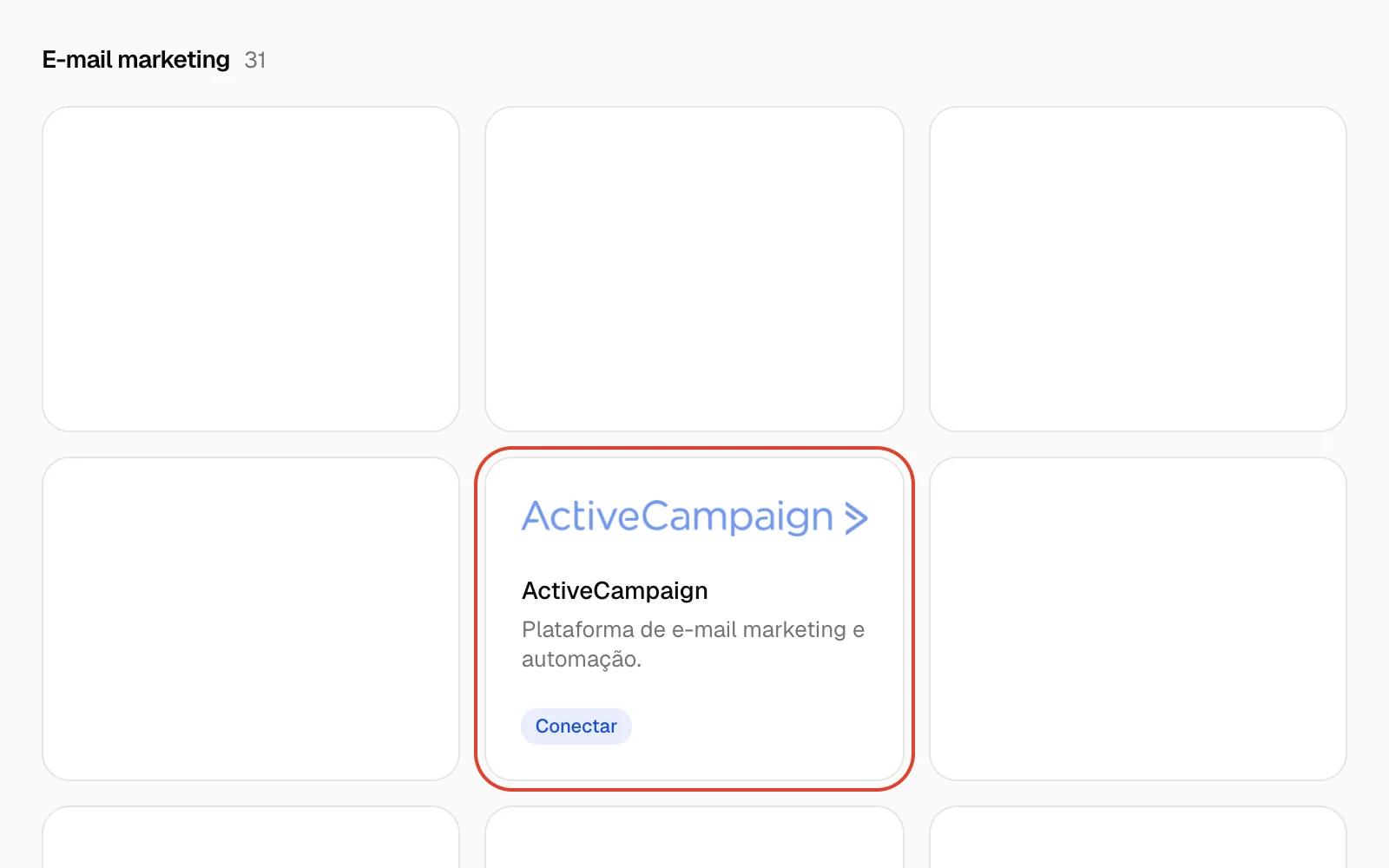
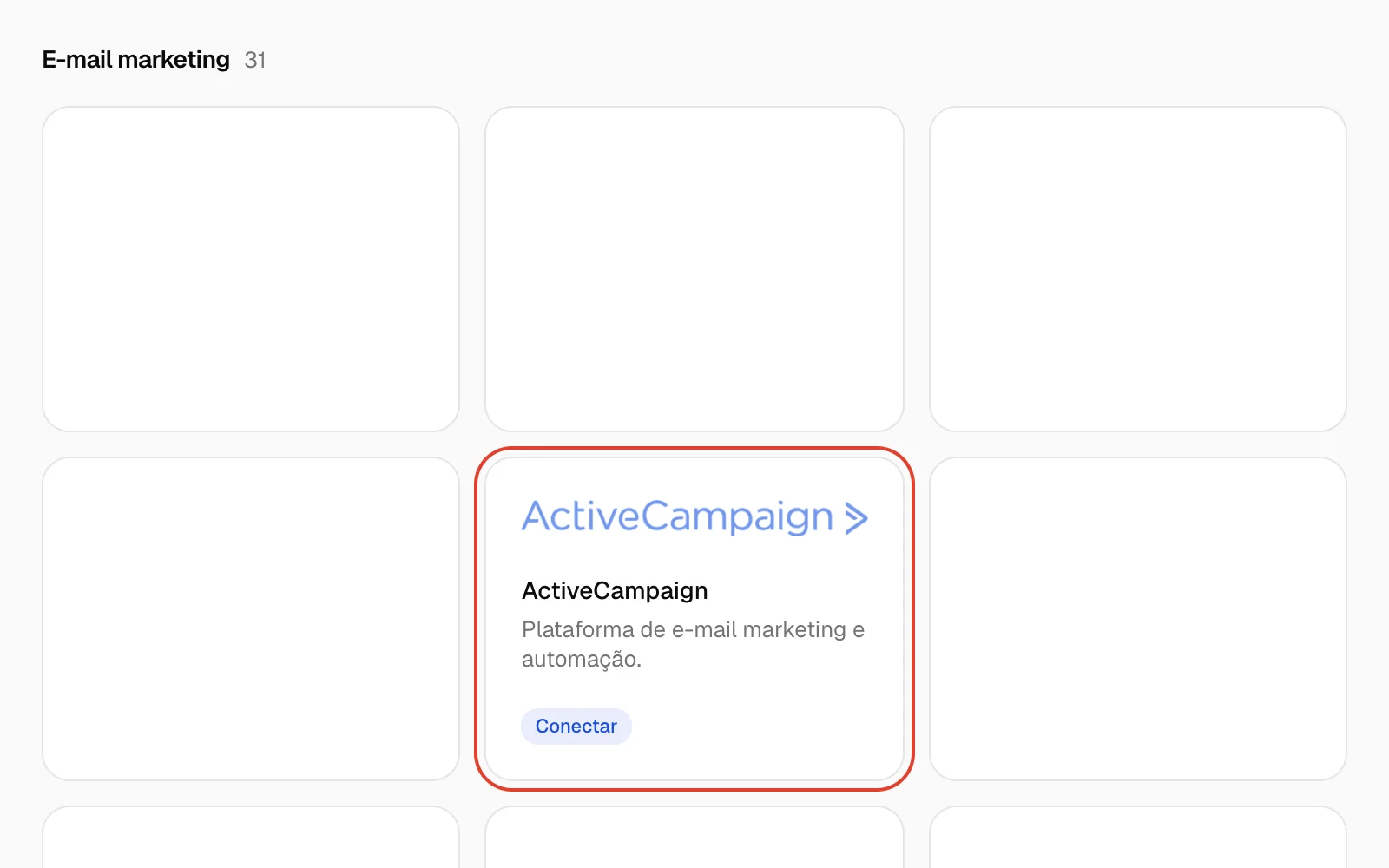
Na Qualisend, clique em Integrações na barra lateral e depois no card ActiveCampaign, em E-mail marketing.
- 2
Copie a API URL e a API key
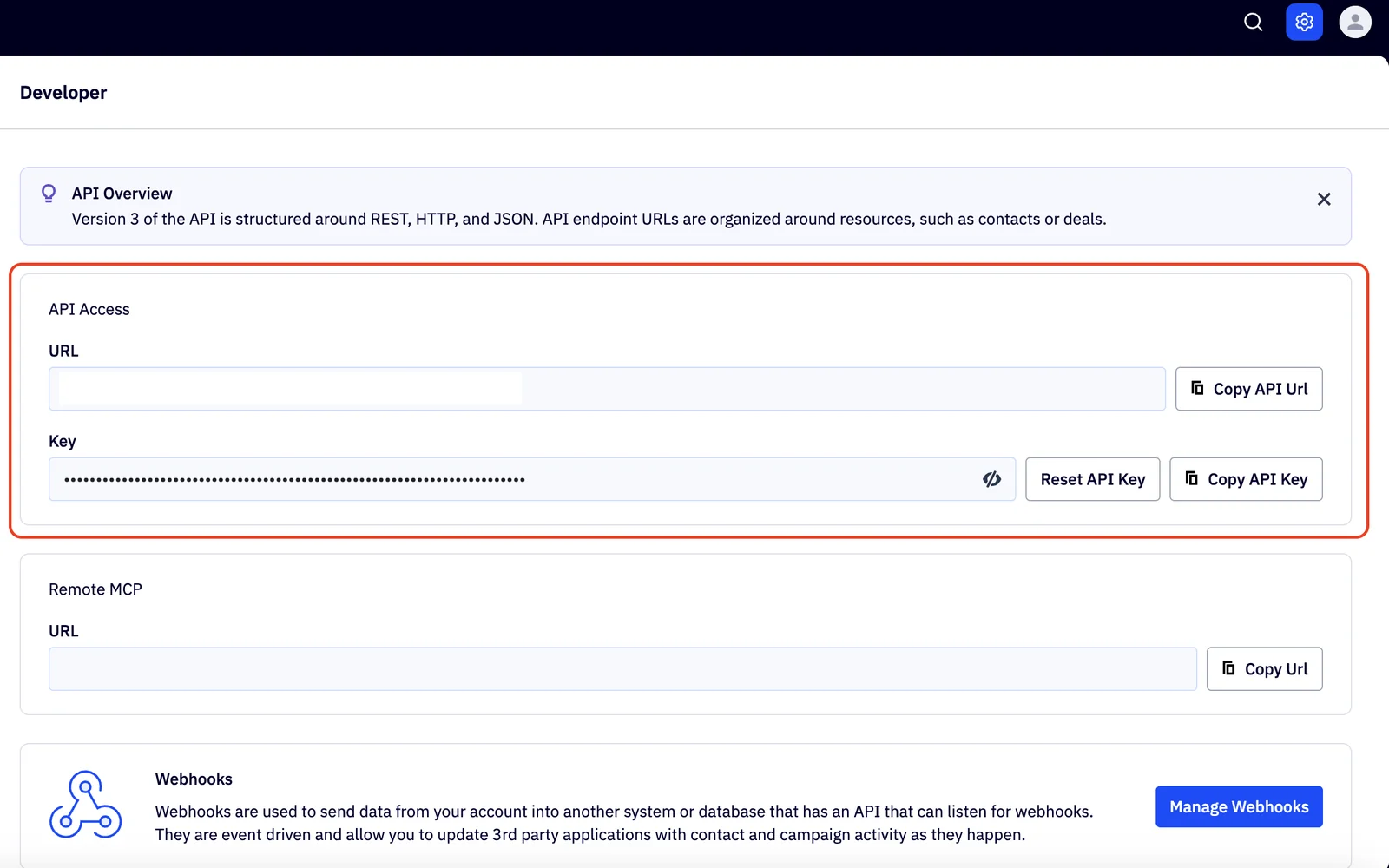
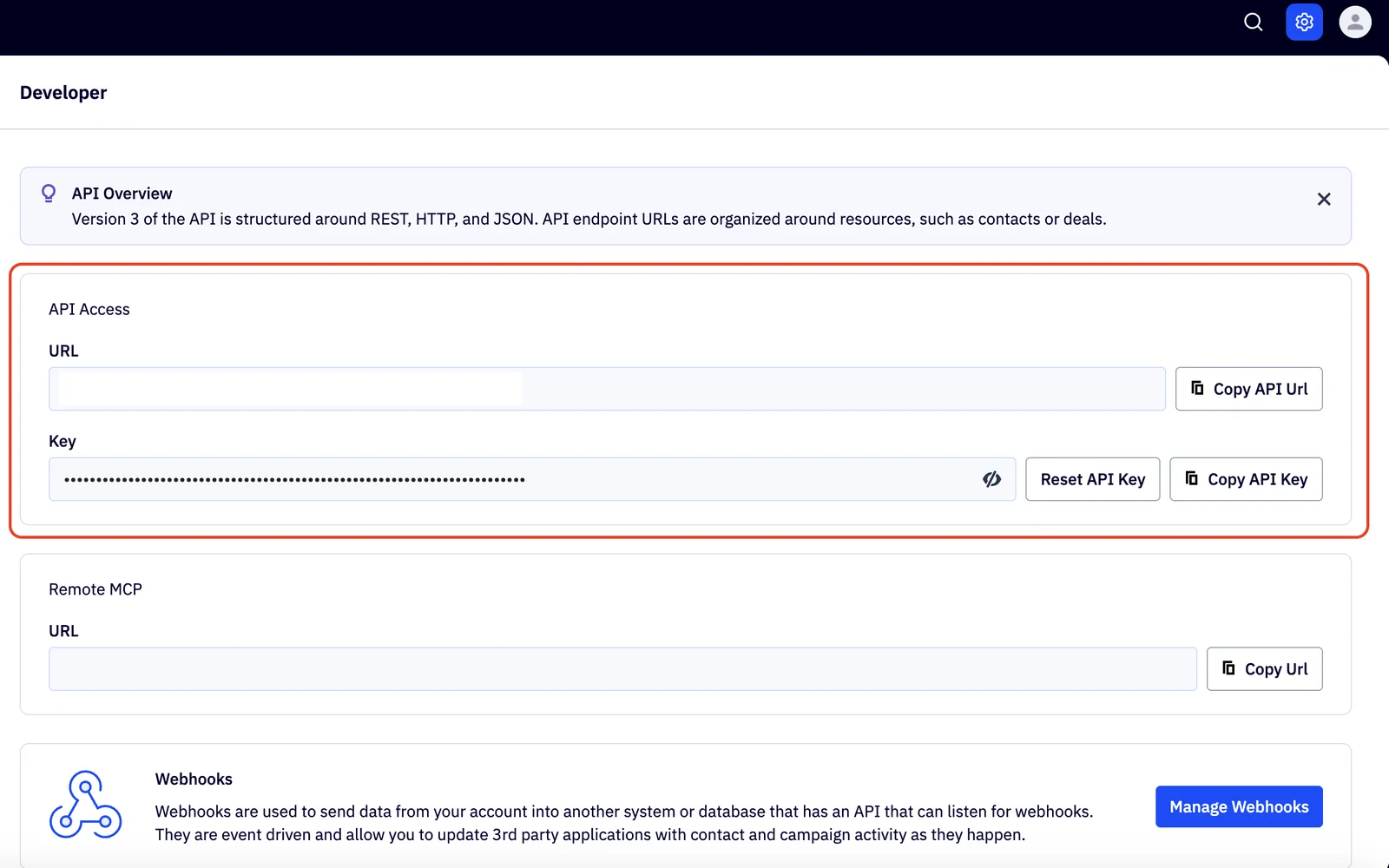
No ActiveCampaign, clique em Settings (o ícone de engrenagem) e depois em Developer. Na seção API Access, use Copy API Url e Copy API Key. Proteja a API key como se fosse uma senha.
- 3
Cole os dois valores e conecte
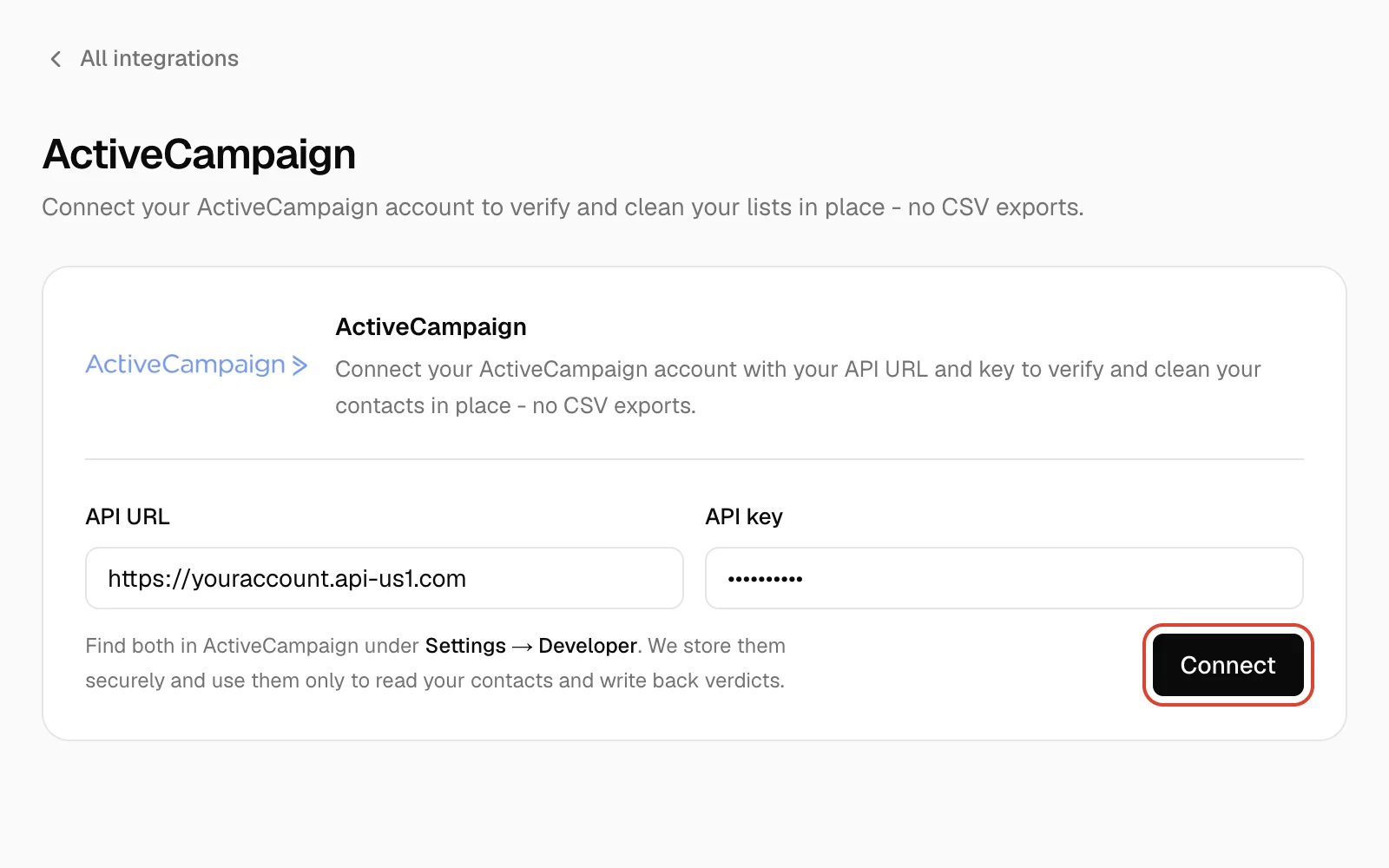
De volta à Qualisend, cole os valores em API URL e API key e clique em Connect. A verificação leva alguns segundos. Se der certo, a página mostra Connected e o endereço da sua conta, por exemplo
youraccount.api-us1.com. A URL funciona com ou sem/api/3no final.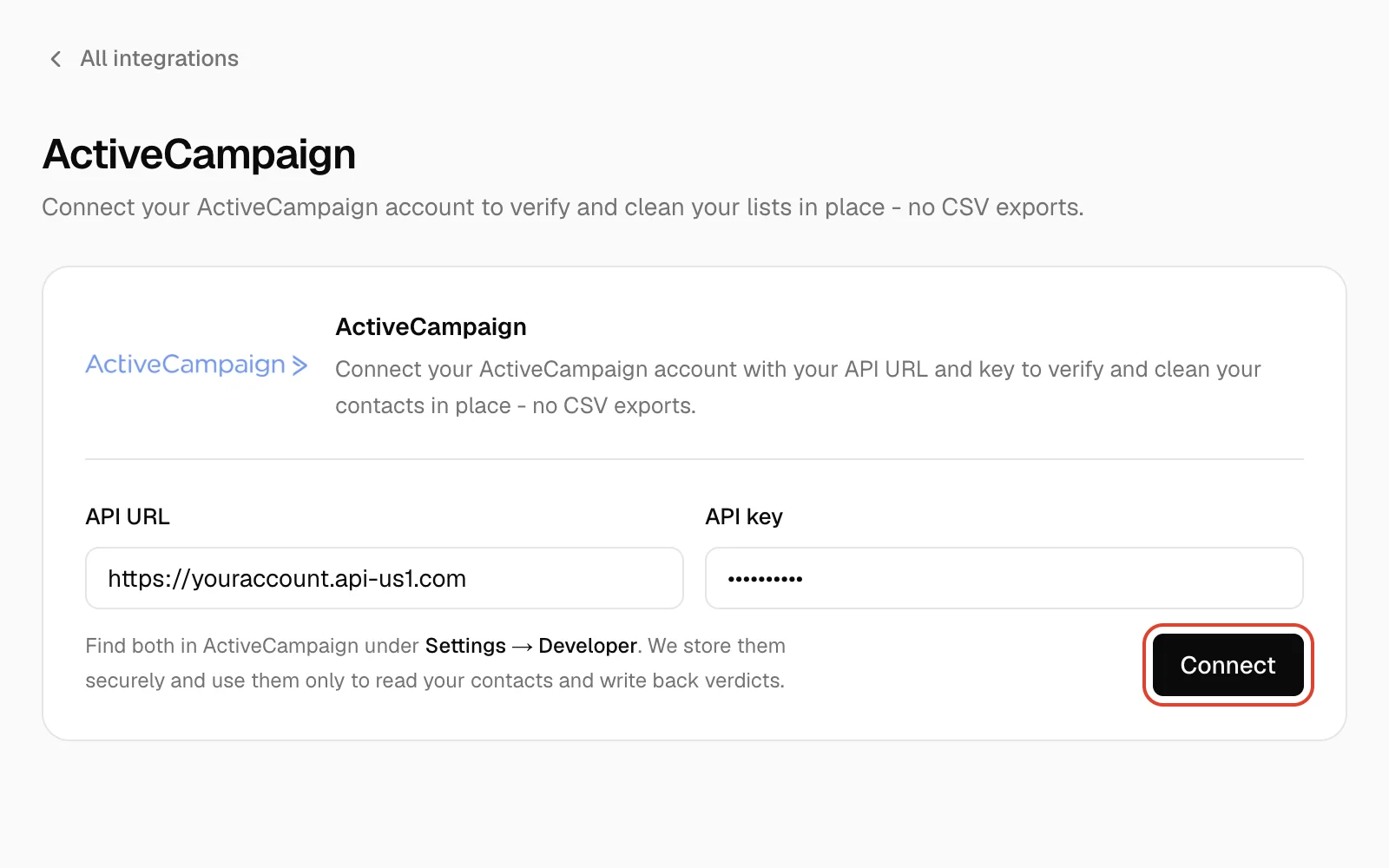
- 4
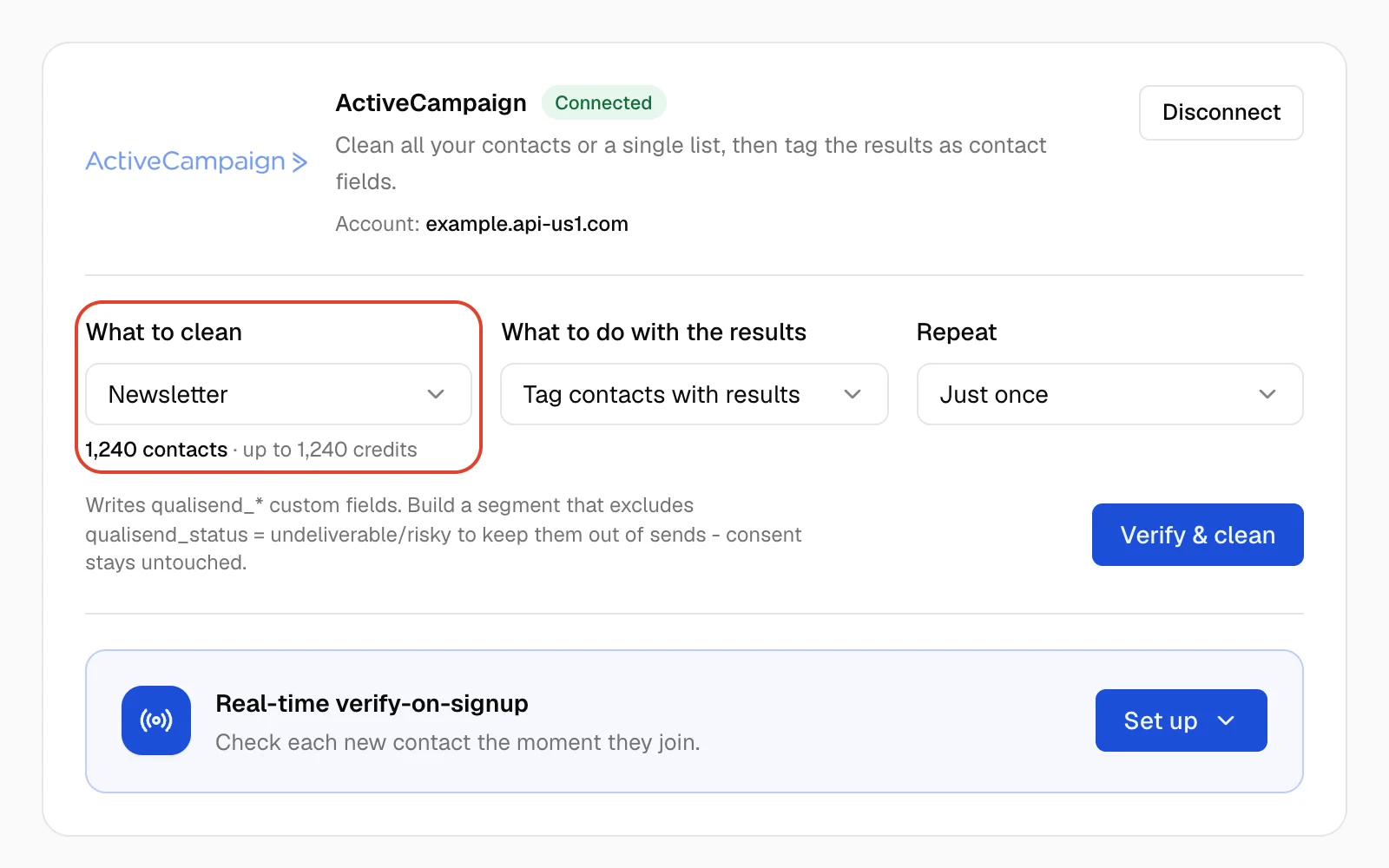
Escolha o que limpar
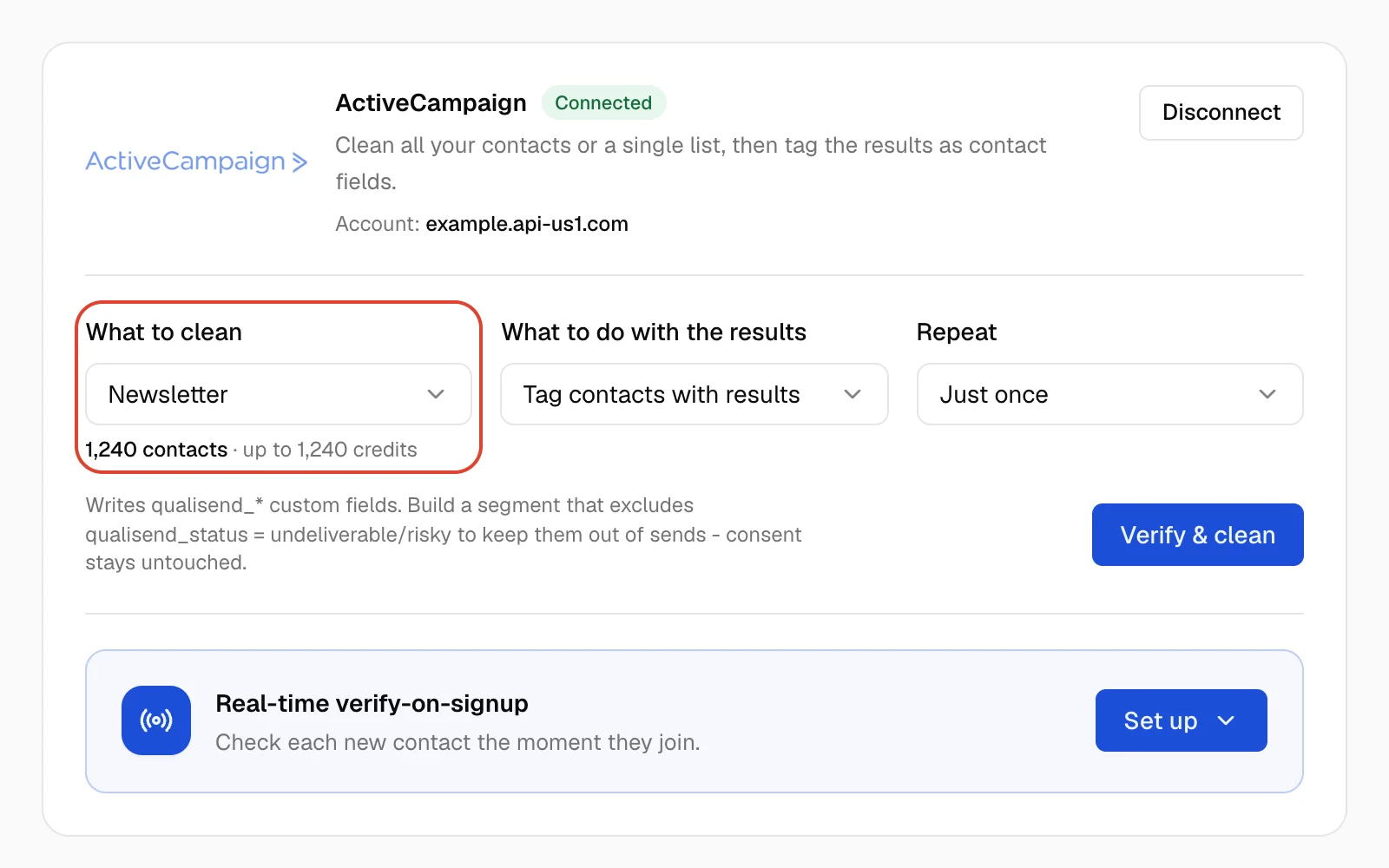
Em What to clean, escolha All contacts ou uma lista. Logo abaixo, a Qualisend mostra quantos contatos encontrou e o máximo de créditos que a limpeza pode consumir. Depois, em What to do with the results, escolha:
- Tag contacts with results grava cada resultado no contato, dentro do ActiveCampaign. Apesar do nome, a opção preenche campos personalizados, e não tags do ActiveCampaign.
- Verify & export a clean list não mexe no ActiveCampaign. Em vez disso, você baixa os resultados.
Deixe Repeat em Just once, a menos que queira uma limpeza automática. O mesmo formulário também está em Limpeza em massa.
- 5
Inicie a limpeza
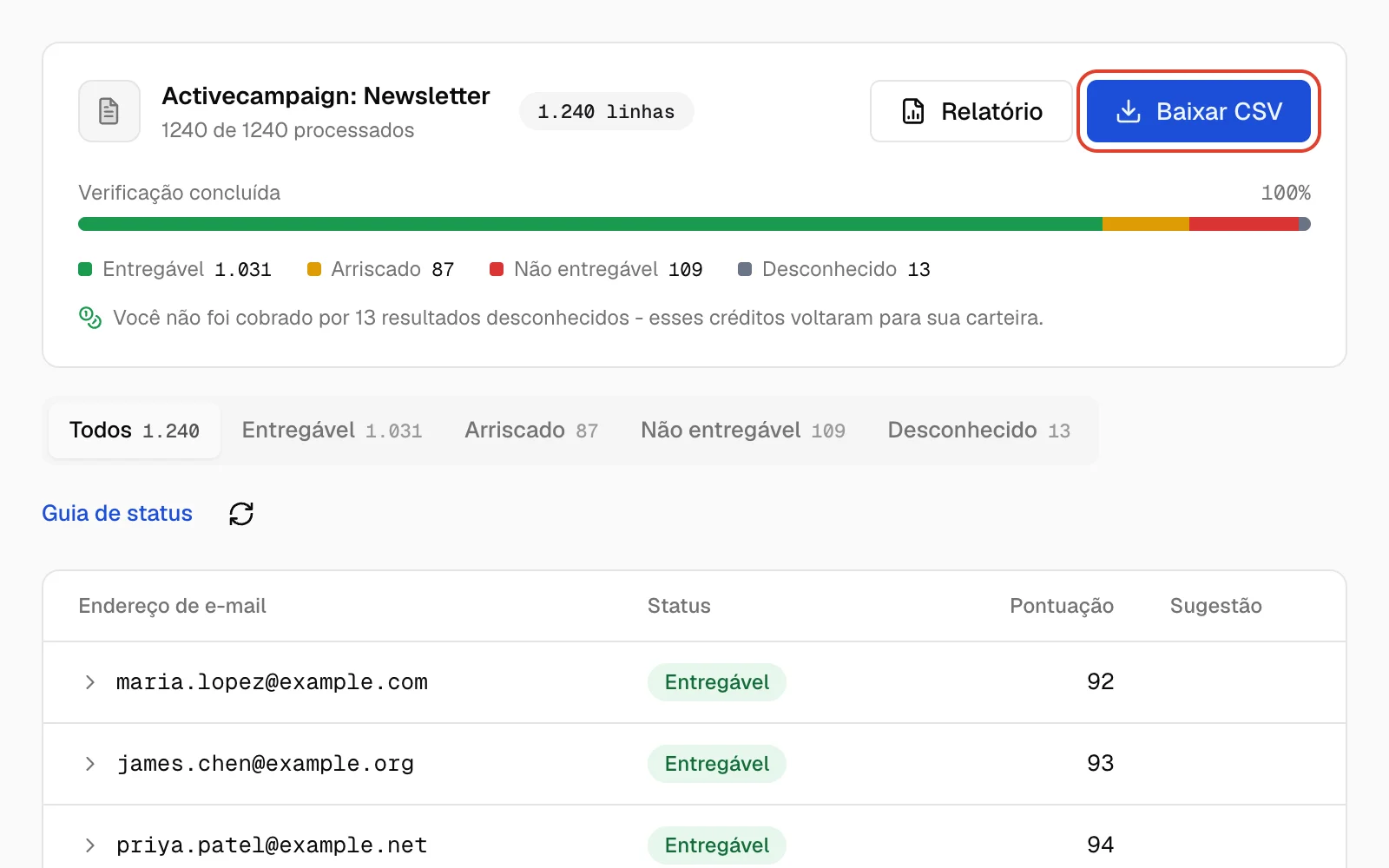
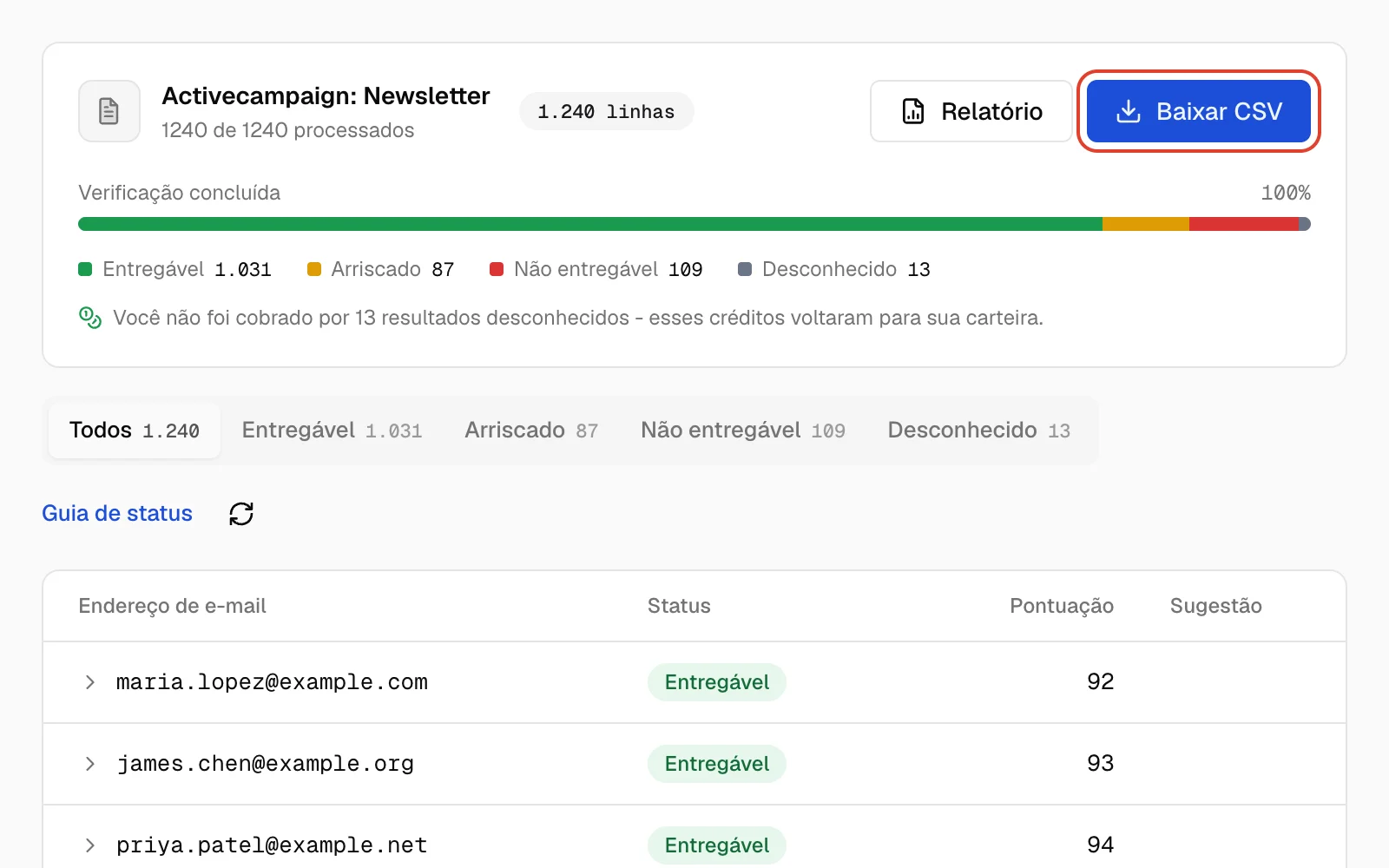
Clique em Verify & clean. A Qualisend abre a página de resultados da limpeza, e a contagem avança conforme os endereços são verificados. Você pode clicar em Parar a qualquer momento. Quando aparecer Verificação concluída, Baixar CSV salva todos os resultados da aba Todos ou só os da aba em que você está.
Com Tag contacts with results, os campos são gravados quando a limpeza inteira termina. Abra um contato no ActiveCampaign para ver Qualisend Status e os demais campos da Qualisend.
Campos gravados nos seus contatos
Com Tag contacts with results, a Qualisend preenche cinco campos personalizados em cada contato que verifica. Ela cria os campos na primeira vez que grava resultados e os deixa disponíveis em todas as suas listas. Cada novo resultado substitui o anterior.
| Campo | O que contém |
|---|---|
| Qualisend StatusTexto | deliverable, risky, undeliverable ou unknown |
| Qualisend ScoreTexto | Um número de 0 a 100, gravado como texto |
| Qualisend ReasonTexto | Um código: accepted_email, low_deliverability, low_quality, invalid_email, invalid_domain, rejected_email, timeout, unavailable_smtp ou unknown |
| Qualisend FlagsTexto | Qualquer combinação de free_mail, disposable, role, catch_all, full_mailbox, disabled, separados por vírgulas. Fica vazio quando nenhum se aplica. |
| Qualisend CheckedData | O dia da verificação |
Para saber o que significa cada status, consulte o guia de status.
Use os campos no ActiveCampaign
Para manter endereços ruins fora das campanhas, crie um segmento que deixe de fora os contatos cujo Qualisend Status seja undeliverable. Inclua também risky se quiser segurar esses contatos; a seção O que fazer com cada resultado sugere uma ação para cada status e para os principais sinalizadores. Filtre por Status, e não por Score: o Score é gravado como texto, por isso as comparações “maior que” e “menor que” não são confiáveis.
Verifique novos contatos em tempo real
O ActiveCampaign pode mandar cada novo contato para a Qualisend por meio de um webhook. A Qualisend verifica o endereço e grava os mesmos cinco campos. Quem adiciona o webhook no ActiveCampaign é você; a Qualisend não o cria automaticamente.
Para formulários hospedados por você, consulte a API de verificação (em inglês).
- 1
Copie a URL do webhook
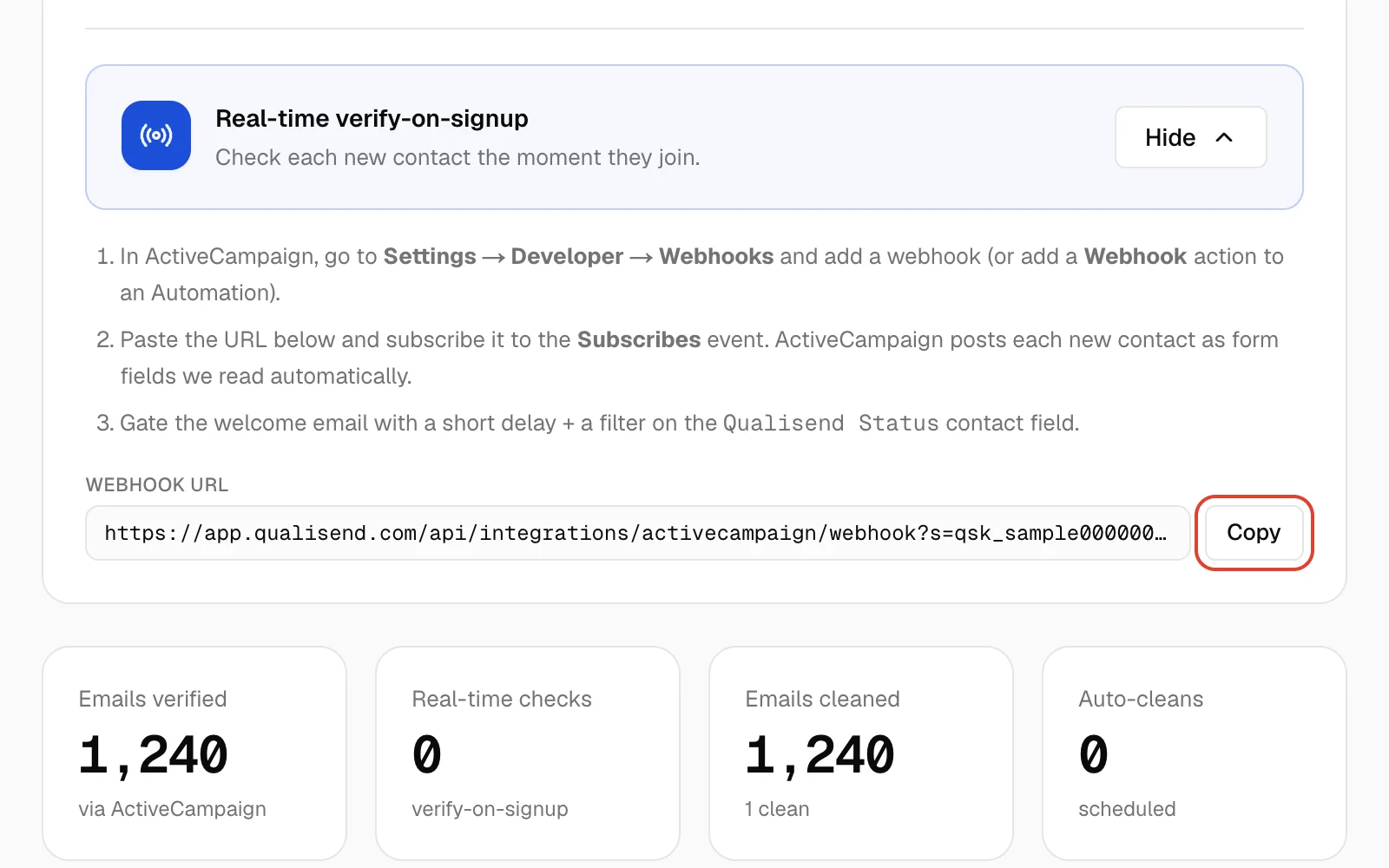
Na página do ActiveCampaign na Qualisend, localize Real-time verify-on-signup e clique em Set up (Manage depois que as verificações começarem a chegar) e, em seguida, em Copy, ao lado de Webhook URL. A URL contém uma chave secreta do seu espaço de trabalho na Qualisend, então não a compartilhe. Esta etapa exige a função de Proprietário ou Administrador.
- 2
Adicione o webhook no ActiveCampaign
No ActiveCampaign, acesse Settings → Developer, clique em Manage Webhooks e depois em Add. Se aparecer a pergunta sobre o tipo de webhook, escolha o padrão para contatos. Dê um nome ao webhook, como Qualisend, e cole a URL.
- 3
Escolha o evento e as origens
Em Type, marque somente Subscribes. Não adicione Contact updated: as próprias atualizações de campos feitas pela Qualisend o disparariam. Se o ActiveCampaign pedir uma lista, escolha aquela em que o seu formulário de cadastro inclui as pessoas.
Depois, escolha quais origens devem disparar o webhook: contatos (por exemplo, cadastros por formulário), usuários administradores, a API ou processos do sistema. Cada contato enviado ao webhook é verificado e consome um crédito, então marque só as origens que você quer verificar. Salve o webhook.
Prefere automações? Em vez disso, adicione a uma automação uma ação Webhook com a mesma URL.
- 4
Segure o e-mail de boas-vindas até sair o resultado
Na automação que envia o seu e-mail de boas-vindas, coloque antes dele um Wait de alguns minutos e, em seguida, um If/Else em Qualisend Status. Envie, a não ser que o status seja
undeliverable; assim, contatos ainda não verificados continuam recebendo o e-mail.Os campos da Qualisend só aparecem no ActiveCampaign depois que os primeiros resultados são gravados. Se ainda não for possível escolher Qualisend Status, faça antes uma limpeza com Tag contacts with results.
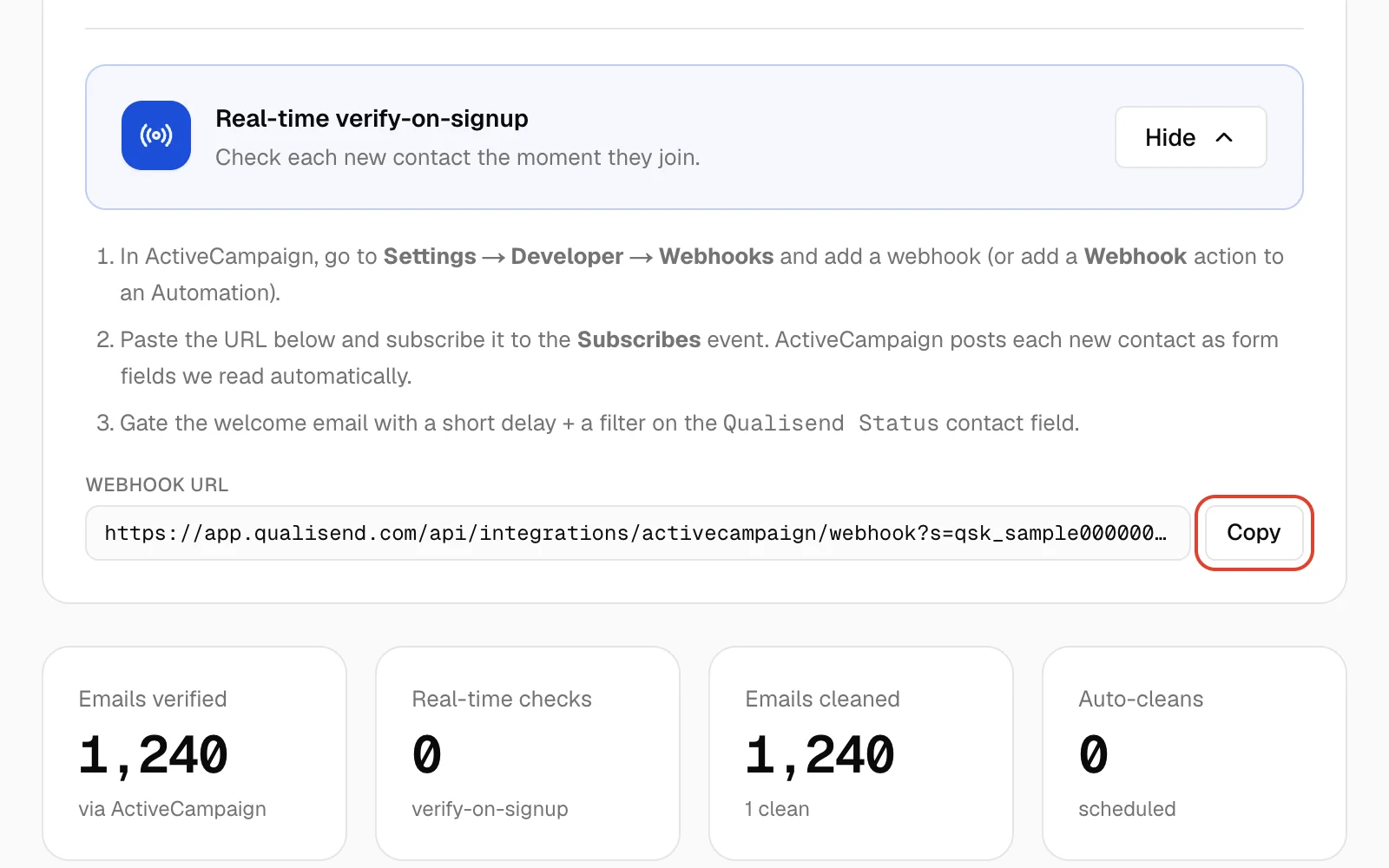
- Quando as verificações começam a chegar, o card mostra Active e o horário da última verificação.
- Resultados instantâneos, como endereços não entregáveis ou descartáveis, costumam chegar ao ActiveCampaign em menos de um minuto. Os demais precisam primeiro de uma verificação ao vivo da caixa de e-mail. Uma verificação que não termina em 15 minutos é gravada como
unknown. - Se o ActiveCampaign mandar o mesmo endereço duas vezes em dois minutos, ele é verificado uma vez só. O ActiveCampaign pode entregar um webhook mais de uma vez.
- O ActiveCampaign envia o contato inteiro ao webhook; a Qualisend usa apenas o endereço de e-mail.
- Cada verificação consome um crédito, e os resultados
unknownsão reembolsados. Se os créditos acabarem, o card mostra Paused - out of credits e os novos contatos deixam de ser verificados até você recarregar. Os contatos que chegarem nesse meio-tempo não são verificados depois, então limpe a lista deles.
Limpeza automática agendada
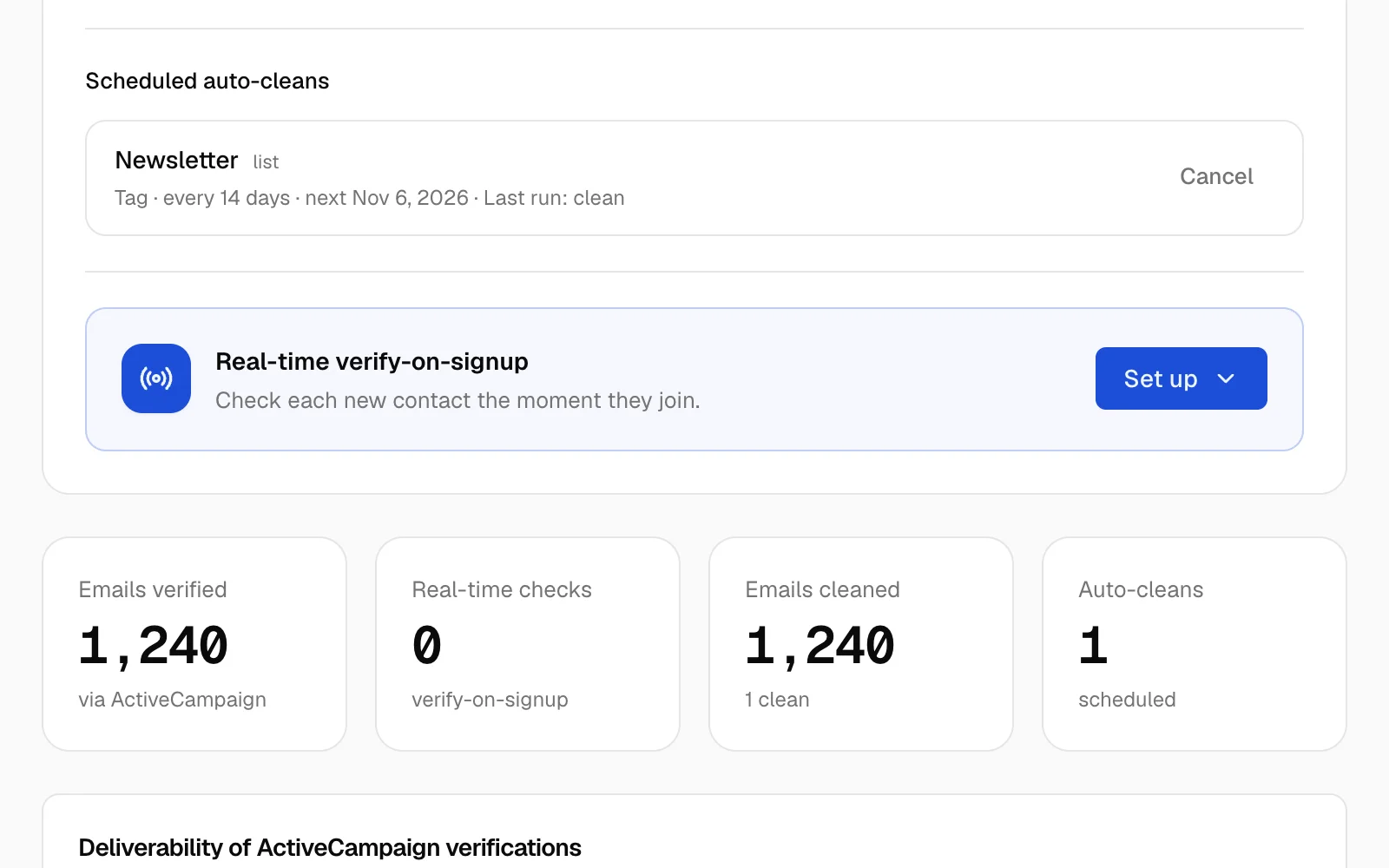
Para limpar uma lista ou todos os contatos com regularidade, defina Repeat como Auto-clean every 7 days, Auto-clean every 14 days ou Auto-clean every 30 days antes de clicar em Verify & clean. Essa limpeza roda na hora, e a seguinte roda depois do intervalo escolhido. Em uma origem maior, toda limpeza automática verifica de novo os mesmos 1.500 primeiros contatos.
Os agendamentos aparecem em Scheduled auto-cleans, na página do ActiveCampaign, com a próxima data e o resultado da última execução:
- Last run: clean: a limpeza foi executada.
- Last run: no contacts: a lista estava vazia.
- Last run: error: não foi possível executar, por exemplo, por falta de créditos.
- Skipped - reconnect ActiveCampaign: o ActiveCampaign estava desconectado na data da limpeza.
Clique em Cancel para encerrar um agendamento. As limpezas automáticas consomem créditos como qualquer outra limpeza.
Créditos e limites
- Uma limpeza consome um crédito por endereço único. Endereços repetidos na mesma limpeza contam uma vez só.
- Os créditos da limpeza inteira ficam reservados assim que ela começa. Se o seu saldo não for suficiente, a limpeza não começa.
- Os resultados
unknownsão reembolsados, e parar uma limpeza devolve os créditos que ela não usou. Verify & export a clean list consome créditos da mesma forma. - Cada limpeza, inclusive as automáticas, verifica os primeiros 1.500 contatos da lista escolhida (ou de All contacts), e são sempre os mesmos contatos. A contagem em What to clean indica quando uma origem passa disso. Para cobrir mais contatos, divida-os em listas de até 1.500 e limpe uma por uma, ou limpe por CSV.
- O seletor de listas mostra as suas primeiras 100 listas.
- Consulte os preços de créditos e planos.
Desconectar
Na página do ActiveCampaign na Qualisend, clique em Disconnect. A desconexão é imediata, sem etapa de confirmação. Só um Proprietário ou Administrador pode desconectar.
Se for desconectar de vez, cancele antes as suas limpezas automáticas. Elas ficam ocultas enquanto o ActiveCampaign estiver desconectado.
Depois que você desconecta:
- A Qualisend apaga a sua API key e a sua API URL.
- Os campos da Qualisend e os valores deles continuam no ActiveCampaign.
- O webhook continua no ActiveCampaign, mas a Qualisend rejeita o que ele envia. Para excluí-lo, vá a Settings → Developer e abra Manage Webhooks.
- Os resultados anteriores continuam no seu espaço de trabalho da Qualisend.
Se você conectar de novo mais tarde, o webhook existente volta a funcionar.
Se você clicar em Reset API Key no ActiveCampaign, desconecte e conecte de novo com a nova API key. O webhook continua funcionando.
Solução de problemas
“ActiveCampaign rejected that API URL or key. Check them and try again.”
“requires admin role”
“requires editor role”
“insufficient credits”
“Couldn't load ActiveCampaign: could not load activecampaign lists”
“0 contacts - nothing to clean here”
Minha lista não aparece no seletor
Nenhum dos meus contatos tem os campos da Qualisend
Alguns contatos não têm os campos da Qualisend
Não consigo escolher Qualisend Status em uma automação
“Paused - out of credits”
O webhook não faz nada
?s=, e se o ActiveCampaign continua conectado na Qualisend. Solicitações com a URL incompleta são rejeitadas. Se o seu saldo zerou, as verificações são ignoradas, e não colocadas na fila. Se o card mostra Active, mas os novos contatos não recebem os campos, a API key pode ter sido redefinida. Desconecte e conecte de novo com a API key atual.Veja também
Obter ajuda
Ainda não resolveu? Use o formulário de contato ou escreva para hello@qualisend.com. Informe a mensagem que aparece na tela e mais ou menos quando ela surgiu.