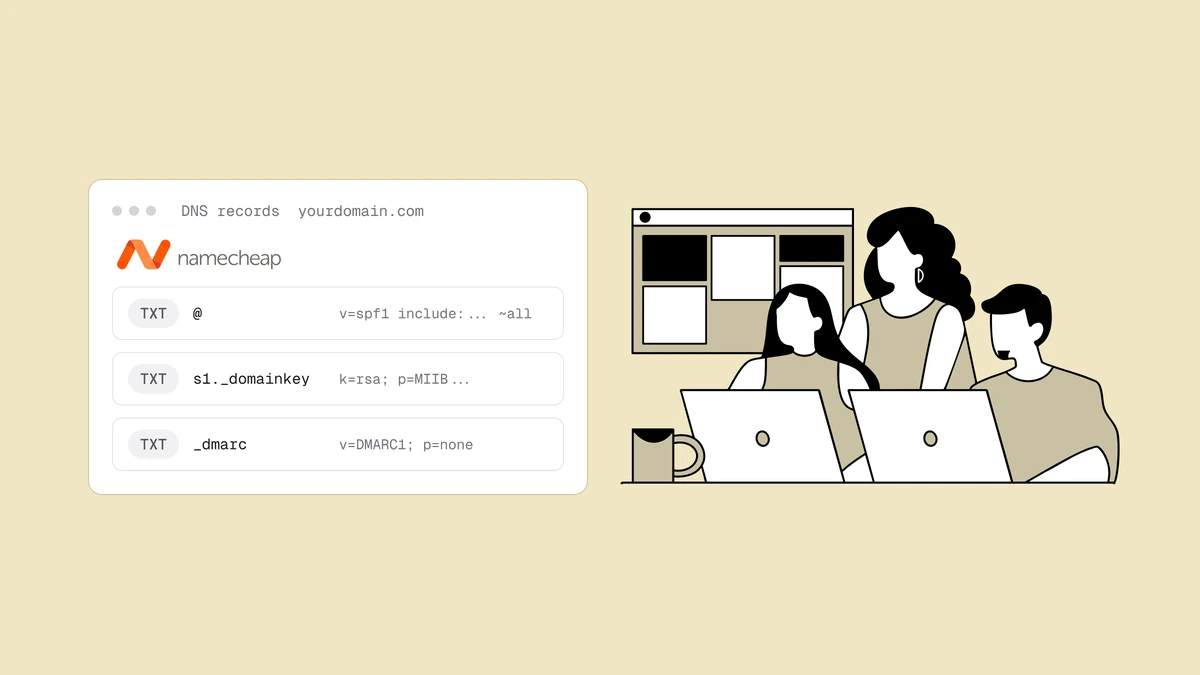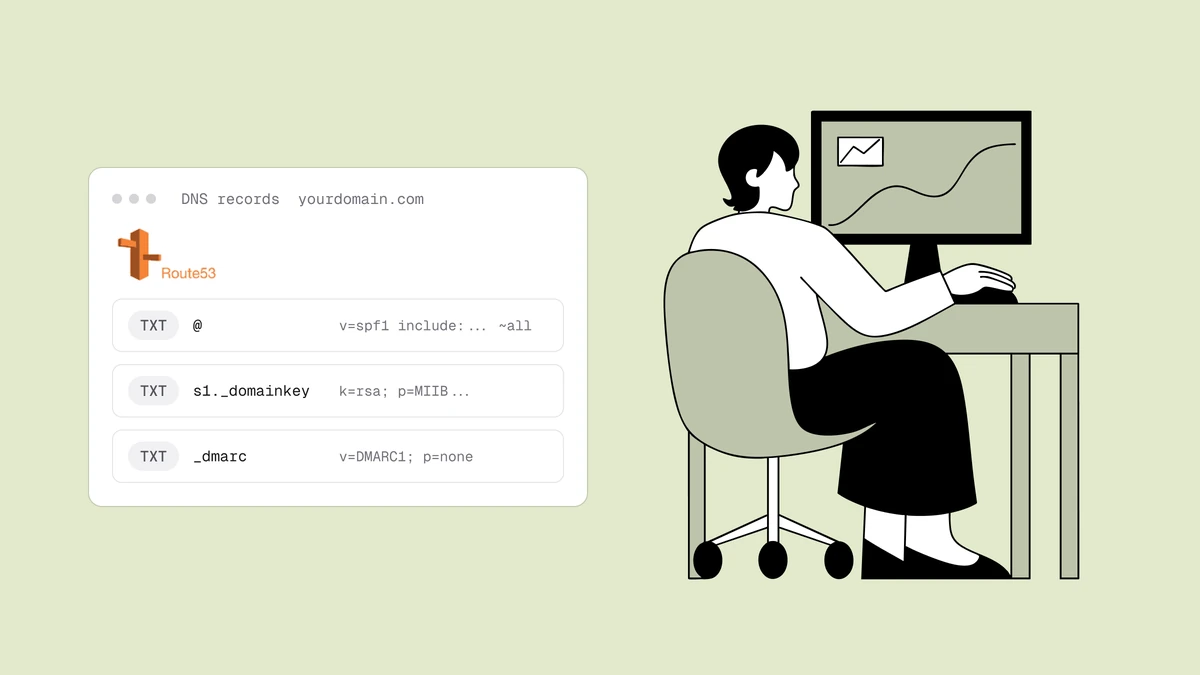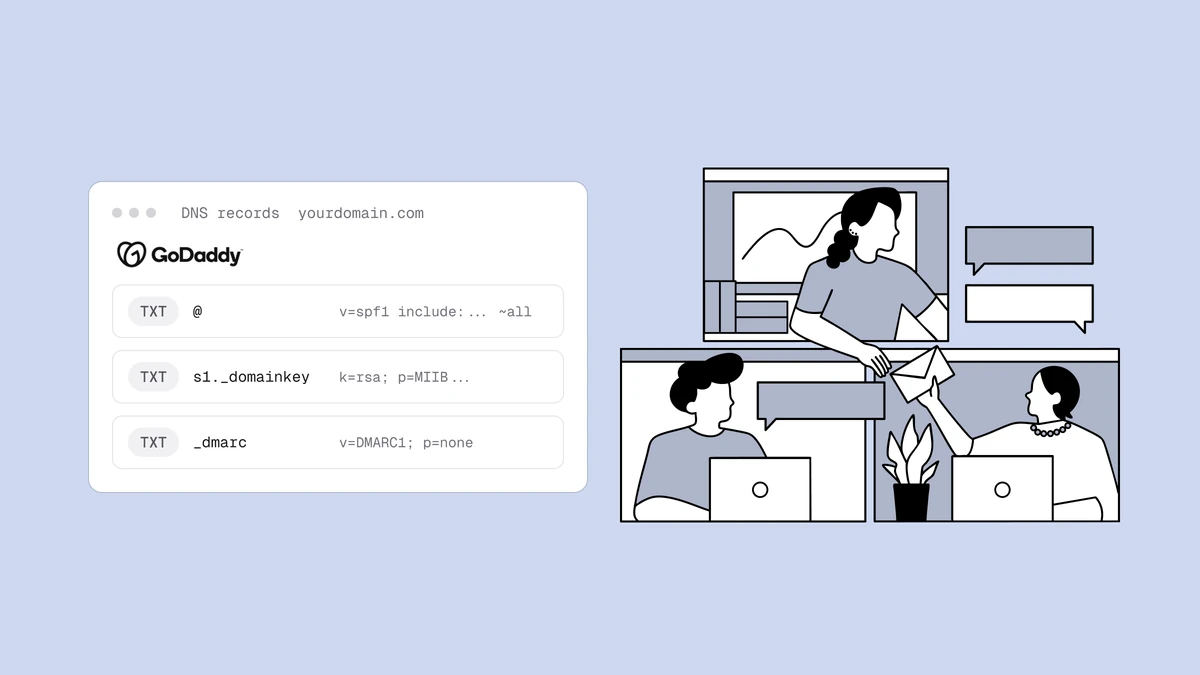
Configurar SPF, DKIM e DMARC na GoDaddy envolve os mesmos três registros DNS que
você adicionaria em qualquer registrador — a única coisa que muda é onde a GoDaddy
esconde seu editor de DNS e o que ela espera que você digite no campo Nome. Os
três são registros TXT comuns: o SPF fica no seu domínio raiz, o DKIM em um
seletor que o seu provedor de e-mail fornece, e o DMARC em _dmarc. Este guia
percorre passo a passo a tela de gerenciamento de DNS da GoDaddy, explica a
abreviação @ que confunde as pessoas e indica os geradores que produzem os
valores reais dos registros.
Se você também usa o Professional Email da GoDaddy, o guia de configuração de SPF, DKIM e DMARC para a GoDaddy lista o include e os registros DKIM de que ele precisa.
A resposta rápida#
Na GoDaddy você adiciona os três registros da mesma forma: abra a página DNS / Gerenciar DNS do domínio, escolha Adicionar novo registro e selecione TXT como o tipo. O que difere é o campo Nome (host):
- SPF — Nome
@(a abreviação da GoDaddy para o domínio raiz), valor começa comv=spf1. Publique exatamente um registro SPF. - DKIM — Nome
<selector>._domainkey(o seletor vem do seu provedor de e-mail), valor é a chave pública que o seu provedor entrega. - DMARC — Nome
_dmarc, valor começa comv=DMARC1e deve começar emp=none.
A GoDaddy acrescenta automaticamente o seu domínio ao que você digitar no Nome,
então você insere _dmarc — nunca _dmarc.seudominio.com. Os valores dos
registros em si são idênticos, não importa quem hospeda o seu DNS; se você quiser
a string SPF ou DMARC correta para a sua configuração, monte-a com o
gerador de registro SPF e o
gerador de registro DMARC e cole o resultado.
Encontrando o editor de DNS na GoDaddy#
Antes de adicionar qualquer coisa, você precisa chegar à tela certa. A GoDaddy já reformulou essa área mais de uma vez, então o texto exato e o caminho do menu podem ter mudado desde a redação deste guia — mas o destino é sempre o mesmo: a lista de registros DNS do seu domínio.
Faça login na sua conta GoDaddy e abra o seu Portfólio de Domínios (contas mais antigas podem chamá-lo de Meus Produtos). Encontre o domínio a partir do qual você envia e-mail e abra as configurações dele, depois procure por DNS ou Gerenciar DNS. Isso leva você à página de Gerenciamento de DNS, que mostra uma tabela dos registros existentes — normalmente o seu registro A, um CNAME ou dois, os seus registros MX e quaisquer registros TXT já presentes. É nessa tabela que SPF, DKIM e DMARC ficam.
O campo Nome: a convenção @ da GoDaddy#
Este é o único detalhe que causa mais confusão, então vale a pena deixá-lo claro antes de adicionar um registro. A GoDaddy pede um Nome (às vezes rotulado como Host) e sempre acrescenta o seu domínio ao que você inserir. Você fornece a parte que vem antes do seu domínio, não o nome de host completo.
| Registro | O que digitar no Nome | Nome de host resultante |
|---|---|---|
| SPF | @ | yourdomain.com (o raiz) |
| DKIM | selector._domainkey | selector._domainkey.yourdomain.com |
| DMARC | _dmarc | _dmarc.yourdomain.com |
O símbolo @ é a abreviação da GoDaddy para "o próprio domínio" — o ápice ou raiz
— que é exatamente onde o SPF deve ficar. Para o DMARC você insere _dmarc e deixa
a GoDaddy adicionar o resto; digitar o _dmarc.yourdomain.com completo produziria
o nome de host errado _dmarc.yourdomain.com.yourdomain.com e o registro nunca
seria encontrado. A mesma lógica se aplica ao seletor DKIM: insira
google._domainkey (ou qualquer seletor que o seu provedor especifique), não o
endereço inteiro.
Adicionando o seu registro SPF na GoDaddy#
O SPF (Sender Policy Framework) lista os servidores autorizados a enviar e-mail em nome do seu domínio. Na página de Gerenciamento de DNS:
- Selecione Adicionar novo registro e escolha TXT como o tipo.
- Em Nome, insira
@. - Em Valor, cole a sua string SPF. Ela sempre começa com
v=spf1e termina com um mecanismoall— por exemplo:
v=spf1 include:_spf.google.com include:sendgrid.net ~all
- Deixe o TTL no padrão (a GoDaddy costuma oferecer 1 hora / 3600 segundos, o que é adequado).
- Salve.
As entradas include: são específicas dos serviços pelos quais você envia — a
documentação da sua plataforma de e-mail lista exatamente qual usar, e o
gerador de registro SPF as reúne em uma única
string válida para você. O ~all no final é uma falha branda (soft-fail); o
-all é uma falha rígida (hard-fail) que rejeita imediatamente remetentes não
autorizados.
Adicionando o seu registro DKIM na GoDaddy#
O DKIM (DomainKeys Identified Mail) publica uma chave pública que permite aos receptores verificar que as suas mensagens não foram forjadas nem alteradas. Você não escreve um valor DKIM por conta própria — o seu provedor de e-mail gera o par de chaves e entrega o registro exato a ser publicado. O seu trabalho na GoDaddy é apenas copiá-lo no nome certo.
- Obtenha o registro DKIM do seu provedor de e-mail — no Google Workspace ele fica em Apps → Gmail → Autenticar e-mail; no Microsoft 365 fica no portal do Defender; a maioria das plataformas de e-mail tem uma página de configurações de "DKIM" ou "autenticação de domínio". Elas fornecem um seletor e um valor.
- Na GoDaddy, Adicionar novo registro, tipo TXT.
- Em Nome, insira o seletor seguido de
._domainkey— por exemplogoogle._domainkey. - Em Valor, cole a chave pública exatamente como fornecida. É uma string longa e normalmente parece com:
v=DKIM1; k=rsa; p=MIGfMA0GCSqGSIb3DQEBAQUAA4GNADCBiQ...
- Salve.
O valor longo do DKIM é onde o editor da GoDaddy pode ser incômodo — o campo é pequeno e a chave sai da tela. Cole a coisa toda de uma vez em vez de digitá-la, e tome cuidado para não introduzir quebras de linha ou espaços no final, que silenciosamente quebram a chave.
Adicionando o seu registro DMARC na GoDaddy#
O DMARC (Domain-based Message Authentication, Reporting and Conformance) vincula o
SPF e o DKIM ao endereço "De" visível e informa aos receptores o que fazer quando
uma mensagem falha. Ele fica em _dmarc.
- Adicionar novo registro, tipo TXT.
- Em Nome, insira
_dmarc— nada mais. A GoDaddy acrescenta o seu domínio. - Em Valor, cole uma política DMARC inicial:
v=DMARC1; p=none; rua=mailto:dmarc@yourdomain.com
- Salve.
A política p=none é intencional: ela ainda não impõe nada e simplesmente ativa
os relatórios agregados diários enviados ao seu endereço rua. Esse é o ponto de
partida correto sempre. Monte o seu registro — incluindo o endereço de relatório e
quaisquer tags opcionais — com o
gerador de registro DMARC, depois siga o
guia de implantação segura do DMARC para avançar de
p=none para quarantine e, por fim, reject, assim que os relatórios
confirmarem que o seu e-mail legítimo se autentica.
Uma observação sobre o TTL e as peculiaridades de edição da GoDaddy#
O menu suspenso de TTL da GoDaddy oferece algumas predefinições — normalmente meia hora, uma hora e um dia — além de uma opção personalizada. O padrão de uma hora é sensato; um TTL mais curto só ajuda se você espera alterar um registro em breve e quer que a atualização propague mais rápido. Deixe-o no padrão a menos que tenha um motivo para não fazê-lo.
Alguns comportamentos específicos da GoDaddy que você deve esperar: as edições são feitas diretamente na tabela de registros (procure por um controle de edição ou lápis em cada linha), e salvar um novo registro pode levar alguns minutos para aparecer. As alterações de DNS então propagam de forma mais ampla ao longo dos minutos a algumas horas seguintes — ocasionalmente até 48, embora normalmente seja bem mais rápido. Se um registro não parecer surtir efeito, reabra-o e verifique se há uma duplicata acidental, um nome de host completo digitado onde a GoDaddy queria apenas o prefixo, ou um espaço perdido no valor.
Verifique os seus registros e depois aplique a política#
Assim que os três registros estiverem salvos, confirme que eles resolvem antes de confiar neles. Analise o seu domínio com o verificador de SPF, DKIM e DMARC — ele lê o que está de fato publicado, sinaliza um registro SPF ausente ou duplicado e confirma que a sua política DMARC é interpretada corretamente. Como o DNS usa cache, dê um tempinho à GoDaddy e verifique novamente se um registro recém-adicionado ainda não apareceu.
Ter os três publicados é o que satisfaz os requisitos de remetente do Google e do Yahoo que se aplicam aos remetentes em massa desde 2024. Mas a autenticação apenas comprova quem você é — ela não, por si só, coloca você na caixa de entrada. Uma mensagem perfeitamente autenticada de um domínio com má reputação de remetente ou uma lista cheia de endereços mortos ainda é filtrada. Trate esses registros como o ingresso de entrada e depois faça o trabalho que conquista a colocação: mantenha os retornos (bounces) e as reclamações baixos e envie e-mail para pessoas que realmente querem ter notícias suas. Assim que os relatórios DMARC começarem a chegar, o guia para ler relatórios DMARC explica o que o XML diário está lhe dizendo.
Perguntas frequentes
01O que devo colocar no campo Nome da GoDaddy para SPF, DKIM e DMARC?
Para SPF, digite @, que é a abreviação da GoDaddy para o seu domínio raiz. Para DMARC, digite _dmarc. Para DKIM, digite o seletor do seu provedor seguido de ._domainkey, como google._domainkey. Em todos os casos a GoDaddy acrescenta o seu domínio automaticamente, então você digita apenas a parte que vem antes dele - nunca o nome de host completo como _dmarc.yourdomain.com.
02Por que meu registro SPF falha depois que adicionei um novo na GoDaddy?
Quase sempre porque agora existem dois registros SPF no seu domínio raiz. Um domínio pode publicar apenas um registro TXT que comece com v=spf1; um segundo faz o SPF falhar por completo. Edite o registro existente e mescle o novo include: nele, em vez de adicionar um registro separado. O gerador de registro SPF ajuda a combinar vários remetentes em uma única string válida.
03Devo criar um registro TXT ou CNAME para DKIM na GoDaddy?
Depende do que o seu provedor de e-mail fornece. Muitos provedores, incluindo o Google Workspace, fornecem um registro TXT que você cola do jeito que está. Outros, como o Microsoft 365, fornecem registros CNAME que apontam de volta para os servidores deles. Adicione exatamente o que o seu provedor especifica no nome de seletor que ele indicar - escolha TXT para um valor TXT e CNAME para um destino CNAME, e não converta um no outro.
04Quanto tempo levam as alterações de DNS da GoDaddy para funcionar?
Registros novos e editados geralmente aparecem na GoDaddy em poucos minutos e propagam pela internet em minutos a algumas horas, ocasionalmente até 48 horas por causa do cache de DNS. Se um registro não tiver surtido efeito após uma espera razoável, verifique-o novamente em busca de uma duplicata, um nome de host completo digitado onde só o prefixo deveria estar, ou um espaço perdido, e então confirme com o verificador de SPF, DKIM e DMARC.
Com SPF, DKIM e DMARC ativos na GoDaddy, o seu domínio está autenticado — mas uma identidade confiável só conquista a caixa de entrada quando a lista por trás dela está limpa. Passe a sua lista pelo verificador de e-mail gratuito para eliminar endereços mortos e erros de digitação antes que eles retornem, ou explore o conjunto completo de ferramentas gratuitas de entregabilidade para manter cada registro e cada envio em boa situação.