Se o seu domínio está registrado na IONOS (antiga 1&1 IONOS), os três registros de
autenticação de e-mail — SPF, DKIM e DMARC — ficam no mesmo lugar: a
seção de DNS do seu painel de controle da IONOS. Cada um é um registro TXT comum;
o que muda entre eles é o nome de host sob o qual você o cadastra e de onde vem o
valor. Este guia mostra exatamente onde a IONOS mantém esse editor, o que digitar
no campo de host para o domínio raiz, o _dmarc e o seu seletor DKIM, e como
confirmar os registros depois que eles entram em vigor. Para entender como os três
registros se encaixam conceitualmente, veja o
explicativo sobre SPF, DKIM e DMARC;
este artigo é o passo a passo específico da IONOS.
Se as suas caixas de e-mail estão no IONOS Mail, o guia de configuração de SPF, DKIM e DMARC para a IONOS lista o include e os registros DKIM de que ele precisa.
A resposta curta#
Você vai adicionar três registros TXT no mesmo editor de DNS da IONOS:
- SPF — um registro TXT na raiz do seu domínio (host
@ou deixado em branco), com valor começando porv=spf1, listando todos os serviços autorizados a enviar em seu nome. - DKIM — um registro TXT em
selector._domainkey, onde o nome do seletor e o longo valor da chave pública vêm ambos do seu provedor de e-mail (Google Workspace, Microsoft 365, SendGrid e assim por diante). Você nunca inventa esse valor. - DMARC — um registro TXT em
_dmarc, com valor começando porv=DMARC1, iniciando emp=nonepara que você possa monitorar antes de aplicar.
Os registros em si são idênticos, não importa quem hospeda o seu DNS — a única parte específica da IONOS é onde fica o editor e o que vai no campo de host. É disso que trata o restante deste guia.
Onde a IONOS guarda os seus registros DNS#
A IONOS coloca o gerenciamento de DNS dentro do seu domínio, e não em um painel de DNS separado, então o caminho passa pela lista de domínios. Depois de fazer login na sua conta da IONOS:
- Abra o menu principal e vá em Domínios e SSL (contas mais antigas podem rotular isso simplesmente como Domínios).
- Na lista de domínios, clique naquele que você quer configurar — ou no ícone de engrenagem / configurações ao lado dele.
- Escolha a aba ou seção de DNS desse domínio. Isso abre a tabela de registros mostrando as suas entradas A, MX, CNAME e TXT existentes.
- Clique em Adicionar Registro (às vezes exibido como Adicionar ou um +) e escolha TXT como tipo de registro.
Os rótulos e o layout do painel de controle da IONOS mudam de tempos em tempos, então o texto exato ou a posição de um botão pode ter mudado desde que isto foi escrito — mas a sequência é sempre a mesma: encontre o domínio, abra os registros DNS dele, adicione um novo registro TXT. Se você vir um tipo de registro SPF dedicado no menu suspenso, pode ignorá-lo; um registro TXT comum é a opção universalmente suportada e mantém os três registros consistentes.
Cada novo registro TXT pede três coisas: um Nome de host (às vezes só Host ou Nome), um Valor (o texto do registro) e um TTL. O TTL é o tempo pelo qual os resolvedores mantêm o registro em cache; a IONOS usa 1 hora como padrão, e esse padrão está ótimo. Você pode reduzi-lo para 10 minutos enquanto estiver testando ativamente, para que as mudanças apareçam mais rápido, e depois deixá-lo no padrão.
Configurando o SPF na IONOS#
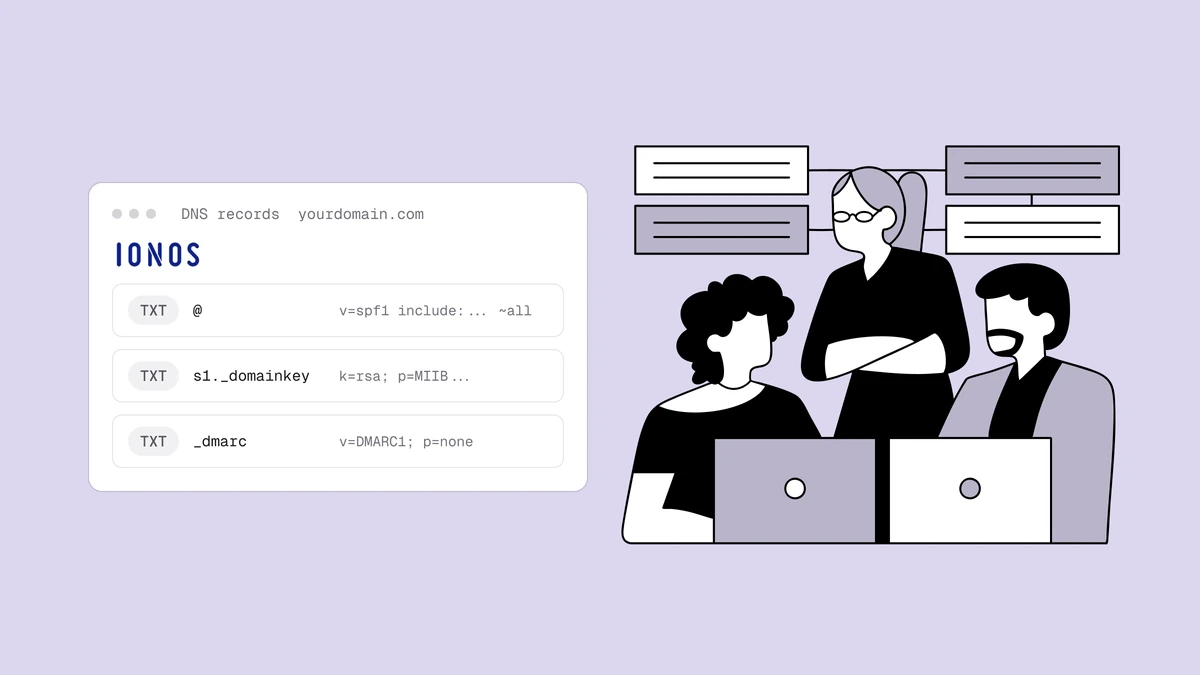
O SPF (Sender Policy Framework) é o registro TXT único que lista quais servidores podem enviar e-mail usando o seu domínio. No editor de registros da IONOS, adicione um registro TXT com estes campos:
- Nome de host:
@— é assim que a IONOS se refere ao domínio raiz (sem prefixo). Se a IONOS rejeitar@ou a descrição do campo disser para deixá-lo vazio para a raiz, um nome de host em branco também funciona. Não coloque o seu domínio completo aqui. - Valor: a sua string SPF, que sempre começa com
v=spf1e termina com um mecanismoall. - TTL: deixe em 1 hora.
Um valor típico é parecido com isto — mas o seu depende inteiramente de quais serviços você usa para enviar:
v=spf1 include:_spf.google.com include:sendgrid.net ~all
O ~all no final é uma falha branda (soft-fail: aceita, mas sinaliza remetentes não autorizados);
-all é uma falha rígida (hard-fail: rejeita-os de imediato). Cada serviço de envio que você usa —
o seu provedor de e-mail, a sua plataforma de marketing, o seu CRM, a sua ferramenta de faturamento — precisa
do seu include: nesta única string. Como o valor precisa ser montado
corretamente, construa-o com o
gerador de registro SPF em vez de fazê-lo à mão.
Configurando o DKIM na IONOS#
O DKIM (DomainKeys Identified Mail) publica uma chave pública que permite aos destinatários verificar que cada mensagem foi assinada por você e não foi alterada em trânsito. Tanto o seletor quanto o valor da chave são gerados pelo seu provedor de e-mail, então o primeiro passo acontece fora da IONOS: habilite o DKIM no console de administração do seu provedor (Google Workspace, Microsoft 365, as configurações de autenticação do seu ESP) e copie o host e o valor que ele fornecer.
O provedor vai lhe entregar um host parecido com
selector1._domainkey.yourdomain.com e um valor longo começando com v=DKIM1.
Na IONOS, adicione um registro TXT:
- Nome de host: apenas a parte do seletor, sem o seu domínio — por exemplo
selector1._domainkeyougoogle._domainkey. A IONOS acrescenta o seu domínio automaticamente, então digitar oselector1._domainkey.yourdomain.comcompleto o duplicaria. Remova o.yourdomain.comfinal do que o seu provedor mostrou e cole o restante. - Valor: a string completa da chave pública do seu provedor, exatamente como fornecida —
algo como
v=DKIM1; k=rsa; p=MIGfMA0GCSq...(geralmente bem mais longa). - TTL: deixe em 1 hora.
Duas coisas costumam confundir aqui. Primeira: o nome do seletor é o que o seu
provedor escolheu — google, selector1, s1, k1, uma string aleatória — então use o
seletor exato das instruções dele, em vez de adivinhar. Segunda: os valores de DKIM são
longos; cole tudo de uma vez e verifique se você não cortou o início ou o
fim. Alguns provedores fornecem um CNAME em vez de um registro TXT para o DKIM; se for o caso,
adicione-o como um CNAME no mesmo editor da IONOS com o host e o destino que eles
especificam, e pule totalmente o TXT do DKIM.
Configurando o DMARC na IONOS#
O DMARC (Domain-based Message Authentication, Reporting and Conformance) é o
registro de política que amarra o SPF e o DKIM ao endereço "De" visível e diz aos
destinatários o que fazer quando uma mensagem falha. Ele sempre fica no host fixo
_dmarc. No editor da IONOS, adicione um registro TXT:
- Nome de host:
_dmarc— nada além disso. A IONOS acrescenta o domínio, resultando em_dmarc.yourdomain.com. - Valor: uma string DMARC começando com
v=DMARC1, iniciando em modo de monitoramento. - TTL: deixe em 1 hora.
Um valor inicial seguro é parecido com isto:
v=DMARC1; p=none; rua=mailto:dmarc@yourdomain.com
O p=none significa "não tome nenhuma ação ainda, apenas reporte". O endereço em rua= é
para onde os relatórios agregados diários são enviados — aponte-o para uma caixa de correio que você realmente
leia. Construa o valor com o
gerador de registro DMARC para que as tags fiquem corretas,
e depois siga a implementação completa no
guia passo a passo de DMARC: fique em p=none por
algumas semanas, leia os relatórios agregados
até que cada fluxo legítimo autentique em alinhamento, e então aperte para
p=quarantine e por fim p=reject. Nunca publique p=reject logo no primeiro dia — você
vai mandar o seu próprio e-mail para o spam antes de descobrir quais fluxos estavam falhando.
Verifique os registros depois que eles propagarem#
As mudanças de DNS na IONOS costumam ficar visíveis em minutos, mas podem levar até uma hora para propagar totalmente, de acordo com o TTL. Depois de adicionar os três registros, confirme se eles resolvem corretamente com o verificador de SPF, DKIM e DMARC — ele consulta os três de uma vez e sinaliza um registro ausente, um erro de sintaxe ou uma entrada SPF duplicada. Se um registro ainda não aparecer, espere o TTL expirar e verifique de novo antes de presumir que está errado.
Deixar os três verdes é o que atende aos requisitos de remetente do Google e do Yahoo e protege a sua reputação de remetente contra falsificação (spoofing). Mas a autenticação só prova quem você é — ela não faz de você um bom remetente. Uma mensagem perfeitamente autenticada para uma lista cheia de endereços mortos ainda cai no spam, então combine registros limpos com uma lista limpa.
Armadilhas comuns na IONOS#
- Colocar o domínio completo no campo de host. A IONOS acrescenta o seu domínio
automaticamente. Digite
@para o SPF na raiz,_dmarcpara o DMARC eselector._domainkeypara o DKIM — não osomething.yourdomain.comcompleto. - Dois registros SPF. Só pode existir um registro
v=spf1na raiz. Se a IONOS já mostrar um registro SPF ou TXT de uma configuração anterior, edite esse em vez de adicionar um segundo. - Adivinhar o valor do DKIM. O seletor e a chave vêm do seu provedor de e-mail. Não existe um valor de DKIM genérico para colar — se você ainda não habilitou o DKIM no console do seu provedor, faça isso primeiro.
- Pular o DMARC direto para a aplicação. Comece em
p=none, monitore e depois suba o nível. Aplicar sem a fase de monitoramento é a forma mais rápida de enterrar e-mails legítimos. - Não esperar o TTL. Um registro pode parecer "ausente" simplesmente porque a resposta antiga em cache ainda não expirou. Dê até uma hora antes de investigar problemas.
Perguntas frequentes
01Onde adiciono os registros SPF, DKIM e DMARC na IONOS?
Faça login na IONOS, abra Domínios e SSL, clique no seu domínio e abra a seção de DNS dele. Use Adicionar Registro → TXT para cada um. Os rótulos e o layout podem mudar entre as versões da interface da IONOS, então um botão pode ter mudado de lugar, mas o caminho sempre passa pela lista de registros DNS do domínio. Defina o host como @ (ou em branco) para o SPF, _dmarc para o DMARC e o selector._domainkey do seu provedor para o DKIM.
02O que coloco no campo de host ou nome da IONOS para cada registro?
Para o SPF, digite @ para o domínio raiz - ou deixe o host em branco, se a IONOS preferir assim para a raiz. Para o DMARC, digite _dmarc. Para o DKIM, digite apenas a parte do seletor que o seu provedor forneceu, como selector1._domainkey ou google._domainkey. Em todos os casos a IONOS acrescenta o seu domínio automaticamente, então nunca digite o something.yourdomain.com completo no campo de host.
03De onde vem o valor do DKIM na IONOS?
Não vem da IONOS. Você habilita o DKIM dentro do console de administração do seu provedor de e-mail (Google Workspace, Microsoft 365, seu ESP), e ele gera o seletor e o valor da chave pública para você. Depois você cola esse valor em um registro TXT na IONOS. A IONOS apenas hospeda o registro - a chave em si é emitida por quem envia o seu e-mail.
04Quanto tempo as mudanças de DNS na IONOS levam para funcionar?
Normalmente alguns minutos, mas dê até uma hora para a propagação completa, de acordo com o TTL. A IONOS usa 1 hora como TTL padrão; você pode reduzi-lo para cerca de 10 minutos durante os testes, para que as mudanças apareçam mais rápido, e depois deixá-lo no padrão. Se um registro não aparecer de imediato, espere o TTL expirar antes de presumir que há algo errado, e então rode o verificador de novo.
Configure os três registros corretamente na IONOS e os provedores vão confiar na sua identidade — mas uma identidade confiável só conquista a caixa de entrada quando a lista por trás dela está limpa. Passe os seus endereços pelo verificador de e-mail gratuito para remover caixas de correio mortas e erros de digitação antes que eles gerem bounces, e recorra às ferramentas gratuitas de entregabilidade sempre que precisar gerar ou reverificar um registro.