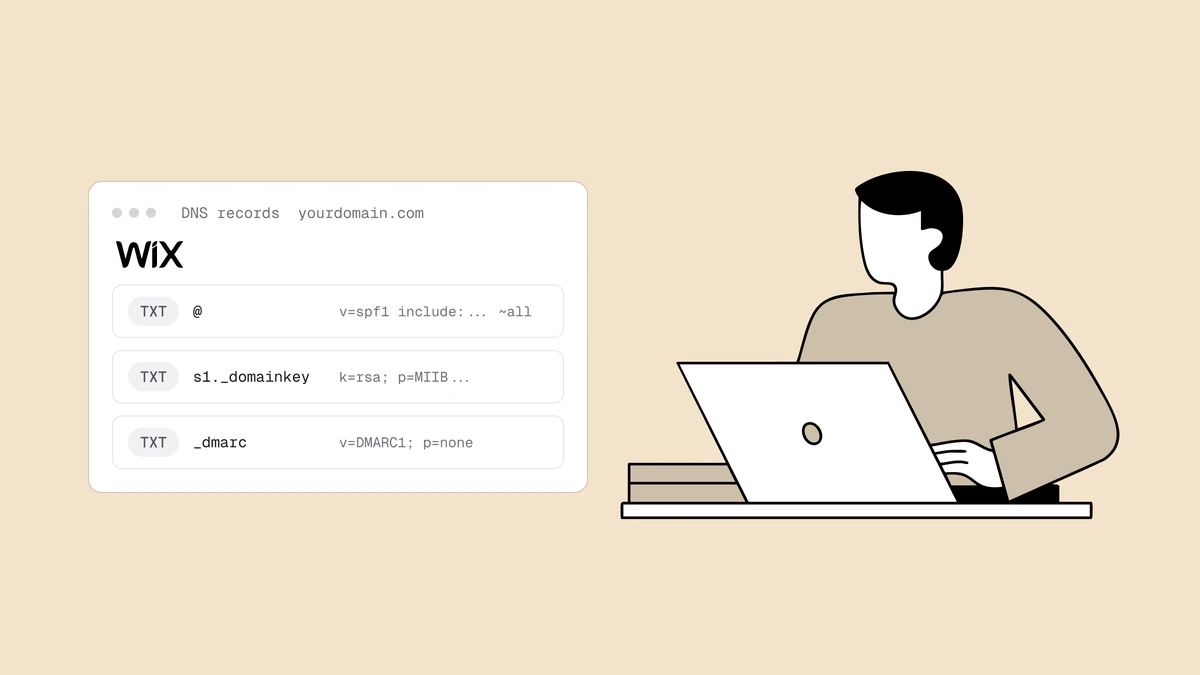
Configurar SPF, DKIM e DMARC no Wix se resume a publicar três registros TXT no mesmo editor de DNS — mas só se o Wix for realmente quem gerencia o DNS do seu domínio. Os registros em si são idênticos, não importa quem hospeda o seu DNS: SPF e DMARC ficam em locais fixos, e o DKIM vem de qualquer que seja o provedor de e-mail pelo qual você envia. O que muda de host para host é onde fica o editor de DNS e o que você digita no campo host/nome. Este guia percorre os dois pontos no painel do Wix, com uma ressalva importante sobre domínios conectados versus apontados que confunde muitos usuários do Wix.
Se você envia campanhas com o Wix Email Marketing, o guia de configuração de SPF, DKIM e DMARC para o Wix cobre os registros CNAME de que ele precisa.
A resposta curta#
Se o seu domínio estiver conectado e gerenciado pelo Wix (usando os servidores de nomes do Wix), os três registros vão para o mesmo lugar: sua conta Wix → Domínios → selecione o domínio → a área Registros DNS / Gerenciar DNS → Adicionar Registro → TXT. Você adiciona três registros TXT com nomes de host diferentes:
- SPF — um registro TXT na raiz do seu domínio (host
@), com valor começando emv=spf1. - DKIM — um registro TXT em
<seletor>._domainkey, com o seletor e o valor fornecidos pelo seu provedor de e-mail. - DMARC — um registro TXT em
_dmarc, com valor começando emv=DMARC1, iniciando emp=none.
A interface de DNS do Wix já foi redesenhada mais de uma vez, então os rótulos exatos e os caminhos de menu abaixo podem ter mudado quando você ler isto — os conceitos (adicionar um registro TXT, definir o nome do host, colar o valor) é o que permanece constante. Para entender como os três registros se encaixam conceitualmente, veja o guia explicativo de SPF, DKIM e DMARC.
Primeiro, verifique: seu domínio está conectado ao Wix ou apenas apontado?#
Este é, de longe, o passo mais importante para usuários do Wix — pulá-lo é a razão pela qual as pessoas adicionam registros que nunca entram em vigor. O Wix vincula um domínio de duas formas, e cada uma coloca os controles de DNS em um lugar diferente.
- Conectado (método de servidores de nomes). Seu domínio usa os servidores de nomes do Wix, então o Wix é o host de DNS autoritativo. É neste caso que você edita SPF, DKIM e DMARC dentro do painel do Wix, usando os passos deste guia.
- Apontado (método de apontamento). Seu domínio permanece no registrador original (GoDaddy, Namecheap e afins) e apenas um registro A ou CNAME direciona os visitantes para o seu site Wix. Aqui, o Wix não está gerenciando o seu DNS — o seu registrador é. Você precisa adicionar os registros TXT no painel de DNS desse registrador, e qualquer registro TXT que você adicionar dentro do Wix será simplesmente ignorado.
O restante deste guia pressupõe que o domínio está conectado ao Wix. Se estiver apontado, os valores dos registros são idênticos — só muda o painel de DNS em que você os digita.
Onde o Wix guarda seus registros DNS#
Entre na sua conta Wix e abra Domínios no menu da conta. Selecione o domínio pelo qual você envia e-mails e procure a seção Registros DNS — dependendo da sua conta, ela pode estar rotulada como Gerenciar DNS ou Avançado. Essa tela mostra uma tabela dos seus registros atuais agrupados por tipo (A, CNAME, MX, TXT e assim por diante).
Cada registro DNS do Wix tem três campos que interessam a você:
- Nome do Host — o que fica à esquerda do seu domínio. Para a raiz do
domínio você usa
@; para um registro no estilo subdomínio você digita o prefixo, como_dmarcouselector1._domainkey. - Valor (às vezes exibido como Dados ou Aponta para) — o conteúdo do registro
que você cola, por exemplo toda a string
v=spf1 …. - TTL — por quanto tempo os resolvedores armazenam o registro em cache. O padrão serve; deixe-o como está, a menos que tenha um motivo para mudar.
Para criar um registro, você clica em Adicionar Registro, escolhe TXT como tipo e preenche o Nome do Host e o Valor. É o mesmo movimento de três passos para os três registros — só mudam o Nome do Host e o Valor.
Adicionando seu registro SPF no Wix#
O SPF é um único registro TXT na raiz do seu domínio que lista todos os
serviços autorizados a enviar e-mails em seu nome. No campo Nome do Host do Wix, a raiz é
representada por @.
Adicione um registro TXT, defina o Nome do Host como @ e cole o seu valor SPF. Ele sempre
começa com v=spf1 e termina com um mecanismo all. Um registro que autoriza
o Google Workspace e um ESP fica assim:
v=spf1 include:_spf.google.com include:sendgrid.net ~all
O ~all no final é um soft-fail (aceitar, mas marcar como suspeito); -all é um
hard-fail. Não copie o exemplo acima literalmente — as entradas include: precisam
corresponder aos seus remetentes reais. Cada caixa de correio e provedor de marketing que você usa
publica o valor include: de que precisa, e a maneira segura de reuni-los em
uma única string correta é o gerador de registros SPF,
que mescla seus remetentes e sinaliza erros.
Adicionando seu registro DKIM no Wix#
O DKIM é a parte em que o seu provedor de e-mail faz a maior parte do trabalho — você está apenas publicando a chave pública que ele fornece. O Wix não gera esse valor; ele vem de onde você realmente envia os e-mails (Google Workspace, Microsoft 365 ou as configurações de autenticação do seu ESP). Ative o DKIM lá primeiro e o provedor lhe entrega um seletor e um valor.
O Nome do Host do registro segue um padrão fixo —
<seletor>._domainkey — onde <seletor> é o rótulo exato que o seu provedor
lhe deu. No Wix, adicione um registro TXT e defina o Nome do Host como algo do tipo:
selector1._domainkey
Depois cole o valor do provedor no campo Valor — ele geralmente se parece com
v=DKIM1; k=rsa; p=MIGfMA0… seguido de uma longa chave pública. Dois detalhes
específicos do Wix que você deve observar:
- Digite apenas o prefixo no Nome do Host. Como o Wix acrescenta o seu domínio
automaticamente, você digita
selector1._domainkey, nãoselector1._domainkey.seudominio.com. - Alguns provedores lhe entregam um CNAME em vez de um TXT. O Google Workspace usa um registro TXT para o DKIM, mas alguns ESPs pedem que você adicione um ou mais registros CNAME que apontam para chaves hospedadas por eles. Se for o seu caso, escolha CNAME (não TXT) como tipo de registro no Wix e cole o destino deles como valor.
Copie o seletor e o valor exatamente como o seu provedor os mostra. Um único caractere alterado significa que a assinatura não será verificada.
Adicionando seu registro DMARC no Wix#
O DMARC é um registro TXT no host fixo _dmarc. Adicione um registro TXT, defina o Nome
do Host como _dmarc e cole uma política inicial. O primeiro valor seguro é:
v=DMARC1; p=none; rua=mailto:dmarc@yourdomain.com
p=none significa "apenas monitorar, não tomar nenhuma ação" — não muda nada em como
o seu e-mail é tratado, mas ativa os relatórios agregados diários que dizem
quais remetentes estão passando. Esse relatório é toda a razão de começar por aqui.
Monte o seu registro com o
gerador de registros DMARC para que as tags sejam válidas,
e depois siga a implementação em etapas do nosso
guia passo a passo de configuração do DMARC: permaneça em p=none
até que os relatórios mostrem todos os fluxos legítimos autenticando, e então avance para
p=quarantine e, por fim, p=reject.
Assim que os relatórios começarem a chegar, o nosso guia sobre como ler relatórios agregados de DMARC explica como transformar o XML bruto em uma lista do que corrigir antes de você aplicar a política.
Verifique se os registros foram resolvidos#
As alterações de DNS no Wix costumam entrar em vigor rapidamente, mas a propagação pode levar até algumas horas. Não julgue o seu trabalho apenas pela tabela do Wix — confirme que os registros estão no ar na internet pública.
A verificação mais rápida é o verificador de SPF, DKIM e DMARC: informe o seu domínio (e o seu seletor DKIM) e ele informa se cada registro foi encontrado, é válido e está formado corretamente. Procure por três resultados verdes:
| Registro | Nome do Host no Wix | O que confirmar |
|---|---|---|
| SPF | @ | Exatamente um registro v=spf1, com todos os seus remetentes incluídos |
| DKIM | selector._domainkey | Chave encontrada no seletor do seu provedor, assinatura verificada |
| DMARC | _dmarc | Um registro v=DMARC1, começando em p=none |
Se um registro não aparecer, dê mais tempo e depois verifique novamente se o Nome do Host não tem nenhum domínio no final e se o valor não tem espaços extras nem aspas inteligentes coladas de algum documento.
Armadilhas comuns do Wix#
Um punhado de erros responde pela maioria das configurações quebradas no Wix:
- Editar o DNS no Wix quando o domínio está apenas apontado. O problema número um do Wix. Se o seu domínio está apontado em vez de conectado, os registros adicionados no Wix não fazem nada — você precisa editá-los no seu registrador. Confirme em qual método você está antes de mexer em qualquer coisa.
- Dois registros SPF. Se o Wix ou o seu provedor já adicionou um registro
v=spf1na raiz, mescle os seus remetentes nele em vez de adicionar um segundo. - Inventar o valor do DKIM. O seletor e a chave pública vêm apenas das configurações de autenticação do seu provedor de e-mail. Não há nada para gerar do lado do Wix.
- Aplicar o DMARC cedo demais.
p=rejectantes do monitoramento sepulta e-mails legítimos. Isso importa ainda mais agora que os requisitos para remetentes do Google e Yahoo tornam o DMARC obrigatório para remetentes em massa — mas o requisito é uma política publicada, e op=nonejá a satisfaz enquanto você aumenta o rigor com segurança. - Supor que autenticação é sinônimo de entregabilidade. Passar nos três prova quem você é; não faz de você um bom remetente. Um domínio perfeitamente autenticado com uma reputação de remetente ruim ou uma lista suja ainda cai no spam.
Perguntas frequentes
01Onde adiciono os registros SPF, DKIM e DMARC no Wix?
Se o seu domínio estiver conectado e gerenciado pelo Wix, acesse a sua conta Wix → Domínios → selecione o domínio → a área Registros DNS / Gerenciar DNS → Adicionar Registro → TXT. Adicione o SPF no Nome do Host @, o DKIM em <seletor>._domainkey e o DMARC em _dmarc. Os rótulos do menu podem variar um pouco entre as versões da conta Wix, mas o fluxo é o mesmo: adicione um registro TXT, defina o Nome do Host e cole o valor.
02Por que meus registros DNS não estão funcionando no Wix?
O motivo mais comum no Wix é o domínio estar apontado em vez de conectado. Se você apenas apontou o domínio, o seu registrador ainda controla o DNS e qualquer registro que você adicionar dentro do Wix é ignorado - você precisa adicioná-los no painel de DNS do registrador. Verifique primeiro o método de conexão do domínio na sua conta Wix. A outra causa frequente é digitar o domínio completo no campo Nome do Host, quando o Wix já o acrescenta para você.
03O que coloco no campo Nome do Host para o domínio raiz no Wix?
Use @. No editor de DNS do Wix, @ representa a raiz do seu domínio, que é exatamente onde o registro SPF deve ficar. Para o DMARC você digita _dmarc e para o DKIM <seletor>._domainkey - em todos os casos você digita apenas o prefixo, porque o Wix acrescenta o seu domínio automaticamente. Não adicione .seudominio.com você mesmo.
04Eu crio o valor do DKIM dentro do Wix?
Não. O Wix apenas armazena o registro - ele não gera chaves DKIM. Você ativa o DKIM no seu provedor de e-mail (Google Workspace, Microsoft 365 ou seu ESP), e ele lhe fornece o seletor e o valor da chave pública para publicar. Depois você adiciona isso como um registro TXT (ou, para alguns provedores, CNAME) no Wix exatamente como o provedor mostra.
Assim que os seus três registros aparecerem em verde na verificação, a metade de autenticação da entregabilidade está pronta — mas uma identidade confiável só conquista a caixa de entrada se a lista por trás dela estiver limpa. Passe a sua lista pelo verificador de e-mails gratuito para eliminar endereços mortos e erros de digitação antes que resultem em bounce, ou explore o conjunto completo de ferramentas gratuitas de entregabilidade para manter SPF, DKIM e DMARC saudáveis ao longo do tempo.