

 Guide d'intégration
Connecter ActiveCampaign à Qualisend
Qualisend vérifie les adresses e-mail de votre compte ActiveCampaign et enregistre chaque résultat sur le contact, dans cinq champs personnalisés, pour que vous puissiez exclure les mauvaises adresses de vos envois. Ce guide couvre la configuration, les vérifications en temps réel, les planifications et les solutions aux erreurs fréquentes.
- Connexion via
- API URL et API key
- Connexion réservée à
- Propriétaire ou Administrateur de l'espace de travail
- Renseigne
- 5 champs personnalisés
- Ne modifie jamais
- Abonnements, appartenance aux listes ou tags
- Coût
- 1 crédit par adresse vérifiée
- Par nettoyage
- Jusqu'à 1 500 contacts
Les noms des menus d'ActiveCampaign sont indiqués en anglais ; si vous utilisez ActiveCampaign en français, ils peuvent s'afficher traduits. La page ActiveCampaign de Qualisend est elle aussi en anglais pour l'instant.
Dernière mise à jour :
Avant de commencer
- Un compte Qualisend. Créez-en un si ce n'est pas encore fait.
- Le rôle Propriétaire ou Administrateur dans votre espace de travail Qualisend pour connecter ActiveCampaign. Une fois la connexion établie, les membres ayant le rôle Éditeur peuvent lancer des nettoyages.
- Un utilisateur ActiveCampaign qui a accès à Settings → Developer et peut modifier les contacts et les champs personnalisés. Qualisend utilise l'API key de cet utilisateur.
- Assez de crédits pour les contacts à vérifier.
Connecter et lancer un premier nettoyage
- 1
Ouvrir ActiveCampaign dans Qualisend
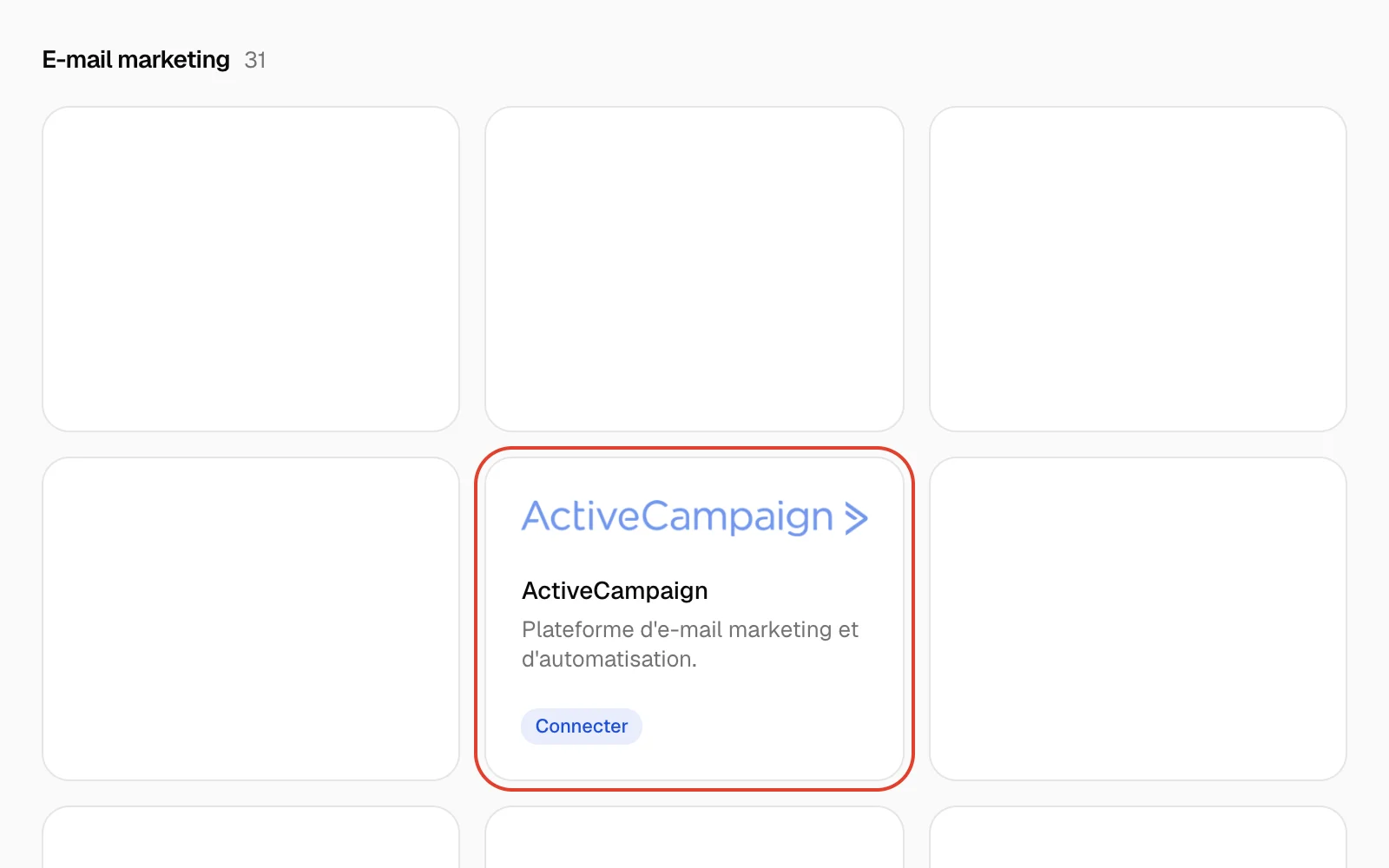
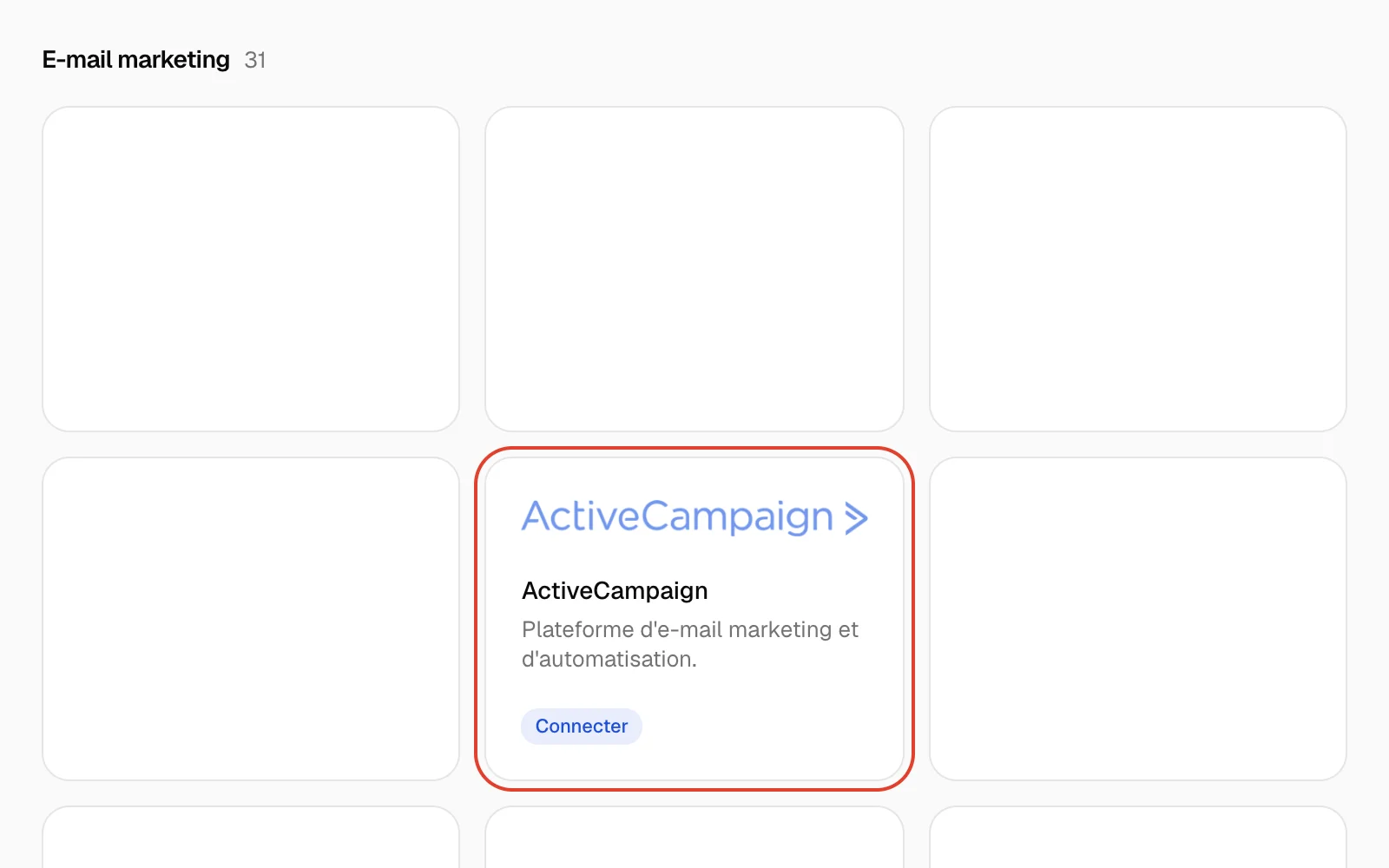
Dans Qualisend, cliquez sur Intégrations dans la barre latérale, puis sur la tuile ActiveCampaign de la catégorie E-mail marketing.
- 2
Copier l'API URL et l'API key
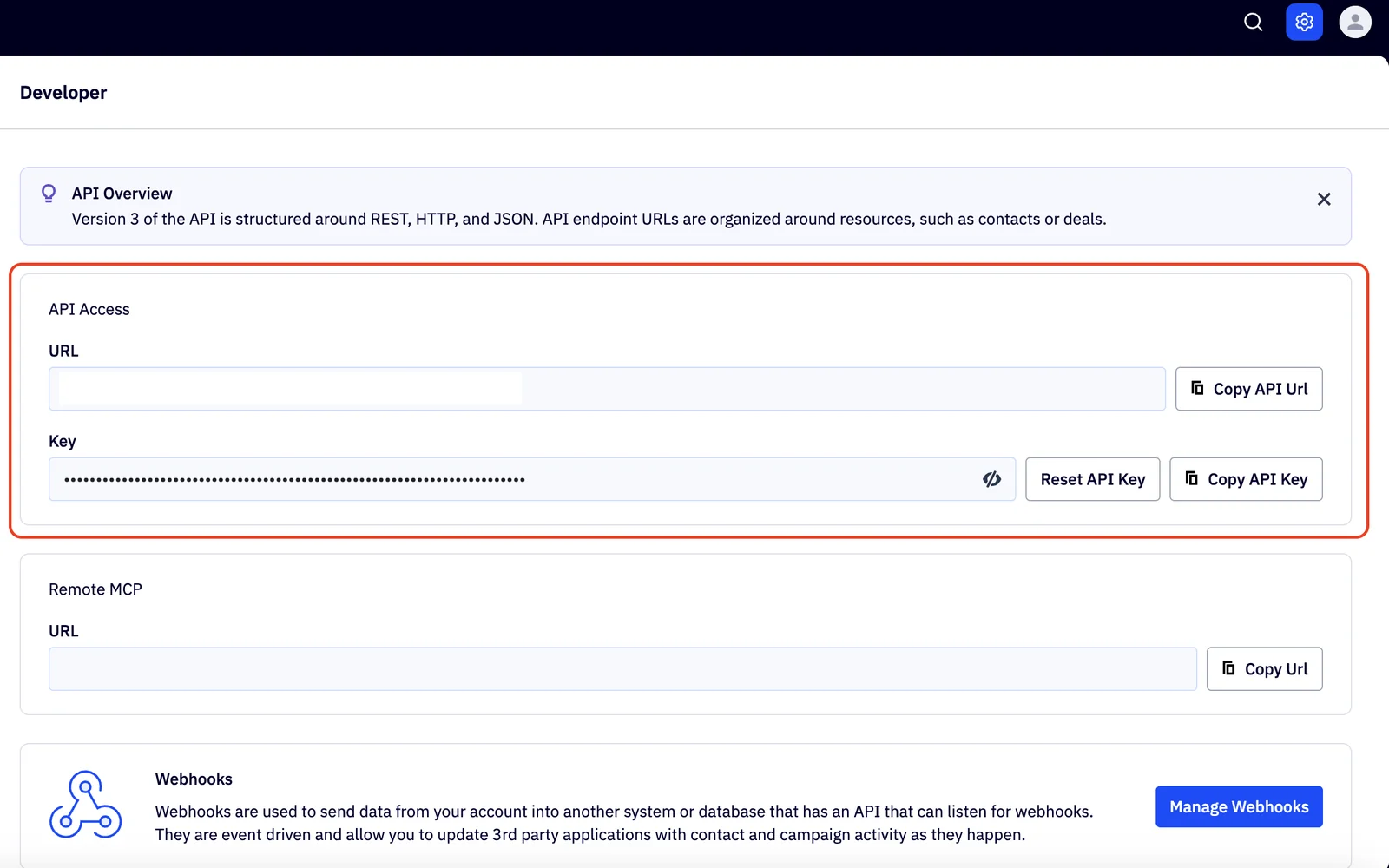
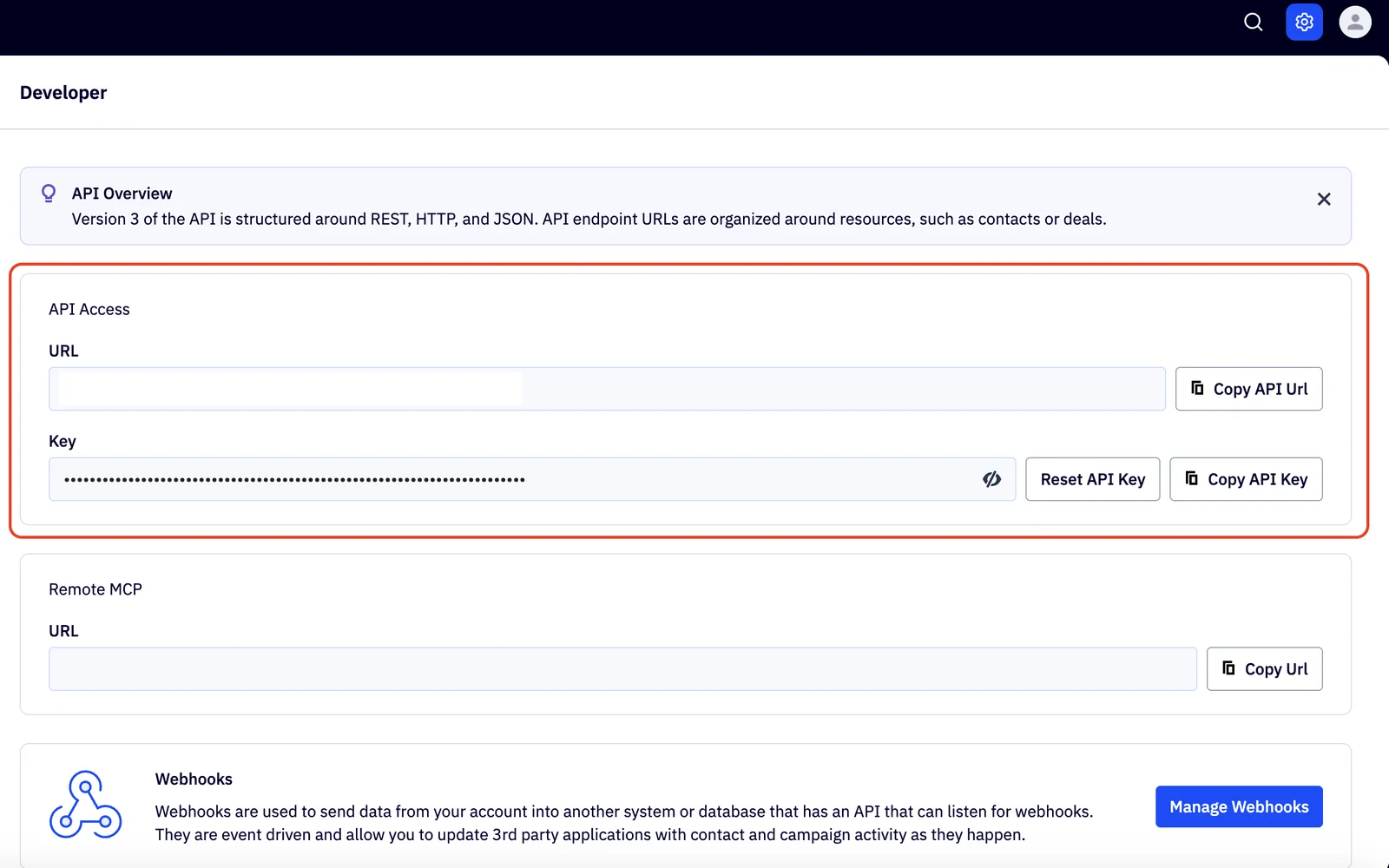
Dans ActiveCampaign, cliquez sur Settings (l'icône d'engrenage), puis sur Developer. Dans la section API Access, utilisez Copy API Url et Copy API Key. Protégez la clé comme un mot de passe.
- 3
Coller et connecter
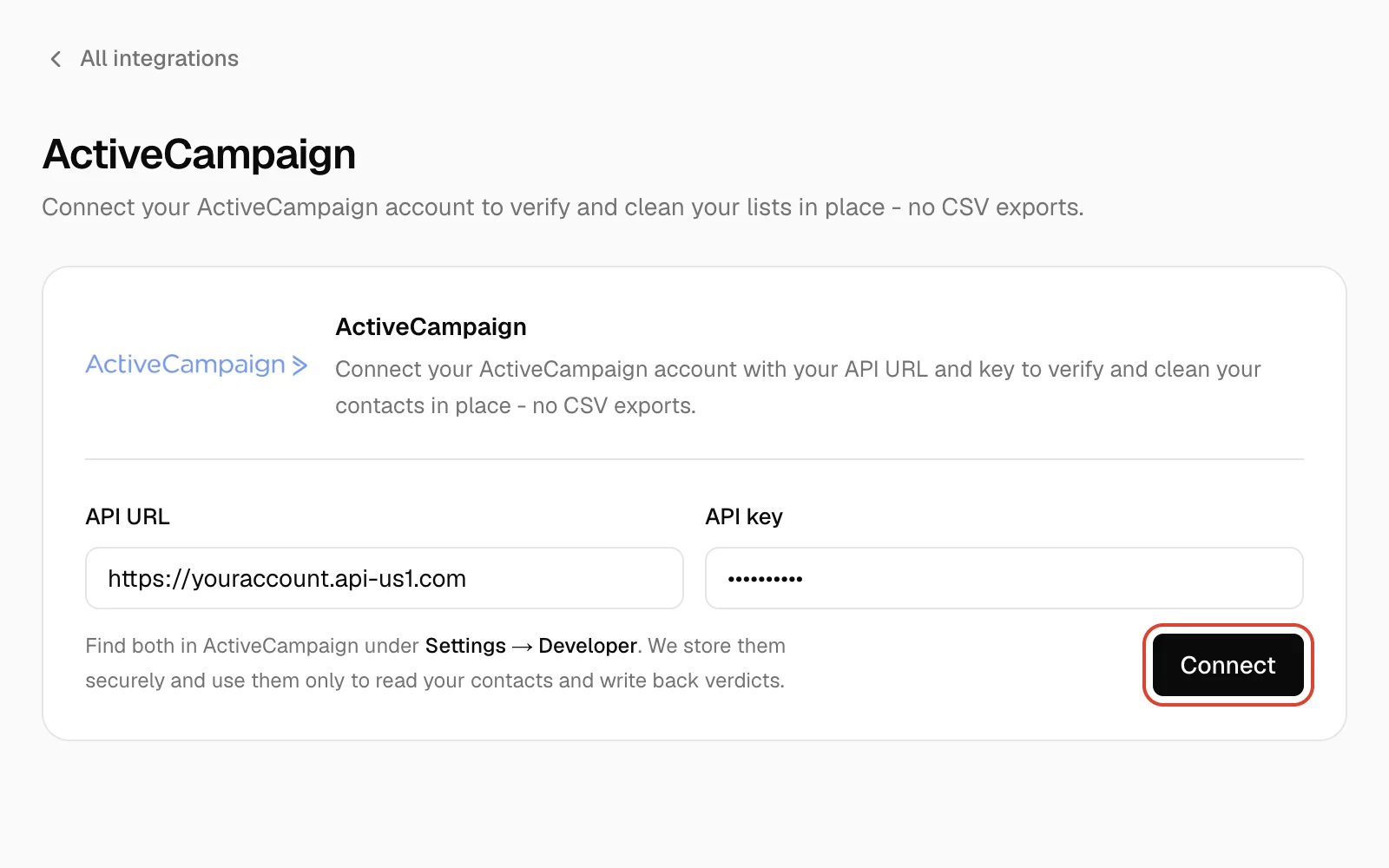
De retour dans Qualisend, collez-les dans les champs API URL et API key, puis cliquez sur Connect. La vérification prend quelques secondes. Si elle réussit, la page affiche Connected et l'adresse de votre compte, par exemple
youraccount.api-us1.com. L'URL fonctionne avec ou sans/api/3à la fin.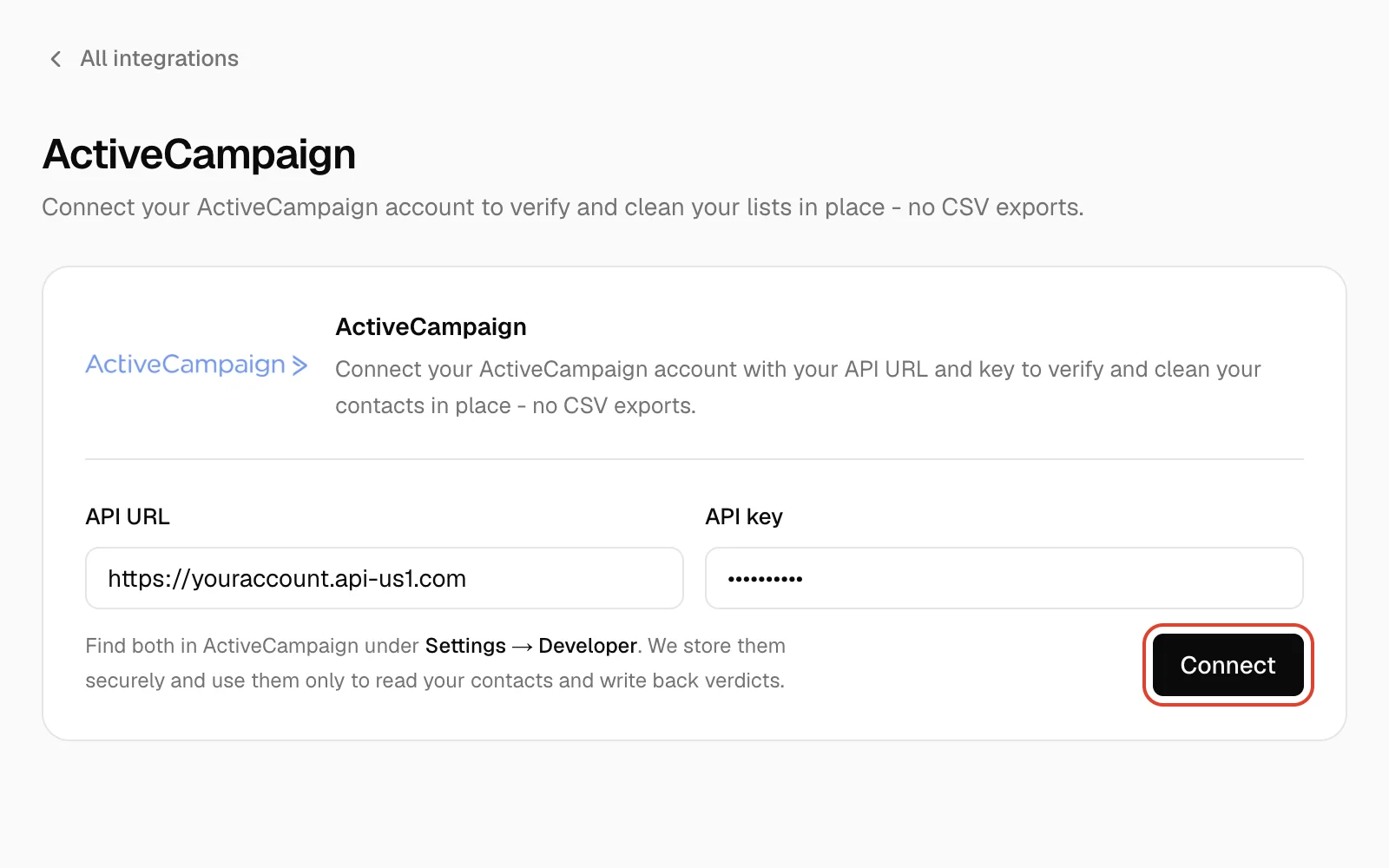
- 4
Choisir quoi nettoyer
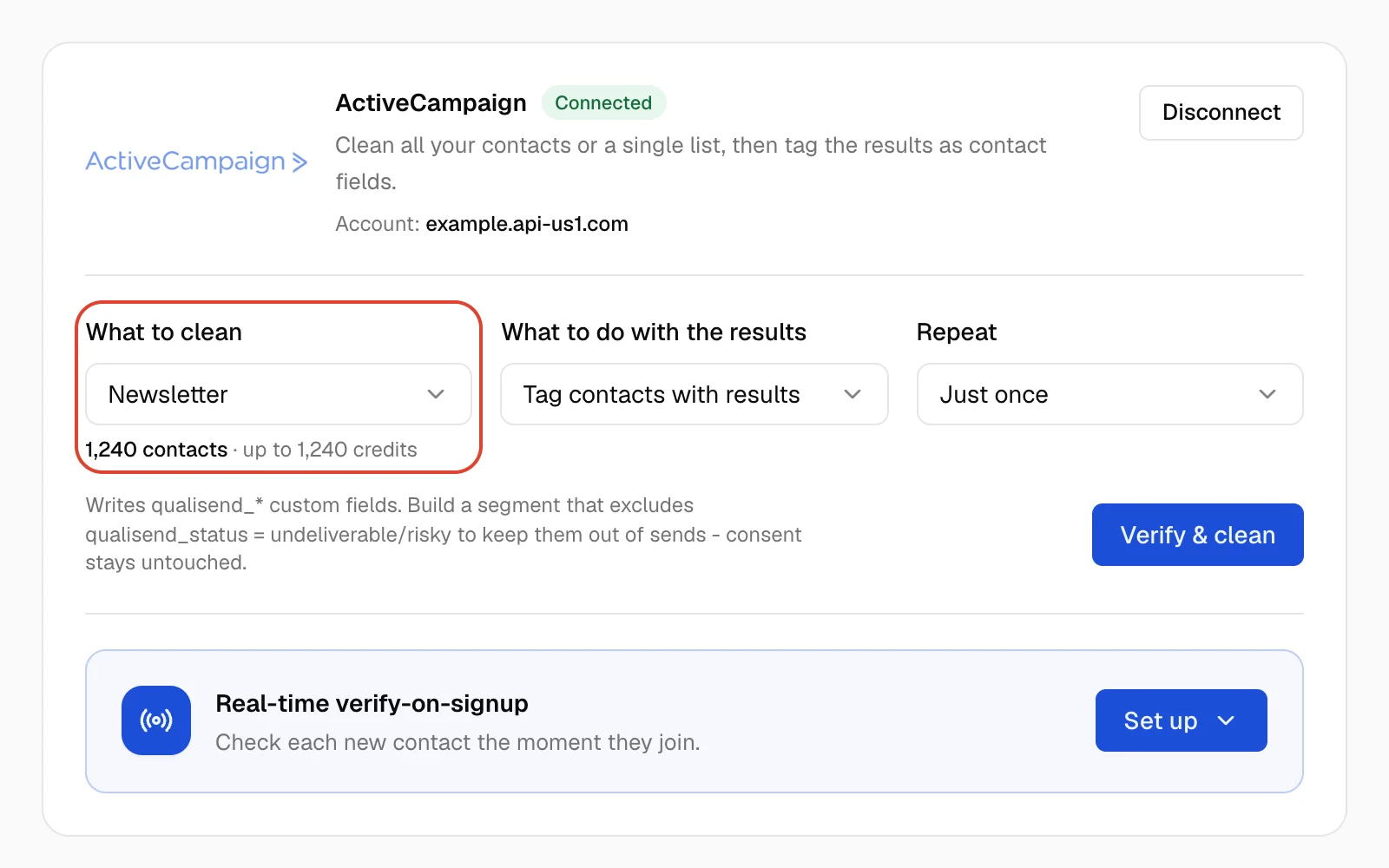
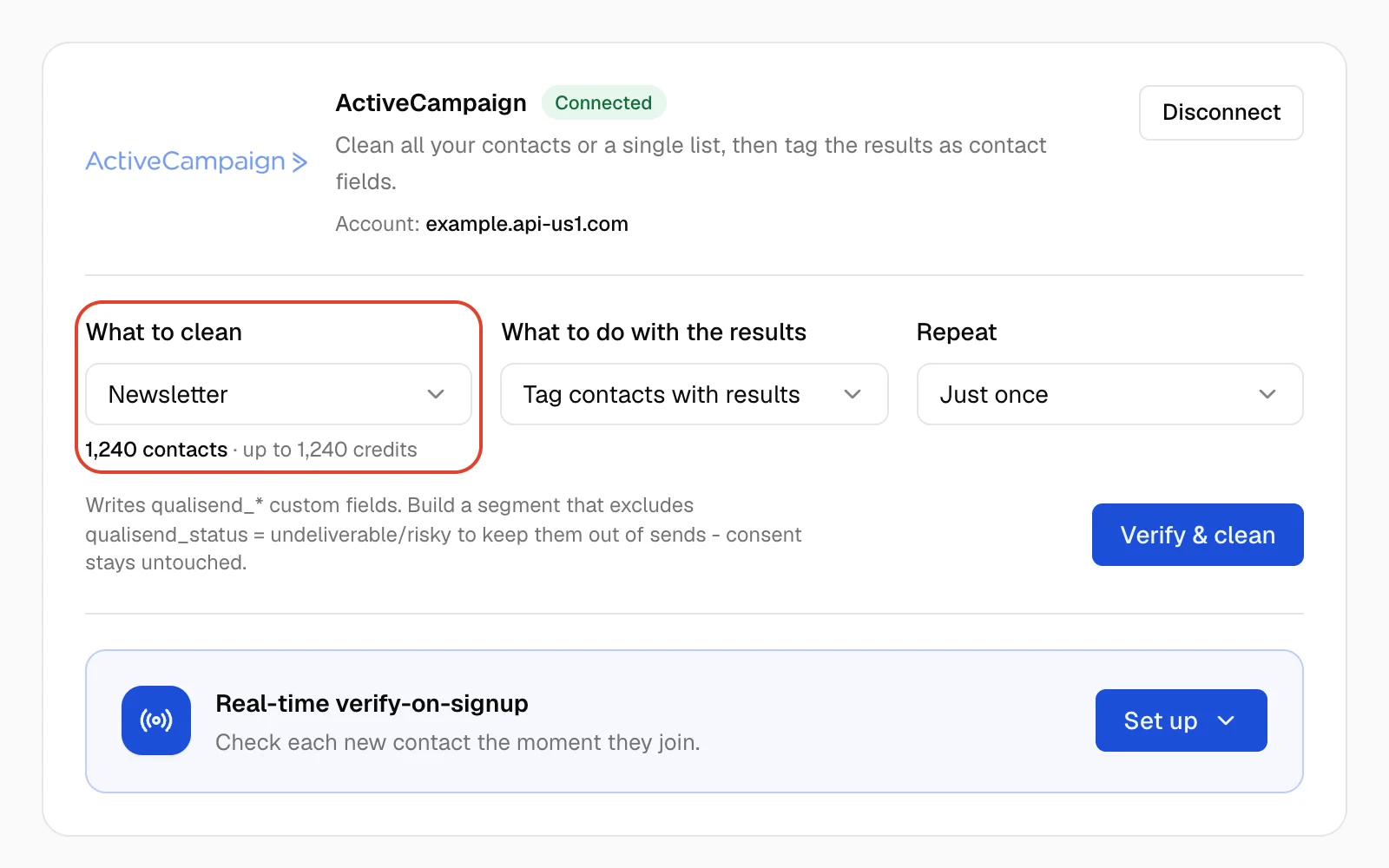
Sous What to clean, choisissez All contacts ou une liste. Juste en dessous, Qualisend affiche le nombre de contacts trouvés et le maximum de crédits que le nettoyage peut consommer. Ensuite, sous What to do with the results, choisissez :
- Tag contacts with results enregistre chaque résultat sur le contact dans ActiveCampaign. Malgré son nom, cette option remplit des champs personnalisés, et non des tags ActiveCampaign.
- Verify & export a clean list ne touche pas à ActiveCampaign. Vous téléchargez les résultats à la place.
Laissez Repeat sur Just once, sauf si vous voulez un nettoyage automatique. Le même formulaire existe aussi dans Nettoyage en masse.
- 5
Lancer le nettoyage
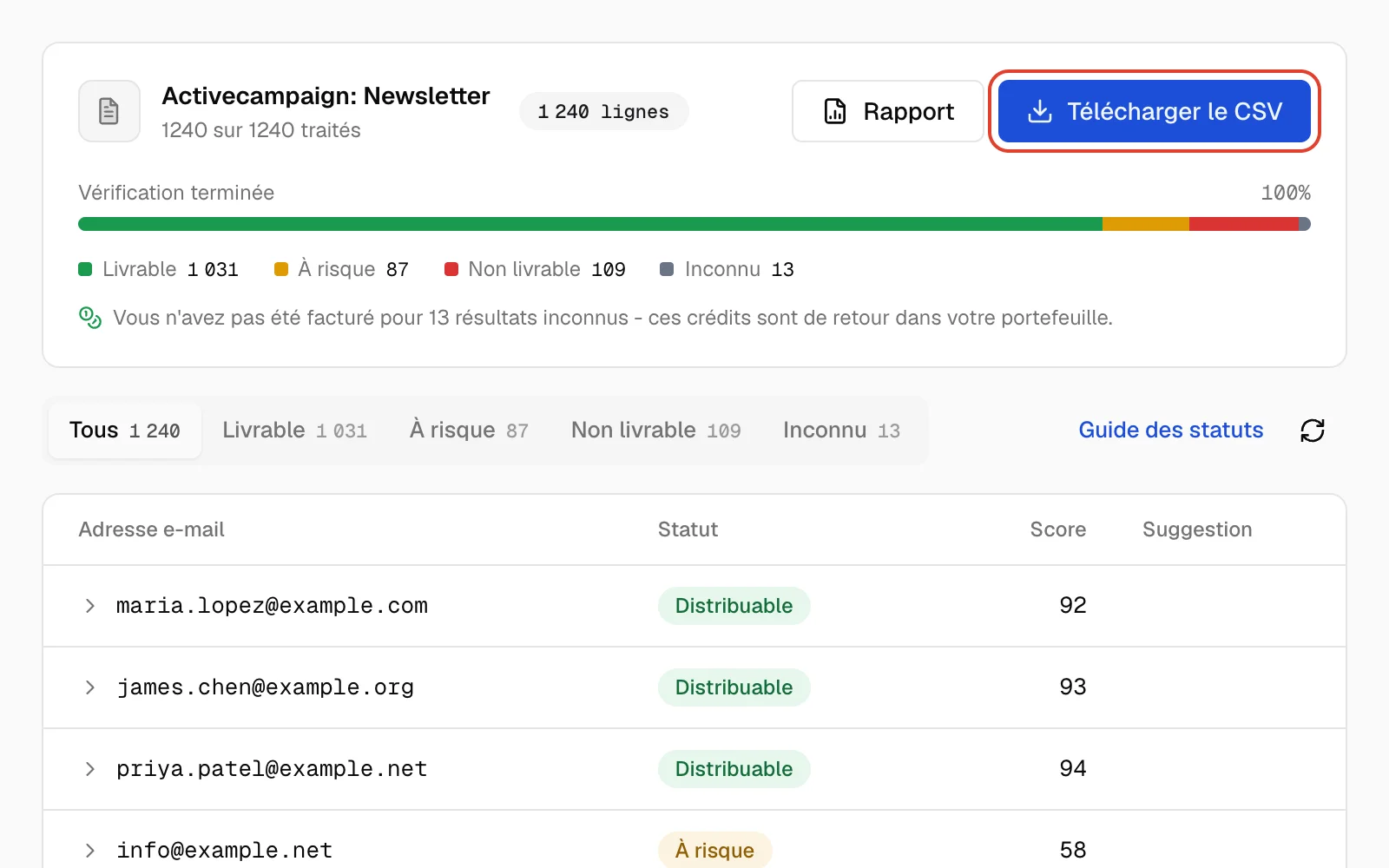
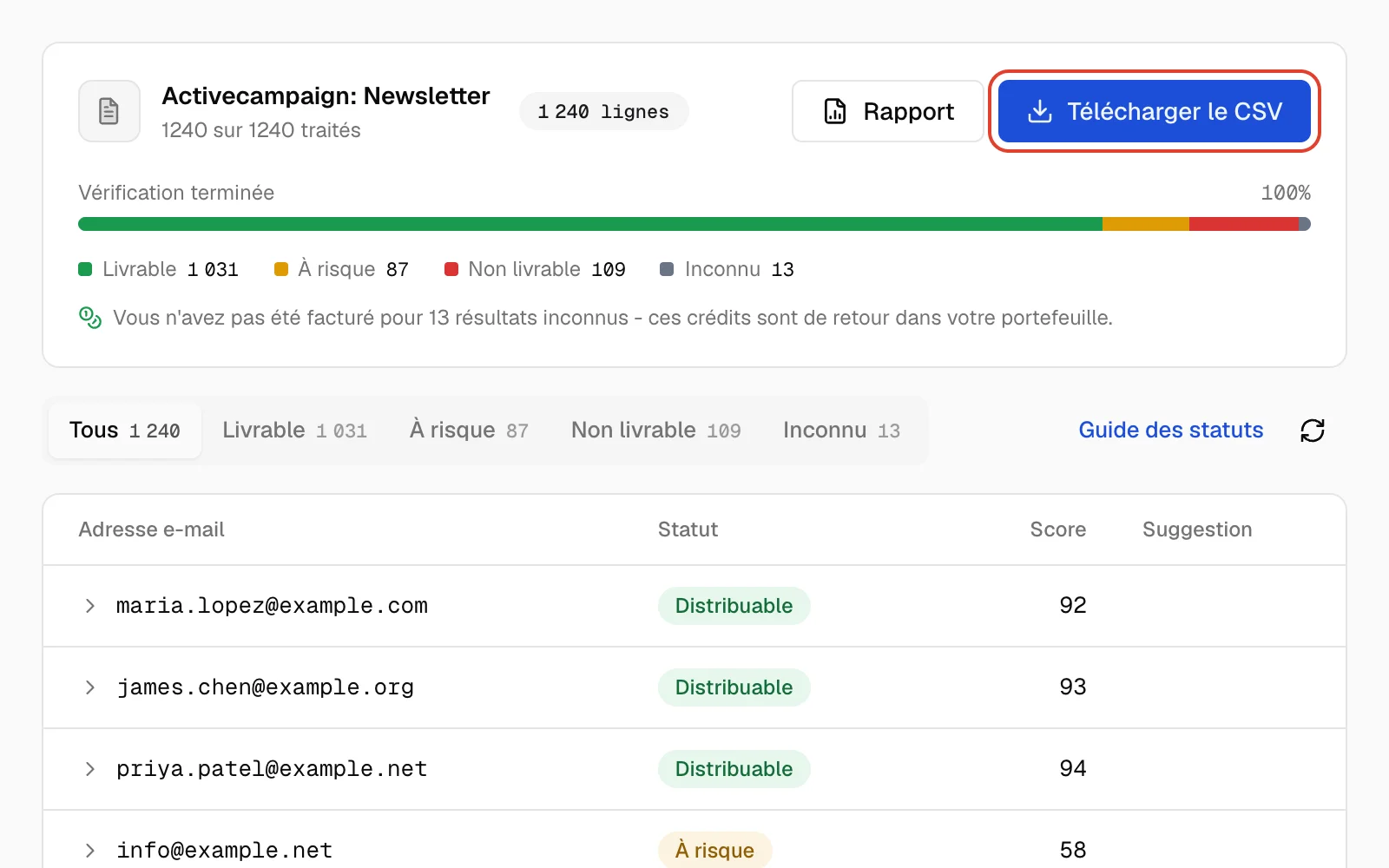
Cliquez sur Verify & clean. Qualisend ouvre la page de résultats du nettoyage, dont le compteur avance à mesure que les adresses sont vérifiées. Vous pouvez cliquer sur Arrêter à tout moment. Quand Vérification terminée s'affiche, Télécharger le CSV enregistre tous les résultats depuis l'onglet Tous, ou seulement ceux de l'onglet ouvert.
Avec Tag contacts with results, les champs sont enregistrés une fois le nettoyage entièrement terminé. Ouvrez un contact dans ActiveCampaign pour voir Qualisend Status et les autres champs Qualisend.
Champs renseignés sur vos contacts
Avec Tag contacts with results, Qualisend remplit cinq champs personnalisés sur chaque contact vérifié. Il les crée au premier enregistrement de résultats et les rend disponibles sur toutes vos listes. Chaque nouveau résultat remplace le précédent.
| Champ | Contenu |
|---|---|
| Qualisend StatusTexte | deliverable, risky, undeliverable ou unknown |
| Qualisend ScoreTexte | Un nombre de 0 à 100, stocké sous forme de texte |
| Qualisend ReasonTexte | Un seul code : accepted_email, low_deliverability, low_quality, invalid_email, invalid_domain, rejected_email, timeout, unavailable_smtp ou unknown |
| Qualisend FlagsTexte | Un ou plusieurs codes parmi free_mail, disposable, role, catch_all, full_mailbox, disabled, séparés par des virgules. Vide si aucun ne s'applique. |
| Qualisend CheckedDate | Le jour de la vérification |
Pour la signification de chaque statut, consultez le guide des statuts.
Utiliser les champs dans ActiveCampaign
Pour tenir les mauvaises adresses à l'écart de vos campagnes, créez un segment qui exclut les contacts dont le champ Qualisend Status vaut undeliverable. Ajoutez risky si vous voulez aussi écarter ceux-là ; la section Que faire de chaque résultat propose une action pour chaque statut et pour les principaux indicateurs. Filtrez sur Status plutôt que sur Score : Score est stocké sous forme de texte, si bien que les comparaisons « supérieur à » et « inférieur à » ne sont pas fiables.
Vérifier les nouveaux contacts en temps réel
ActiveCampaign peut transmettre chaque nouveau contact à Qualisend par un webhook. Qualisend vérifie l'adresse et enregistre les mêmes cinq champs. C'est à vous de créer le webhook dans ActiveCampaign : Qualisend ne le fait pas à votre place.
Pour les formulaires que vous hébergez vous-même, consultez l'API de vérification (en anglais).
- 1
Copier l'URL du webhook
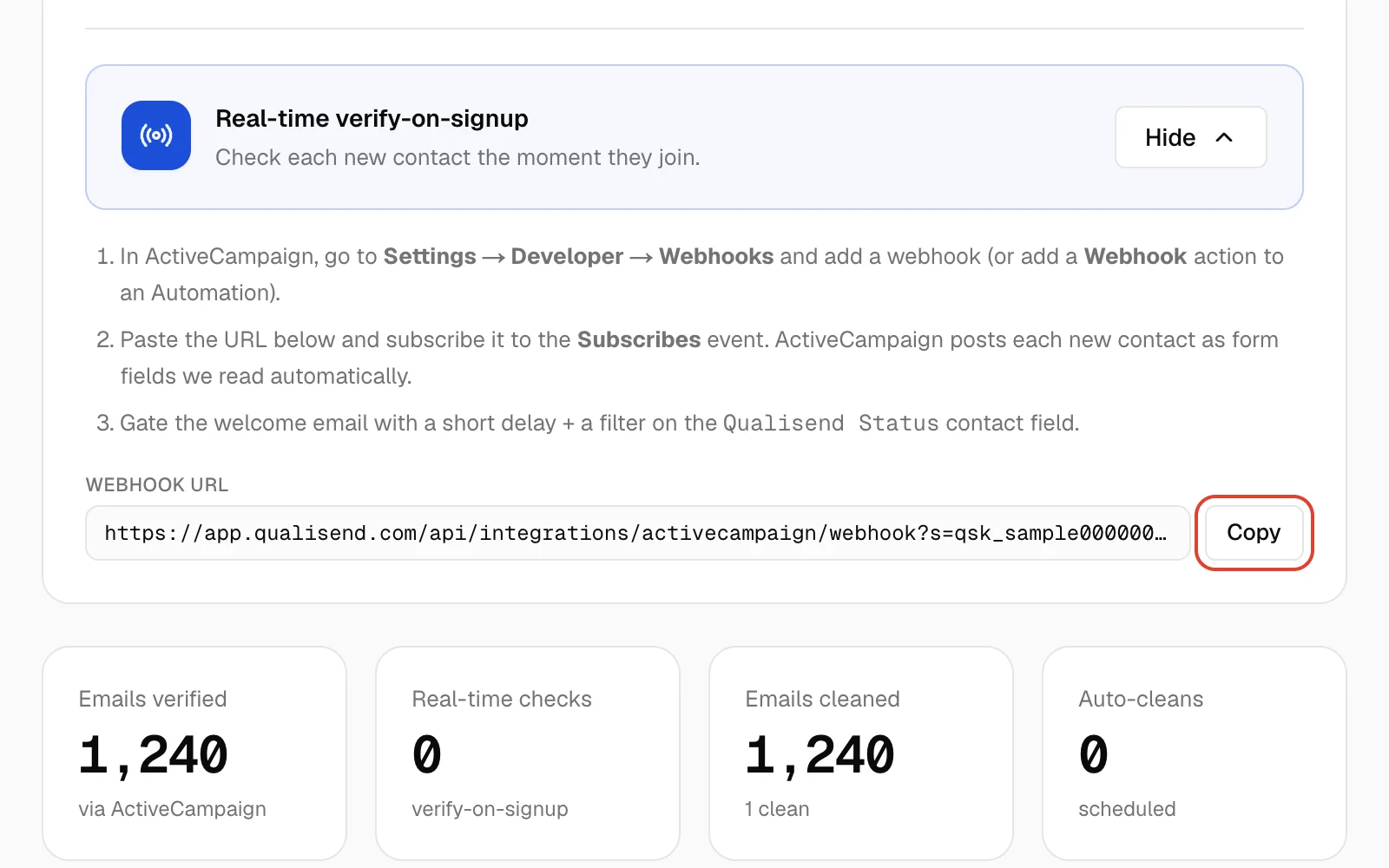
Sur la page ActiveCampaign de Qualisend, repérez la carte Real-time verify-on-signup et cliquez sur Set up (Manage une fois que des vérifications arrivent), puis sur Copy à côté de Webhook URL. L'URL contient une clé secrète propre à votre espace de travail Qualisend : ne la partagez pas. Cette étape requiert le rôle Propriétaire ou Administrateur.
- 2
Ajouter le webhook dans ActiveCampaign
Dans ActiveCampaign, allez dans Settings → Developer, cliquez sur Manage Webhooks, puis sur Add. Si ActiveCampaign vous demande quel type de webhook créer, prenez le webhook standard pour les contacts. Nommez-le, par exemple Qualisend, et collez l'URL.
- 3
Choisir l'événement et les sources
Sous Type, cochez seulement Subscribes. N'ajoutez pas Contact updated : les mises à jour de champs faites par Qualisend le déclencheraient. Si ActiveCampaign demande une liste, choisissez celle à laquelle votre formulaire d'inscription ajoute les nouveaux inscrits.
Choisissez ensuite les sources qui doivent le déclencher : les contacts (par exemple les inscriptions par formulaire), les utilisateurs admin, l'API ou les processus système. Chaque contact transmis au webhook est vérifié et consomme un crédit : ne cochez donc que les sources dont vous voulez vérifier les contacts. Enregistrez le webhook.
Vous préférez les automatisations ? Ajoutez plutôt une action Webhook avec la même URL dans une automatisation.
- 4
Retenir l'e-mail de bienvenue jusqu'au résultat
Dans l'automatisation qui envoie votre e-mail de bienvenue, placez avant cet e-mail un Wait de quelques minutes, puis un If/Else sur Qualisend Status. Envoyez l'e-mail sauf si le statut vaut
undeliverable: ainsi, les contacts pas encore vérifiés le reçoivent quand même.Les champs Qualisend n'apparaissent dans ActiveCampaign qu'après le premier enregistrement de résultats. Si vous ne pouvez pas encore sélectionner Qualisend Status, lancez d'abord un nettoyage avec Tag contacts with results.
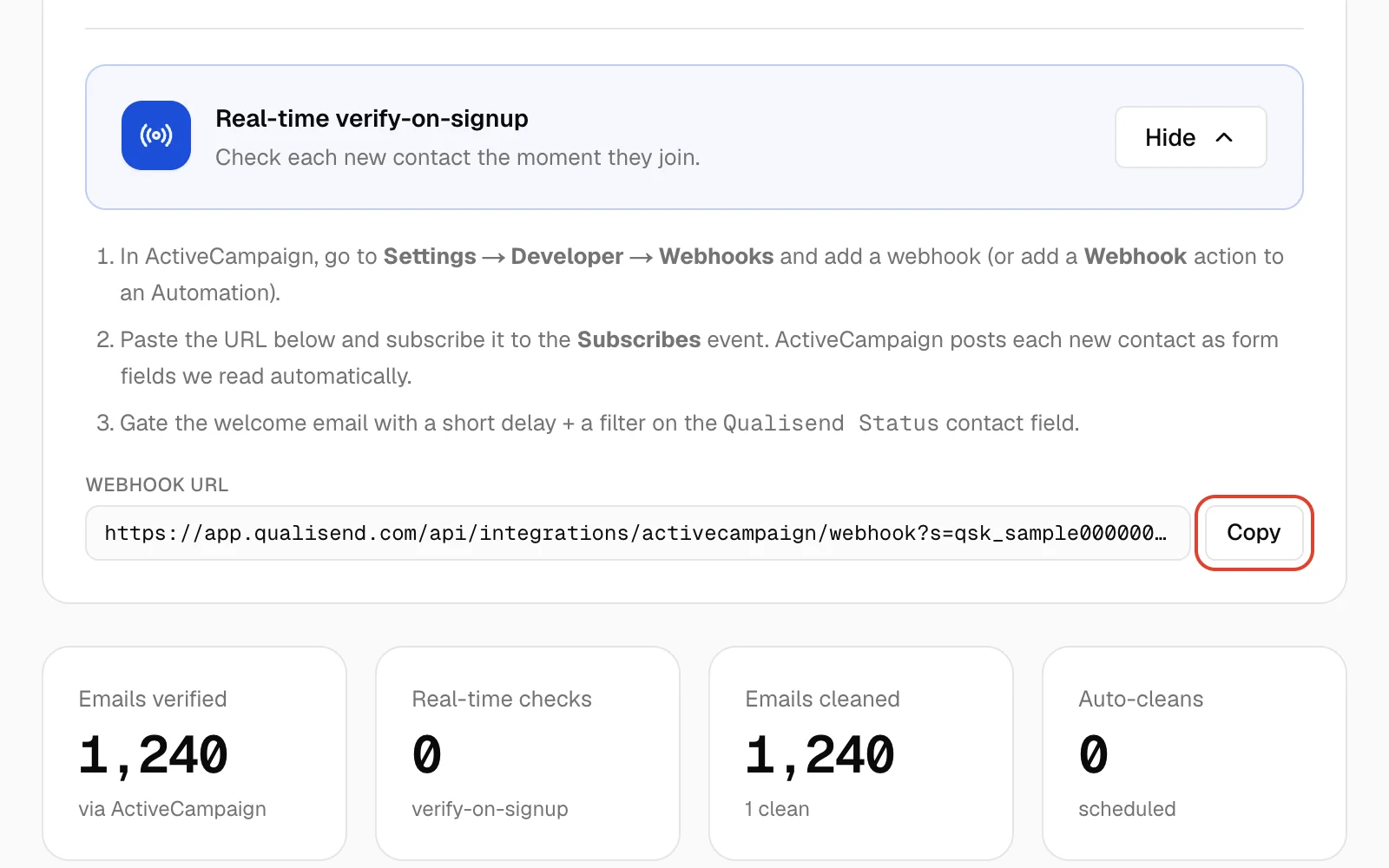
- Dès que des vérifications arrivent, la carte affiche Active et l'heure de la dernière vérification.
- Les résultats immédiats, comme les adresses non livrables ou jetables, parviennent généralement à ActiveCampaign en moins d'une minute. Les autres exigent d'abord un contrôle en direct de la boîte mail. Une vérification non terminée au bout de 15 minutes est enregistrée comme
unknown. - Si ActiveCampaign envoie la même adresse deux fois en moins de deux minutes, elle n'est vérifiée qu'une fois. ActiveCampaign peut envoyer un même webhook plus d'une fois.
- ActiveCampaign envoie le contact complet au webhook ; Qualisend n'utilise que l'adresse e-mail.
- Chaque vérification consomme un crédit, et les résultats
unknownsont remboursés. Si vos crédits sont épuisés, la carte affiche Paused - out of credits et les nouveaux contacts ne sont plus vérifiés tant que vous n'avez pas rechargé. Les contacts arrivés entre-temps ne seront pas vérifiés après coup : nettoyez donc leur liste.
Nettoyage automatique planifié
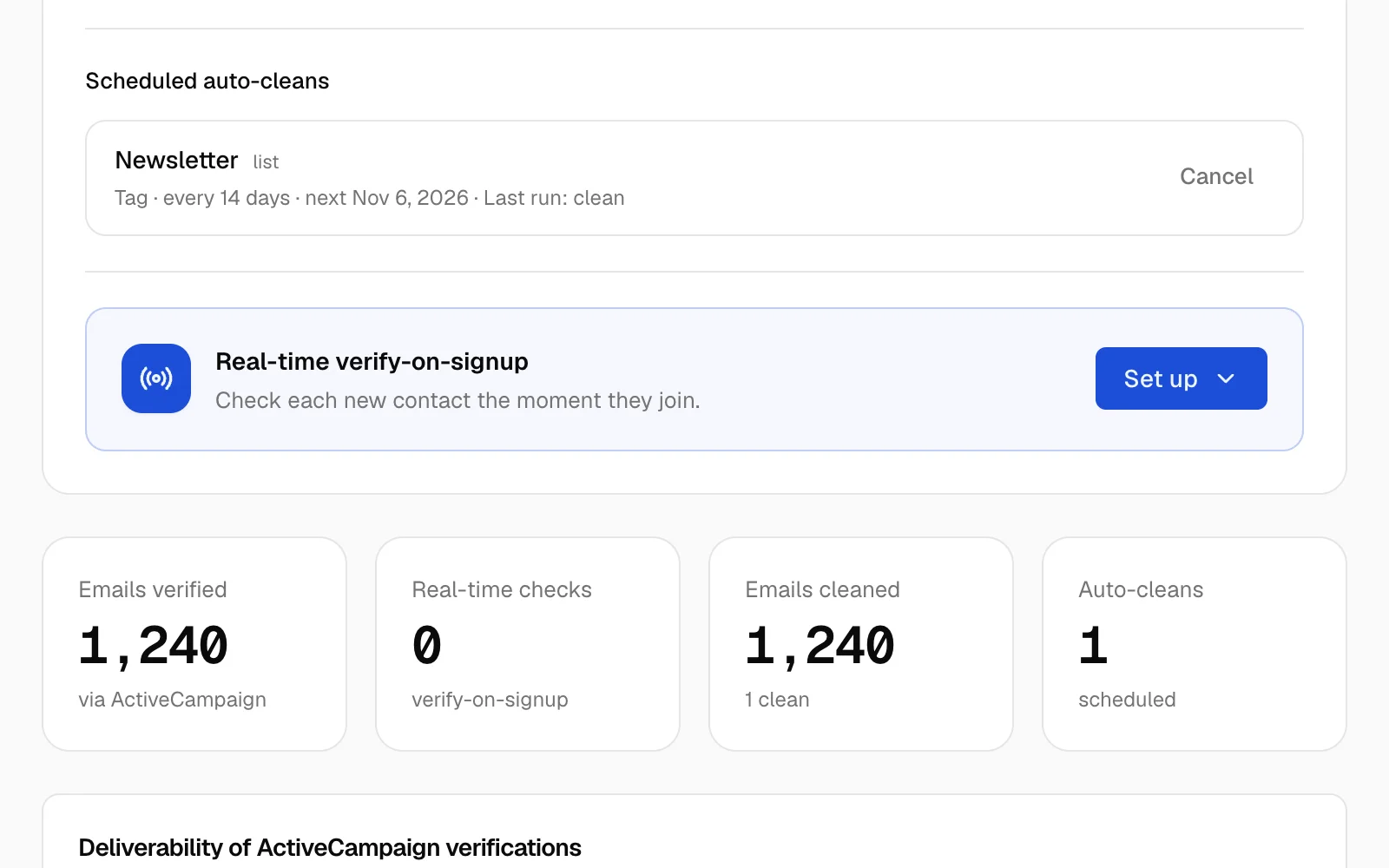
Pour nettoyer régulièrement une liste ou tous les contacts, réglez Repeat sur Auto-clean every 7 days, Auto-clean every 14 days ou Auto-clean every 30 days avant de cliquer sur Verify & clean. Ce nettoyage s'exécute tout de suite, et le suivant après l'intervalle choisi. Sur une source plus grande, chaque nettoyage automatique revérifie les mêmes 1 500 premiers contacts.
Les planifications apparaissent sous Scheduled auto-cleans sur la page ActiveCampaign, avec la prochaine date et l'issue de la dernière exécution :
- Last run: clean : le nettoyage a bien eu lieu.
- Last run: no contacts : la liste était vide.
- Last run: error : le nettoyage n'a pas pu avoir lieu, par exemple faute de crédits suffisants.
- Skipped - reconnect ActiveCampaign : ActiveCampaign était déconnecté à la date prévue du nettoyage.
Cliquez sur Cancel pour arrêter une planification. Les nettoyages automatiques consomment des crédits comme tout autre nettoyage.
Crédits et limites
- Un nettoyage consomme un crédit par adresse unique. Les doublons d'un même nettoyage ne comptent qu'une fois.
- Les crédits de tout le nettoyage sont réservés au démarrage. Si votre solde ne suffit pas, le nettoyage ne démarre pas.
- Les résultats
unknownsont remboursés, et arrêter un nettoyage restitue les crédits non utilisés. Verify & export a clean list consomme les crédits de la même façon. - Chaque nettoyage, automatique ou non, vérifie les 1 500 premiers contacts de la liste choisie (ou de All contacts), et ce sont toujours les mêmes. Le compteur sous What to clean vous signale une source plus grande. Pour aller au-delà, répartissez les contacts en listes de 1 500 contacts au maximum et nettoyez-les une par une, ou nettoyez la source par CSV.
- Le sélecteur de listes affiche vos 100 premières listes.
- Consultez les tarifs pour les crédits et les forfaits.
Déconnecter
Sur la page ActiveCampaign de Qualisend, cliquez sur Disconnect. La déconnexion est immédiate, sans étape de confirmation. Seul un Propriétaire ou un Administrateur peut déconnecter ActiveCampaign.
Si vous cessez définitivement d'utiliser l'intégration, annulez d'abord vos nettoyages automatiques. Ils sont masqués tant qu'ActiveCampaign est déconnecté.
Après la déconnexion :
- Qualisend supprime votre API key et votre API URL.
- Les champs Qualisend et leurs valeurs restent dans ActiveCampaign.
- Votre webhook reste dans ActiveCampaign, mais Qualisend rejette ce qu'il envoie. Supprimez-le depuis Settings → Developer, sous Manage Webhooks.
- Les résultats passés restent dans votre espace de travail Qualisend.
Si vous reconnectez ActiveCampaign plus tard, votre webhook existant se remet à fonctionner.
Si vous cliquez sur Reset API Key dans ActiveCampaign, déconnectez puis reconnectez ActiveCampaign avec la nouvelle clé. Votre webhook continue de fonctionner.
Dépannage
« ActiveCampaign rejected that API URL or key. Check them and try again. »
« requires admin role »
« requires editor role »
« insufficient credits »
« Couldn't load ActiveCampaign: could not load activecampaign lists »
« 0 contacts - nothing to clean here »
Ma liste n'apparaît pas dans le sélecteur
Aucun de mes contacts n'a les champs Qualisend
Certains contacts n'ont pas les champs Qualisend
Impossible de choisir Qualisend Status dans une automatisation
« Paused - out of credits »
Le webhook ne fait rien
?s=, et qu'ActiveCampaign est toujours connecté dans Qualisend. Les requêtes dont l'URL est incomplète sont rejetées. Si votre solde est tombé à zéro, les vérifications sont ignorées, et non mises en attente. Si la carte affiche Active mais que les nouveaux contacts ne reçoivent pas les champs, l'API key a peut-être été réinitialisée. Déconnectez puis reconnectez ActiveCampaign avec la clé actuelle.Voir aussi
Obtenir de l'aide
Le problème persiste ? Utilisez le formulaire de contact ou écrivez à hello@qualisend.com. Indiquez le message affiché et le moment approximatif où il est apparu.