


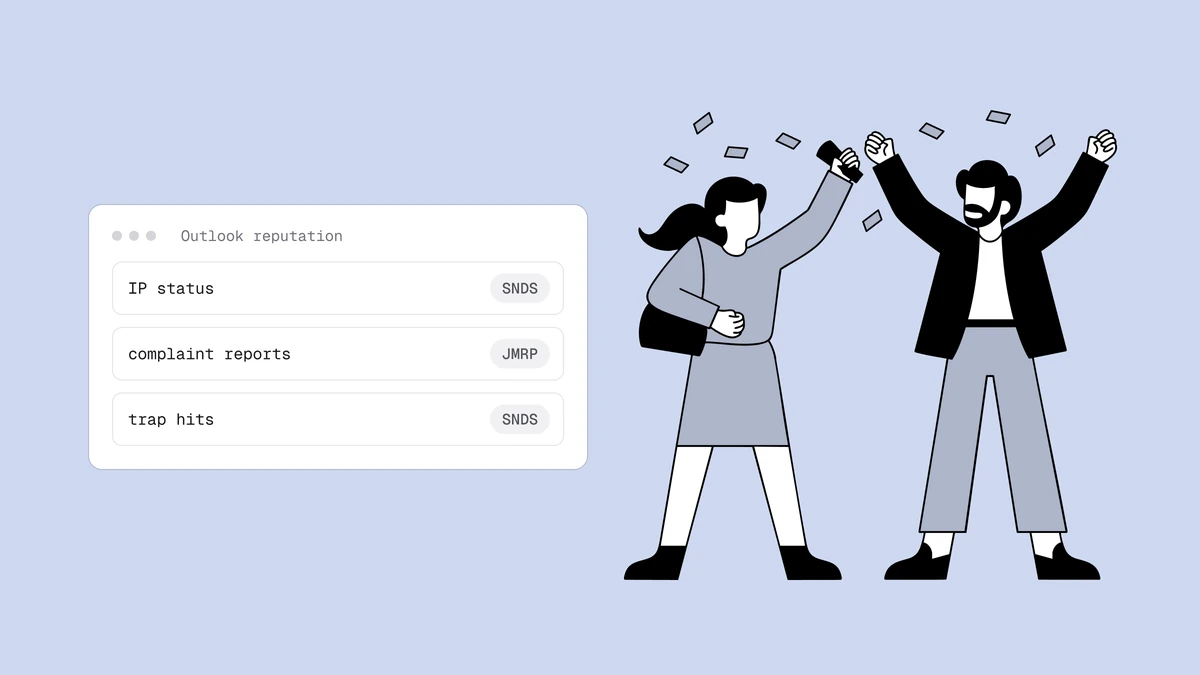
Microsoft SNDS (Smart Network Data Services) est ce qui se rapproche le plus de regarder par-dessus l'épaule d'Outlook.com : un service gratuit qui vous montre, par IP d'envoi, quelle quantité de courrier vous avez adressée aux boîtes aux lettres grand public de Microsoft, combien de personnes l'ont marquée comme indésirable, si vous avez touché un spam-trap, et une simple couleur qui vous dit comment le filtre vous traite. Associez-le à JMRP — la boucle de rétroaction de Microsoft — et vous disposez des deux outils qui rendent la délivrabilité vers Outlook.com, Hotmail et Live mesurable plutôt qu'affaire de devinettes. Voici comment les deux fonctionnent et comment les utiliser.
La réponse en bref#
SNDS rapporte des données rattachées à l'adresse IP d'envoi, non au domaine. Vous demandez l'accès pour les IP que vous contrôlez, et une fois que Microsoft a vérifié que vous les contrôlez, vous obtenez un tableau de bord par IP du volume, du taux de plaintes, des hits sur spam-traps et d'un résultat de filtrage vert / jaune / rouge. JMRP (le Junk Email Reporting Program) est la boucle de rétroaction associée : enregistrez une IP et Microsoft vous transfère une copie de chaque message qu'un utilisateur d'Outlook.com marque comme indésirable, afin que vous puissiez supprimer cette personne avant qu'elle ne se plaigne à nouveau. Les deux reposent sur l'IP, ce qui compte : si vous envoyez depuis votre propre IP dédiée, vous obtenez les données directement, mais sur un ESP à IP partagée, c'est le fournisseur qui possède les IP et détient les données pour vous.
Ce que Microsoft SNDS vous montre#
Une fois l'accès obtenu, SNDS vous propose une poignée de vues. Celle où vous passerez le plus de temps est la page Data, un tableau par IP et par jour. Pour chaque IP que vous avez été autorisé à consulter, il rapporte à peu près ce qui suit sur une fenêtre d'activité donnée :
- Volume de messages — le décompte des commandes RCPT (destinataire) et DATA que Microsoft a vues depuis cette IP, ce qui donne une idée de la quantité que vous avez tenté d'envoyer et de celle que vous avez réellement délivrée.
- Taux de plaintes — la proportion de messages délivrés que les destinataires ont déplacés vers le dossier Courrier indésirable ou pour lesquels ils ont cliqué sur « signaler ». C'est le chiffre le plus important de la page.
- Hits sur spam-traps — combien de vos messages ont atterri sur une adresse spam-trap contrôlée par Microsoft. Même un faible décompte non nul est un avertissement : votre liste contient des adresses pour lesquelles vous n'avez jamais obtenu de véritable permission.
- Résultat de filtrage — la couleur (vert, jaune ou rouge) qui résume si le courrier de cette IP est délivré normalement ou poussé vers le dossier indésirable.
- Échantillon HELO / MAIL FROM — un échantillon des noms d'hôte et des expéditeurs d'enveloppe que Microsoft a vus depuis l'IP, utile pour repérer un voisin ou un flux malveillant sur une IP que vous pensiez être la vôtre seule.
Il existe aussi une page IP Status qui signale si l'une de vos IP figure sur une liste de blocage Microsoft. Les données ne sont pas en temps réel — attendez- vous à un décalage d'environ un jour — et une IP n'affiche des données qu'une fois qu'elle a envoyé assez de courrier pour que les chiffres soient significatifs.
Demander l'accès à vos IP#
L'accès est gratuit mais soumis à condition, car Microsoft doit confirmer que vous contrôlez bien les IP sur lesquelles vous vous renseignez — il ne va pas remettre à un inconnu les données de plaintes d'une autre entreprise. Le déroulé, sur le site de support aux expéditeurs qui héberge SNDS, ressemble à ceci :
- Connectez-vous avec un compte Microsoft et ouvrez la page de demande SNDS.
- Saisissez l'IP ou la plage CIDR pour laquelle vous voulez des données — une
adresse unique, ou un bloc écrit en notation CIDR tel que
203.0.113.0/24. - Choisissez un contact d'autorisation. Microsoft propose une liste d'adresses
e-mail qu'il associe à cette allocation d'IP — généralement des adresses de rôle
chez le propriétaire du bloc d'adresses (comme
abuse@oupostmaster@) et des contacts tirés des enregistrements d'attribution de l'IP. Il envoie un lien d'autorisation à l'adresse que vous choisissez. - Approuvez la demande depuis cette boîte aux lettres. Le titulaire de l'adresse de contact du bloc d'adresses clique sur le lien et accorde l'accès.
Cette dernière étape est le hic pour quiconque utilise une infrastructure qu'il ne possède pas. Envoyez via un ESP sur des IP partagées et l'e-mail d'autorisation part chez l'ESP, pas chez vous — ce qui explique précisément pourquoi c'est l'ESP, et non vous, qui est en mesure d'enregistrer ces IP. Sur vos propres IP dédiées, c'est simple.
Lire les couleurs : vert, jaune, rouge#
Le résultat de filtrage est délibérément simple pour que vous puissiez le lire d'un coup d'œil. Microsoft ne publie pas les seuils numériques exacts derrière chaque bande, et il pèse plus que les seules plaintes ; considérez donc les couleurs comme une orientation plutôt qu'une formule.
| Résultat de filtrage | Ce que cela signifie en gros | Ce qu'il faut faire |
|---|---|---|
| Vert | Le courrier de cette IP est généralement délivré dans la boîte de réception et n'est pas filtré vers le dossier indésirable au vu des données dont dispose Microsoft. | Continuez ; surveillez le taux de plaintes et les hits sur traps pour qu'il y reste. |
| Jaune | Une partie de votre courrier est filtrée vers le dossier Courrier indésirable — une bande d'avertissement signalant que la réputation s'effrite. | Enquêtez avant que cela ne passe au rouge — vérifiez les plaintes, les hits sur traps et tout segment nouveau ou mal nettoyé. |
| Rouge | Le courrier de cette IP est filtré vers le dossier indésirable pour la plupart des destinataires, ou bloqué purement et simplement. | Arrêtez l'hémorragie — suspendez les flux douteux, nettoyez la liste et suivez la procédure de retrait ci-dessous si vous êtes bloqué. |
Le taux de plaintes est le levier sur lequel vous avez le contrôle le plus direct. Il n'existe pas d'équivalent Microsoft publié du plafond de 0,3 % annoncé par Gmail, mais l'objectif pratique est le même : maintenez les plaintes aussi loin que possible en dessous d'une fraction de pour cent. Un taux qui grimpe est un problème de liste et de consentement, et la solution se trouve dans la manière de gérer votre taux de plaintes pour spam, pas dans un quelconque enregistrement DNS. Les hits sur traps devraient être à zéro ; tout hit récurrent signifie que des adresses de votre liste n'ont jamais donné leur accord et doivent être identifiées et retirées.
JMRP : boucler la rétroaction#
SNDS vous dit que des gens se plaignent. JMRP vous dit qui. Le Junk Email Reporting Program est la boucle de rétroaction de Microsoft : une fois que vous avez enregistré une IP d'envoi, chaque fois qu'un utilisateur d'Outlook.com clique sur « Indésirable » sur l'un de vos messages, Microsoft vous transfère une copie de cette plainte à une adresse que vous désignez.
L'enregistrement se fait dans le même portail de support aux expéditeurs et, comme SNDS, il est rattaché aux IP que vous contrôlez : enregistrez l'IP d'envoi, donnez à Microsoft une boîte aux lettres pour les rapports, puis confirmez. Les plaintes arrivent alors sous forme de messages ARF (Abuse Reporting Format) — un format standard, lisible par machine — avec suffisamment de détails pour identifier le destinataire qui s'est plaint.
Tout l'intérêt d'une boucle de rétroaction réside dans ce que vous en faites : supprimez chaque plaignant, immédiatement et définitivement. Reliez la boîte aux lettres JMRP à un processus automatisé qui ajoute chaque adresse plaignante à votre liste de suppression, exactement comme vous traiteriez une désinscription en un clic. Quelqu'un qui a cliqué sur « Indésirable » vous a dit aussi clairement que possible qu'il ne veut pas de votre courrier ; le lui renvoyer ne fait que faire évoluer votre taux de plaintes — et votre couleur SNDS — dans le mauvais sens. Une boucle de rétroaction que vous collectez mais sur laquelle vous n'agissez jamais est pire que rien : elle vous berce de l'illusion de surveiller alors que vous ne surveillez pas.
Quand Outlook vous bloque : la procédure de retrait#
Si votre résultat de filtrage passe au rouge et que le courrier commence à rebondir, le message de rejet lui-même est votre premier diagnostic. Un blocage Microsoft renvoie généralement une erreur SMTP qui nomme la raison et porte un code d'erreur — quelque chose du genre :
550 5.7.1 Unfortunately, messages from [203.0.113.10] weren't sent.
Please contact your Internet service provider since part of their network
is on our block list (S3150). You can also refer your provider to
http://mail.live.com/mail/troubleshooting.aspx#errors. [Error code Sxxxx]
Le code exact (vous verrez des valeurs telles que S3140 ou S3150 pour les blocages liés à la réputation) indique si le blocage porte sur des plaintes, des traps ou un référencement sur une liste de blocage tierce consultée par Microsoft. Lisez-le avant toute autre chose, car le remède diffère.
Pour les blocages de l'Outlook.com grand public, la voie à suivre est le formulaire de demande de support aux expéditeurs / support à la délivrabilité de Microsoft, où vous soumettez l'IP bloquée et expliquez la remédiation que vous avez effectuée. Soyez honnête et précis sur ce que vous avez nettoyé et sur ce qui a changé. Une demande de retrait de liste sans correction de fond ne fait généralement que remettre le compteur à zéro jusqu'au prochain blocage.
Deux choses qu'il vaut la peine de distinguer pour ne pas perdre de temps à frapper à la mauvaise porte :
- Le portail de retrait de liste anti-spam Office 365 / Microsoft 365 (un
formulaire en libre-service pour les boîtes aux lettres professionnelles hébergées)
est un système différent de l'Outlook.com grand public. Si votre rejet provient
d'une adresse
@outlook.comou@hotmail.com, le portail de retrait professionnel n'est pas le bon outil. - Si le rejet indique que vous êtes bloqué parce que vous figurez sur une liste de blocage tierce consultée par Microsoft, le retrait auprès de Microsoft seul ne vous aidera pas — vous devez d'abord sortir de la liste sous-jacente. C'est un problème plus large traité dans le fonctionnement des listes de blocage e-mail, et c'est pourquoi la surveillance continue compte davantage qu'un retrait ponctuel.
Quel que soit le code, le retrait de liste est la dernière étape, non la première. Corrigez la liste et le comportement d'envoi qui vous ont valu le blocage, vérifiez que votre taux de plaintes et vos hits sur traps sont de nouveau maîtrisés dans SNDS, puis demandez le retrait — sinon vous demandez à Microsoft de faire confiance à une IP dont le comportement n'a en réalité pas changé.
SNDS repose sur l'IP — ce que cela signifie pour vous#
La chose la plus importante à intégrer est que les deux outils sont liés aux adresses IP, et cela détermine qui peut les utiliser.
Si vous envoyez depuis une IP dédiée que vous contrôlez, SNDS et JMRP sont à vous d'enregistrer, et ce sont deux des meilleurs signaux gratuits que vous puissiez obtenir pour le courrier Microsoft. Combinés à l'équivalent de Gmail — traité dans le guide de Google Postmaster Tools — ils vous donnent une visibilité côté fournisseur sur les deux univers de boîtes aux lettres qui composent la majeure partie des messageries grand public.
Si vous envoyez depuis une IP partagée via un ESP, vous ne pouvez pas enregistrer des IP que vous ne contrôlez pas ; c'est donc l'ESP qui détient les données et agit dessus. Ce n'est pas forcément un problème — un bon ESP les surveille et supprime les plaignants pour vous — mais cela signifie que votre réputation Outlook.com dépend en partie de vos voisins d'IP, l'un des compromis de la décision IP dédiée contre IP partagée. Dans les deux cas, la réputation que vous protégez est la même réputation d'expéditeur que chaque fournisseur évalue, et les leviers sont identiques : liste propre, consentement réel, plaintes faibles.
Rien de tout cela ne remplace l'authentification ou l'hygiène de liste — cela les mesure. Quand SNDS affiche du jaune ou du rouge, la réponse n'est presque jamais un nouveau réglage ; c'est que vous envoyez à des gens qui n'en veulent pas, ou à des adresses qui n'avaient jamais leur place sur la liste. Si votre courrier Outlook peine en particulier, les correctifs tactiques se trouvent dans pourquoi les e-mails arrivent en spam sur Outlook. SNDS et JMRP font simplement en sorte que vous le découvriez avant que Microsoft ne décide à votre place.
Foire aux questions
01Qu'est-ce que Microsoft SNDS et qu'affiche-t-il ?
Smart Network Data Services est un outil Microsoft gratuit qui rapporte, par IP d'envoi, des données sur les messages que vous adressez aux adresses Outlook.com, Hotmail, Live et MSN. Pour chaque IP que vous êtes autorisé à consulter, il affiche le volume de messages, le taux de plaintes, les hits sur spam-traps et un résultat de filtrage vert / jaune / rouge indiquant si votre courrier est délivré normalement ou poussé vers le dossier Courrier indésirable.
03Quelle est la différence entre SNDS et JMRP ?
Ils sont complémentaires. SNDS est le tableau de bord de reporting - il vous donne la vue d'ensemble agrégée par IP, y compris le fait que des plaintes surviennent. JMRP, le Junk Email Reporting Program, est la boucle de rétroaction - enregistrez une IP et Microsoft vous transfère une copie de chaque plainte individuelle, de sorte que vous savez quel destinataire a marqué votre message comme indésirable et pouvez le supprimer. Utilisez SNDS pour suivre la tendance et JMRP pour agir sur chaque plainte.
04Mes messages Outlook.com sont bloqués - comment me faire retirer de la liste ?
Lisez d'abord le rejet : son code d'erreur vous indique si le blocage porte sur des plaintes, des traps ou une liste de blocage tierce. Corrigez la cause de fond - nettoyez la liste, supprimez les plaignants via JMRP et vérifiez que votre taux de plaintes et vos hits sur traps sont redescendus dans SNDS. Soumettez ensuite l'IP bloquée via le formulaire de support aux expéditeurs / de demande de délivrabilité de Microsoft pour l'Outlook.com grand public. Le portail de retrait de liste pour Microsoft 365 professionnel est un système distinct, et une liste de blocage tierce doit être résolue directement avec cette liste.
SNDS et JMRP vous disent quand Outlook.com a cessé de faire confiance à votre IP — mais le correctif le moins coûteux consiste à ne jamais en arriver là. La surveillance des listes de blocage de Qualisend surveille vos IP et domaines d'envoi sur les principales listes de blocage et vous alerte dès que l'une d'elles vous référence, tandis que le vérificateur d'e-mails gratuit élimine les adresses mortes et les spam-traps qui provoquent, en premier lieu, les plaintes et les résultats de filtrage rouges.

02Comment obtenir l'accès à SNDS ?
Vous demandez l'accès par adresse IP ou par plage CIDR sur le site de support aux expéditeurs de Microsoft. Comme ces données sont sensibles, Microsoft vérifie que vous les contrôlez en envoyant un lien d'autorisation à un contact associé à cette allocation d'IP - généralement une adresse de rôle comme
abuse@oupostmaster@, ou un contact issu de l'enregistrement du bloc d'adresses - et c'est le titulaire de cette boîte aux lettres qui approuve la demande. C'est pourquoi vous ne pouvez enregistrer que les IP que vous possédez réellement : sur un pool ESP partagé, l'autorisation part chez l'ESP.