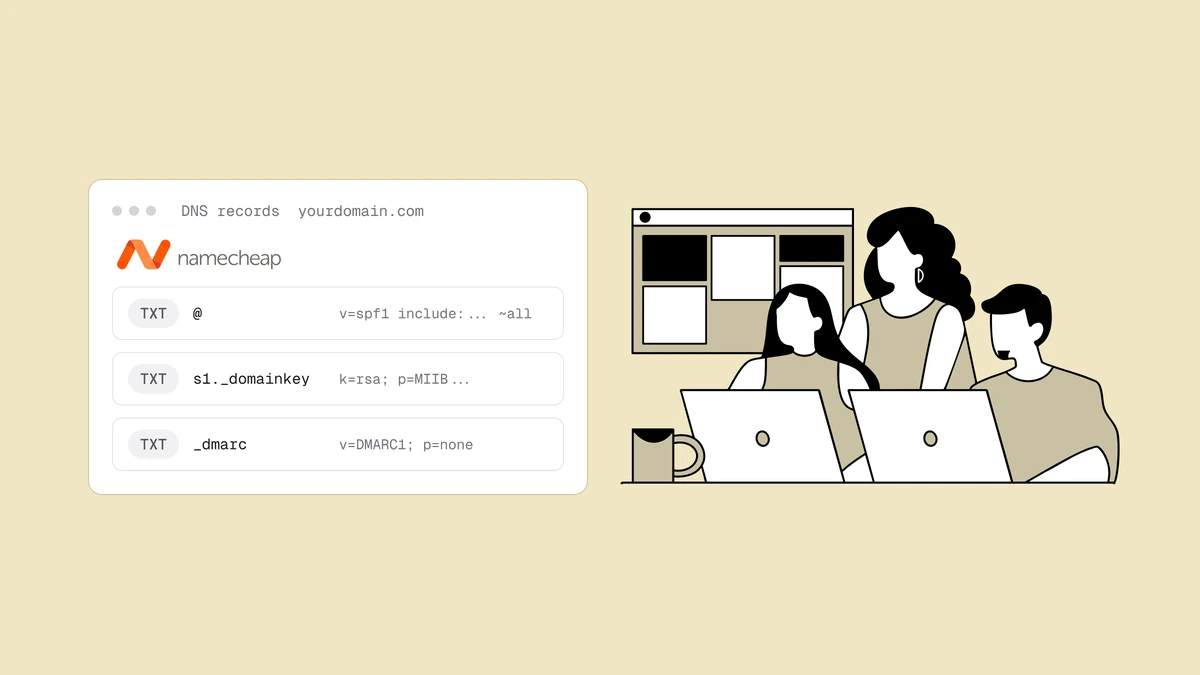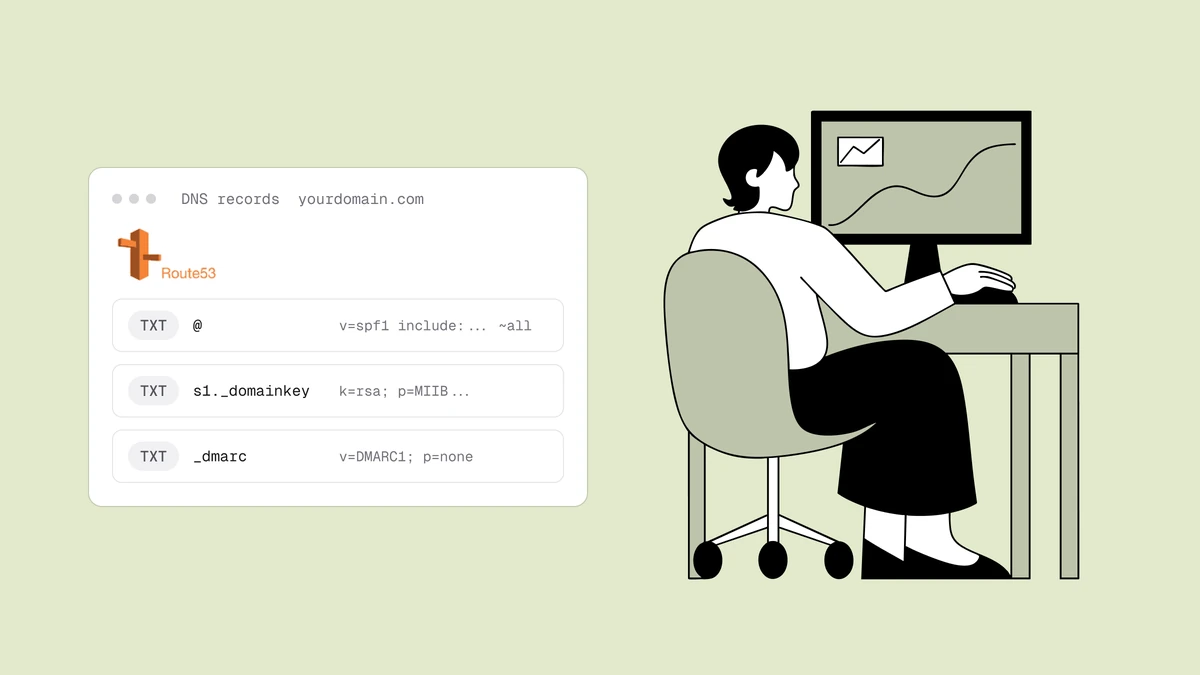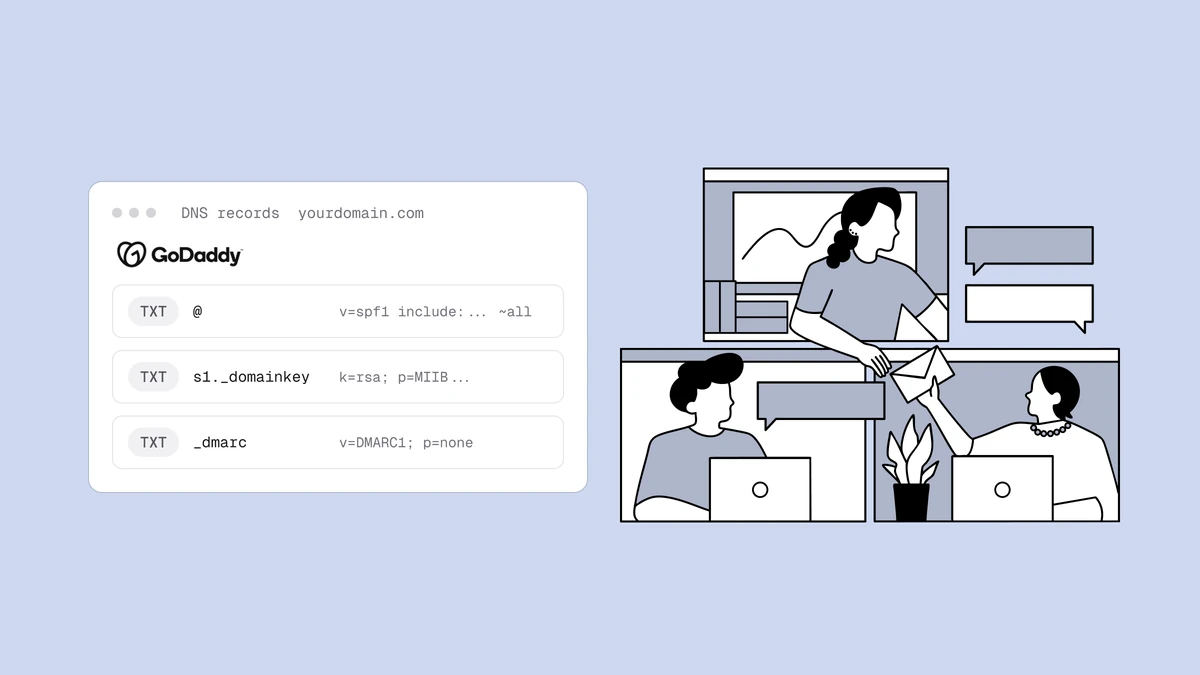
Configurer SPF, DKIM et DMARC dans GoDaddy revient à ajouter les trois mêmes
enregistrements DNS que chez n'importe quel registraire — la seule chose qui
change, c'est l'endroit où GoDaddy range son éditeur DNS et ce qu'il attend que
vous saisissiez dans le champ Nom. Les trois sont de simples enregistrements TXT :
SPF se place sur votre domaine racine, DKIM sur un sélecteur que votre fournisseur
de messagerie vous fournit, et DMARC sur _dmarc. Ce guide parcourt l'écran de
gestion DNS de GoDaddy étape par étape, explique le raccourci @ qui déroute tant
de monde, et vous oriente vers les générateurs qui produisent les valeurs
d'enregistrement proprement dites.
Si vous utilisez aussi le Professional Email de GoDaddy, le guide de configuration SPF, DKIM et DMARC pour GoDaddy détaille l'include et les enregistrements DKIM nécessaires.
La réponse en bref#
Dans GoDaddy, vous ajoutez les trois enregistrements de la même manière : ouvrez la page DNS / Gérer le DNS du domaine, choisissez Ajouter un nouvel enregistrement, et sélectionnez TXT comme type. Ce qui diffère, c'est le champ Nom (hôte) :
- SPF — Nom
@(le raccourci de GoDaddy pour le domaine racine), la valeur commence parv=spf1. Publiez exactement un enregistrement SPF. - DKIM — Nom
<selector>._domainkey(le sélecteur provient de votre fournisseur de messagerie), la valeur est la clé publique que votre fournisseur vous remet. - DMARC — Nom
_dmarc, la valeur commence parv=DMARC1et devrait débuter àp=none.
GoDaddy ajoute automatiquement votre domaine à tout ce que vous saisissez dans Nom,
vous entrez donc _dmarc — jamais _dmarc.votredomaine.com. Les valeurs
d'enregistrement elles-mêmes sont identiques quel que soit l'hébergeur de votre
DNS ; si vous voulez la bonne chaîne SPF ou DMARC pour votre configuration,
construisez-la avec le
générateur d'enregistrement SPF et le
générateur d'enregistrement DMARC, puis collez le
résultat.
Trouver l'éditeur DNS dans GoDaddy#
Avant de pouvoir ajouter quoi que ce soit, vous devez atteindre le bon écran. GoDaddy a remanié cette zone plus d'une fois, si bien que la formulation exacte et le chemin de menu peuvent avoir changé depuis la rédaction de ce guide — mais la destination reste toujours la même : la liste des enregistrements DNS de votre domaine.
Connectez-vous à votre compte GoDaddy et ouvrez votre Portefeuille de domaines (les comptes plus anciens peuvent l'appeler Mes produits). Repérez le domaine depuis lequel vous envoyez du courrier et ouvrez ses paramètres, puis cherchez DNS ou Gérer le DNS. Vous arrivez ainsi sur la page de gestion DNS, qui affiche un tableau des enregistrements existants — généralement votre enregistrement A, un CNAME ou deux, vos enregistrements MX, et tous les enregistrements TXT déjà présents. C'est dans ce tableau que résident SPF, DKIM et DMARC.
Le champ Nom : la convention @ de GoDaddy#
C'est le seul détail qui cause le plus de confusion, il vaut donc la peine de bien le comprendre avant d'ajouter un enregistrement. GoDaddy demande un Nom (parfois libellé Hôte), et il ajoute toujours votre domaine à ce que vous saisissez. Vous fournissez la partie qui précède votre domaine, pas le nom d'hôte complet.
| Enregistrement | Ce qu'il faut saisir dans Nom | Nom d'hôte obtenu |
|---|---|---|
| SPF | @ | votredomaine.com (la racine) |
| DKIM | selector._domainkey | selector._domainkey.votredomaine.com |
| DMARC | _dmarc | _dmarc.votredomaine.com |
Le symbole @ est le raccourci de GoDaddy pour « le domaine lui-même » — l'apex ou
la racine — qui est précisément là où SPF doit se trouver. Pour DMARC, vous
saisissez _dmarc et laissez GoDaddy ajouter le reste ; saisir le
_dmarc.votredomaine.com complet produirait le mauvais nom d'hôte
_dmarc.votredomaine.com.votredomaine.com et l'enregistrement ne serait jamais
trouvé. La même logique s'applique au sélecteur DKIM : saisissez
google._domainkey (ou le sélecteur que votre fournisseur indique), pas l'adresse
entière.
Ajouter votre enregistrement SPF dans GoDaddy#
SPF (Sender Policy Framework) répertorie les serveurs autorisés à envoyer du courrier pour votre domaine. Sur la page de gestion DNS :
- Sélectionnez Ajouter un nouvel enregistrement et choisissez TXT comme type.
- Dans Nom, saisissez
@. - Dans Valeur, collez votre chaîne SPF. Elle commence toujours par
v=spf1et se termine par un mécanismeall— par exemple :
v=spf1 include:_spf.google.com include:sendgrid.net ~all
- Laissez la TTL à la valeur par défaut (GoDaddy propose généralement 1 heure / 3600 secondes, ce qui convient).
- Enregistrez.
Les entrées include: sont propres aux services par lesquels vous envoyez — la
documentation de votre plateforme de messagerie indique celle exacte à utiliser, et
le générateur d'enregistrement SPF les assemble pour
vous en une seule chaîne valide. Le ~all à la fin est un soft-fail ; -all est un
hard-fail qui rejette d'emblée les expéditeurs non autorisés.
Ajouter votre enregistrement DKIM dans GoDaddy#
DKIM (DomainKeys Identified Mail) publie une clé publique qui permet aux destinataires de vérifier que vos messages n'ont pas été falsifiés ou altérés. Vous ne rédigez pas vous-même une valeur DKIM — votre fournisseur de messagerie génère la paire de clés et vous donne l'enregistrement exact à publier. Votre rôle dans GoDaddy consiste seulement à le copier au bon nom.
- Récupérez l'enregistrement DKIM auprès de votre fournisseur de messagerie — dans Google Workspace, il se trouve sous Applications → Gmail → Authentifier les e-mails ; dans Microsoft 365, il est dans le portail Defender ; la plupart des plateformes de messagerie ont une page de paramètres « DKIM » ou « authentification du domaine ». Elles vous donnent un sélecteur et une valeur.
- Dans GoDaddy, Ajouter un nouvel enregistrement, tapez TXT.
- Dans Nom, saisissez le sélecteur suivi de
._domainkey— par exemplegoogle._domainkey. - Dans Valeur, collez la clé publique exactement telle qu'elle est fournie. C'est une longue chaîne qui ressemble généralement à :
v=DKIM1; k=rsa; p=MIGfMA0GCSqGSIb3DQEBAQUAA4GNADCBiQ...
- Enregistrez.
La longue valeur DKIM est l'endroit où l'éditeur de GoDaddy peut sembler malcommode — le champ est petit et la clé déborde de l'écran. Collez le tout d'un coup plutôt que de le taper, et veillez à ne pas introduire de sauts de ligne ni d'espaces en fin de chaîne, qui cassent silencieusement la clé.
Ajouter votre enregistrement DMARC dans GoDaddy#
DMARC (Domain-based Message Authentication, Reporting and Conformance) relie SPF et
DKIM à votre adresse « De » visible et indique aux destinataires quoi faire quand un
message échoue. Il se place sur _dmarc.
- Ajouter un nouvel enregistrement, tapez TXT.
- Dans Nom, saisissez
_dmarc— rien de plus. GoDaddy ajoute votre domaine. - Dans Valeur, collez une politique DMARC de départ :
v=DMARC1; p=none; rua=mailto:dmarc@yourdomain.com
- Enregistrez.
La politique p=none est délibérée : elle n'applique encore rien et se contente
d'activer les rapports agrégés quotidiens envoyés à votre adresse rua. C'est le
point de départ correct, à chaque fois. Construisez votre enregistrement — y compris
l'adresse de rapport et toutes les balises facultatives — avec le
générateur d'enregistrement DMARC, puis suivez le
guide de déploiement sécurisé de DMARC pour passer de
p=none à quarantine, et enfin à reject une fois que les rapports confirment
que votre courrier légitime s'authentifie.
Un mot sur la TTL et les particularités d'édition de GoDaddy#
Le menu déroulant de TTL de GoDaddy propose quelques préréglages — couramment une demi-heure, une heure et un jour — plus une option personnalisée. La valeur par défaut d'une heure est sensée ; une TTL plus courte n'aide que si vous prévoyez de modifier un enregistrement bientôt et souhaitez que la mise à jour se propage plus vite. Laissez-la par défaut sauf raison contraire.
Attendez-vous à deux comportements propres à GoDaddy : les modifications se font en ligne dans le tableau des enregistrements (repérez une commande d'édition ou un crayon sur chaque ligne), et l'enregistrement d'un nouvel enregistrement peut mettre quelques minutes à apparaître. Les modifications DNS se propagent ensuite plus largement au cours des minutes à quelques heures suivantes — parfois jusqu'à 48, bien que ce soit généralement bien plus rapide. Si un enregistrement ne semble pas prendre effet, rouvrez-le et vérifiez qu'il n'y a pas de doublon accidentel, de nom d'hôte complet saisi là où GoDaddy n'attendait que le préfixe, ou d'espace parasite dans la valeur.
Vérifiez vos enregistrements, puis appliquez#
Une fois les trois enregistrements enregistrés, confirmez qu'ils se résolvent avant de leur faire confiance. Passez votre domaine dans l'outil de vérification SPF, DKIM et DMARC — il relit ce qui est réellement publié, signale un enregistrement SPF manquant ou en double, et confirme que votre politique DMARC s'analyse correctement. Parce que le DNS met en cache, accordez un peu de temps à GoDaddy et revérifiez si un enregistrement récemment ajouté n'est pas encore apparu.
Publier les trois est ce qui satisfait aux exigences pour les expéditeurs de Google et Yahoo qui s'appliquent aux expéditeurs en masse depuis 2024. Mais l'authentification prouve seulement qui vous êtes — elle ne vous fait pas, à elle seule, atterrir dans la boîte de réception. Un message parfaitement authentifié provenant d'un domaine à la mauvaise réputation d'expéditeur ou d'une liste pleine d'adresses mortes est tout de même filtré. Considérez ces enregistrements comme le ticket d'entrée, puis faites le travail qui mérite le placement : gardez les rebonds et les plaintes bas et écrivez à des personnes qui veulent réellement avoir de vos nouvelles. Une fois que les rapports DMARC commencent à arriver, le guide de lecture des rapports DMARC explique ce que le XML quotidien vous dit.
Foire aux questions
01Que dois-je saisir dans le champ Nom de GoDaddy pour SPF, DKIM et DMARC ?
Pour SPF, saisissez @, qui est le raccourci de GoDaddy pour votre domaine racine. Pour DMARC, saisissez _dmarc. Pour DKIM, saisissez le sélecteur de votre fournisseur suivi de ._domainkey, par exemple google._domainkey. Dans tous les cas, GoDaddy ajoute automatiquement votre domaine, vous ne saisissez donc que la partie qui le précède - jamais le nom d'hôte complet comme _dmarc.votredomaine.com.
02Pourquoi mon enregistrement SPF échoue-t-il après en avoir ajouté un nouveau dans GoDaddy ?
Presque toujours parce qu'il existe désormais deux enregistrements SPF sur votre domaine racine. Un domaine ne peut publier qu'un seul enregistrement TXT commençant par v=spf1 ; un second fait échouer SPF entièrement. Modifiez l'enregistrement existant et fusionnez-y le nouvel include: plutôt que d'ajouter un enregistrement distinct. Le générateur d'enregistrement SPF vous aide à combiner plusieurs expéditeurs en une seule chaîne valide.
03Dois-je créer un enregistrement TXT ou CNAME pour DKIM dans GoDaddy ?
Cela dépend de ce que votre fournisseur de messagerie vous fournit. De nombreux fournisseurs, dont Google Workspace, fournissent un enregistrement TXT que vous collez tel quel. D'autres, comme Microsoft 365, fournissent des enregistrements CNAME qui pointent vers leurs serveurs. Ajoutez exactement ce que votre fournisseur indique, au nom de sélecteur qu'il vous donne - choisissez TXT pour une valeur TXT et CNAME pour une cible CNAME, et ne convertissez pas l'un en l'autre.
04Combien de temps faut-il pour que les modifications DNS dans GoDaddy prennent effet ?
Les enregistrements nouveaux ou modifiés apparaissent généralement dans GoDaddy en quelques minutes et se propagent sur Internet en quelques minutes à quelques heures, parfois jusqu'à 48 heures en raison de la mise en cache DNS. Si un enregistrement n'a pas pris effet après une attente raisonnable, vérifiez à nouveau s'il n'y a pas de doublon, de nom d'hôte complet saisi là où seul le préfixe était attendu, ou d'espace parasite, puis confirmez avec l'outil de vérification SPF, DKIM et DMARC.
Avec SPF, DKIM et DMARC actifs dans GoDaddy, votre domaine est authentifié — mais une identité de confiance ne gagne la boîte de réception que lorsque la liste derrière elle est propre. Passez votre liste dans le vérificateur d'e-mails gratuit pour éliminer les adresses mortes et les fautes de frappe avant qu'elles ne rebondissent, ou explorez l'ensemble complet des outils de délivrabilité gratuits pour maintenir chaque enregistrement et chaque envoi en règle.