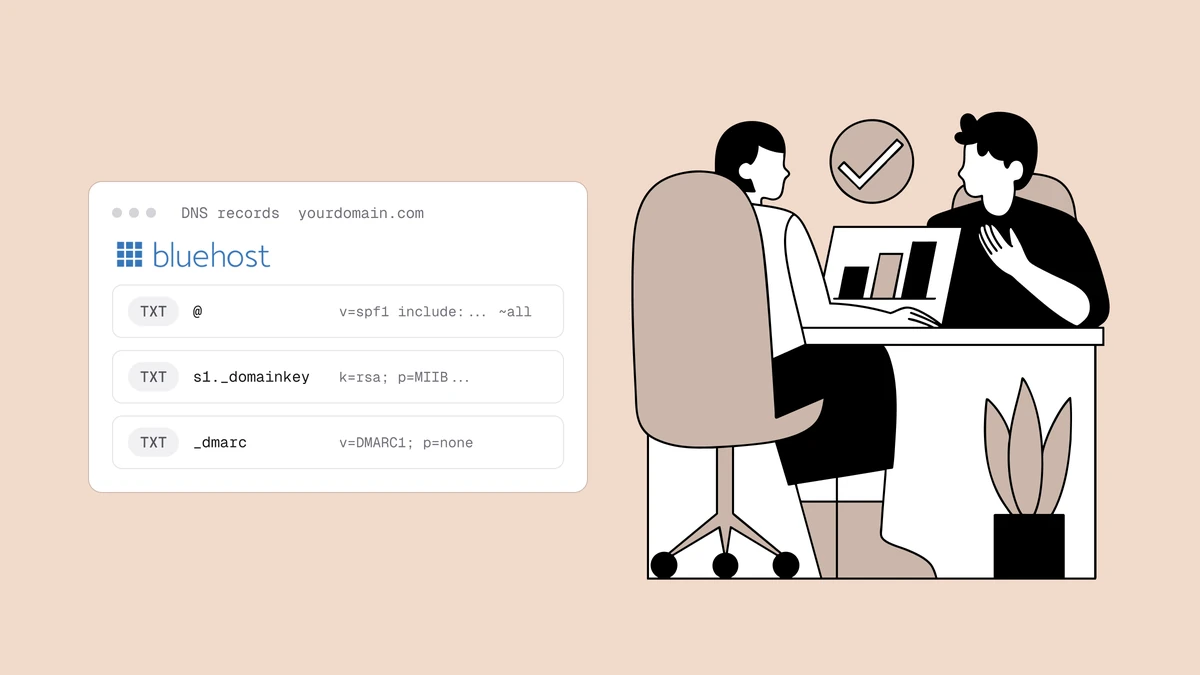
Configurer SPF, DKIM et DMARC dans Hostinger revient en réalité à créer trois enregistrements TXT au même endroit : l'éditeur DNS du hPanel. Les enregistrements eux-mêmes sont identiques quel que soit l'hébergeur de votre DNS — SPF autorise vos expéditeurs, DKIM signe votre courrier et DMARC définit la politique — de sorte que la seule chose véritablement propre à Hostinger est l'emplacement de l'éditeur et ce que vous saisissez dans le champ Nom pour chacun. Ce guide parcourt ce chemin, les valeurs exactes provenant de votre fournisseur de messagerie et des générateurs gratuits plutôt que d'être devinées à votre place.
Si vos boîtes mail sont chez Hostinger Email, le guide de configuration SPF, DKIM et DMARC pour Hostinger détaille l'include et les enregistrements DKIM nécessaires.
La réponse courte#
Si votre domaine utilise les serveurs de noms de Hostinger, vous ajoutez les trois enregistrements dans hPanel → Domaines → votre domaine → DNS / Serveurs de noms → Gérer les enregistrements DNS. Chacun est un enregistrement TXT, et le seul champ qui change entre eux est le Nom (hôte) :
- SPF — un enregistrement TXT au domaine racine. Champ Nom :
@. La valeur commence parv=spf1. - DKIM — un enregistrement TXT à un sélecteur que votre fournisseur de messagerie
vous fournit. Champ Nom :
selector._domainkey(par exemples1._domainkey). La valeur provient du fournisseur. - DMARC — un enregistrement TXT au nom d'hôte
_dmarc. Champ Nom :_dmarc. La valeur commence parv=DMARC1.
Pour la vue d'ensemble conceptuelle de la façon dont les trois s'articulent, lisez d'abord l'explication SPF, DKIM et DMARC. Cet article en est la version bouton par bouton pour Hostinger.
D'abord, confirmez que Hostinger gère bien votre DNS#
C'est l'étape que les gens sautent, et c'est la raison pour laquelle les enregistrements « ne fonctionnent » parfois pas. Modifier le DNS dans le hPanel n'a d'effet que si votre domaine utilise les serveurs de noms de Hostinger. Si vous avez enregistré le domaine ailleurs, ou l'avez pointé vers Cloudflare ou un autre fournisseur DNS, alors le DNS faisant autorité réside là-bas — et les enregistrements TXT que vous ajoutez dans Hostinger sont tout simplement ignorés.
Dans le hPanel, ouvrez votre domaine et regardez la section Serveurs de noms. Si
elle affiche les propres serveurs de noms de Hostinger (généralement
ns1.dns-parking.com et ns2.dns-parking.com, même si cela peut varier), vous êtes
au bon endroit — ajoutez vos enregistrements dans Hostinger. Si elle affiche les
serveurs de noms de quelqu'un d'autre, allez ajouter SPF, DKIM et DMARC dans
l'éditeur DNS de ce fournisseur à la place. Vous ne gérez le DNS qu'à un seul
endroit, et ce doit être celui vers lequel pointent vos serveurs de noms.
Où Hostinger conserve vos enregistrements SPF, DKIM et DMARC#
Une fois que vous avez confirmé que Hostinger gère votre DNS, l'éditeur est à quelques clics :
- Connectez-vous au hPanel et ouvrez Domaines.
- Sélectionnez le domaine depuis lequel vous envoyez du courrier.
- Ouvrez DNS / Serveurs de noms — cela ouvre la zone DNS du domaine.
- Faites défiler jusqu'à Gérer les enregistrements DNS. Vous verrez une liste des enregistrements existants et un formulaire Ajouter un nouvel enregistrement.
Le formulaire d'ajout d'enregistrement comporte, au minimum, une liste déroulante Type, un champ Nom (parfois libellé Hôte), un champ valeur TXT ou Contenu, et une TTL. Pour chaque enregistrement de ce guide, vous laissez le Type réglé sur TXT et laissez la TTL à sa valeur par défaut — la valeur par défaut convient pour les enregistrements d'authentification. Les seuls champs qui comptent sont Nom et valeur TXT.
Ce qui va dans le champ Nom pour chaque enregistrement#
L'erreur la plus courante sur Hostinger est de mettre la mauvaise chose dans le
champ Nom. Voici la correspondance, car c'est là que la convention de nommage propre
à l'hébergeur pose vraiment problème. Hostinger utilise @ pour désigner le domaine
racine, et il ajoute votre domaine à tout ce que vous saisissez d'autre — vous
entrez donc le libellé d'hôte court, pas le nom d'hôte complet.
| Enregistrement | Champ Nom dans Hostinger | Résout vers |
|---|---|---|
| SPF | @ | le domaine racine, par ex. example.com |
| DMARC | _dmarc | _dmarc.example.com |
| DKIM | selector._domainkey | selector._domainkey.example.com |
Remarquez que vous ne saisissez jamais votre domaine dans le champ Nom — Hostinger
l'ajoute. Si vous entrez _dmarc.example.com, vous obtiendriez un enregistrement à
_dmarc.example.com.example.com, qui ne résout vers rien. Saisissez simplement
_dmarc.
Ajouter votre enregistrement SPF dans Hostinger#
SPF (Sender Policy Framework) répertorie les serveurs autorisés à envoyer du courrier au nom de votre domaine. Dans le formulaire Ajouter un nouvel enregistrement :
- Type : TXT
- Nom :
@ - Valeur TXT : votre chaîne SPF, qui commence toujours par
v=spf1et se termine par un mécanismeall.
Une valeur typique ressemble à ceci :
v=spf1 include:_spf.google.com include:sendgrid.net ~all
Chaque fournisseur par lequel vous envoyez — Google Workspace, une plateforme
marketing, un service transactionnel, la messagerie propre à Hostinger — a besoin de
son include: dans ce même enregistrement. Le ~all à la fin est un soft-fail
(accepter mais signaler les expéditeurs non autorisés) ; -all est un hard-fail.
N'assemblez pas la chaîne de mémoire à la main : le
générateur d'enregistrement SPF gratuit construit un
enregistrement valide à partir des services que vous utilisez réellement et signale
les erreurs qui cassent SPF.
Ajouter votre enregistrement DKIM dans Hostinger#
DKIM (DomainKeys Identified Mail) publie une clé publique afin que les destinataires puissent vérifier la signature cryptographique de votre courrier. L'essentiel à comprendre : le sélecteur et la valeur DKIM proviennent de votre fournisseur de messagerie, pas de Hostinger. Celui qui envoie votre courrier — Google Workspace, Zoho, un ESP ou le service de messagerie de Hostinger — génère la paire de clés et vous indique le nom exact du sélecteur et la chaîne de clé publique à publier.
Votre fournisseur vous donnera quelque chose comme un sélecteur s1 (ou google,
hs1, dkim, etc.) et une valeur commençant par v=DKIM1. Dans le formulaire de
Hostinger :
- Type : TXT
- Nom : le sélecteur suivi de
._domainkey, par exemples1._domainkey - Valeur TXT : la chaîne exacte que votre fournisseur vous a donnée
s1._domainkey TXT v=DKIM1; k=rsa; p=MIGfMA0GCSqGSIb3DQ...
Copiez la valeur au caractère près — un seul caractère modifié ou supprimé casse la signature. Si votre fournisseur vous remet une clé très longue, le champ de Hostinger l'accepte ; collez simplement l'ensemble sans ajouter de sauts de ligne ni de guillemets. Comme le sélecteur est choisi par votre fournisseur, utilisez toujours celui qu'il indique plutôt que d'en inventer un.
Ajouter votre enregistrement DMARC dans Hostinger#
DMARC (Domain-based Message Authentication, Reporting and Conformance) est la couche
de politique qui relie SPF et DKIM à l'adresse « De » visible et indique aux
destinataires quoi faire lorsqu'un message échoue. C'est un unique enregistrement TXT
au nom d'hôte _dmarc :
- Type : TXT
- Nom :
_dmarc - Valeur TXT : votre politique DMARC, commençant par
v=DMARC1
Commencez en mode surveillance — p=none — pour ne rien casser pendant que vous
observez :
v=DMARC1; p=none; rua=mailto:dmarc@example.com
L'adresse rua= est celle où sont envoyés les rapports agrégés quotidiens ; pointez-la
vers une boîte aux lettres que vous pouvez lire. Construisez la valeur avec le
générateur d'enregistrement DMARC gratuit afin que
les balises soient correctement formatées, puis collez-la dans le champ valeur TXT.
La séquence complète, de la surveillance à l'application — combien de temps attendre, quoi chercher dans les rapports, quand relever la politique — est détaillée dans le guide pas à pas de configuration DMARC. Ce processus est identique quel que soit l'endroit où votre DNS est hébergé.
Vérifiez que les enregistrements ont bien résolu#
Hostinger applique les modifications DNS assez rapidement, mais la propagation à travers Internet peut tout de même prendre de quelques minutes à quelques heures, ne paniquez donc pas si une recherche revient vide juste après l'enregistrement. Une fois qu'il a eu le temps de se stabiliser, confirmez les trois d'un coup avec le vérificateur SPF, DKIM et DMARC — collez votre domaine (et votre sélecteur DKIM) et il indique si chaque enregistrement est trouvé et bien formé. C'est le moyen le plus rapide de repérer les faux pas classiques de Hostinger : un domaine ajouté par accident dans le champ Nom, un second enregistrement SPF, ou un sélecteur DKIM qui ne correspond pas à celui avec lequel votre fournisseur signe.
Si un enregistrement n'apparaît pas, revérifiez trois choses dans l'ordre : que les
serveurs de noms de Hostinger sont bien ceux qui desservent réellement le domaine,
que le champ Nom contient le libellé court (@, _dmarc ou selector._domainkey)
et non le nom d'hôte complet, et que vous n'avez pas encadré la valeur de guillemets
supplémentaires.
Erreurs courantes sur Hostinger#
Une poignée d'erreurs expliquent la plupart des configurations défaillantes, spécifiquement sur Hostinger :
- Modifier le DNS dans Hostinger alors que les serveurs de noms pointent ailleurs. Les enregistrements sont sauvegardés mais ne font rien. Confirmez d'abord les serveurs de noms.
- Saisir le nom d'hôte complet dans Nom. Utilisez
@,_dmarcouselector._domainkey— Hostinger ajoute votre domaine automatiquement. - Deux enregistrements SPF. Ajouter un nouveau TXT
v=spf1alors qu'il en existe déjà un casse SPF pour tout le domaine. Fusionnez en un seul. - Modifier la valeur DKIM à la main. La clé publique doit correspondre exactement à la clé privée de votre fournisseur ; collez-la sans la modifier.
- Appliquer DMARC dès le premier jour.
p=rejectavant la surveillance, c'est la façon d'enterrer vos propres factures et infolettres. Commencez àp=none.
Bien faire tout cela est désormais un prérequis, pas un simple bonus : les exigences pour les expéditeurs de Google et Yahoo rendent SPF, DKIM et DMARC obligatoires pour les expéditeurs en masse, et une authentification correcte est ce qui protège votre réputation d'expéditeur de l'usurpation.
Foire aux questions
01Où ajouter les enregistrements SPF, DKIM et DMARC dans Hostinger ?
Dans le hPanel, allez dans Domaines, sélectionnez votre domaine, ouvrez DNS / Serveurs de noms et faites défiler jusqu'à Gérer les enregistrements DNS. Utilisez le formulaire Ajouter un nouvel enregistrement avec le Type réglé sur TXT pour les trois. Réglez le champ Nom sur @ pour SPF, _dmarc pour DMARC et selector._domainkey pour DKIM, puis collez chaque valeur. Cela ne fonctionne que si le domaine utilise les serveurs de noms de Hostinger ; les libellés des menus peuvent légèrement différer au fil des mises à jour du hPanel.
02Que faut-il saisir dans le champ Nom (hôte) sur Hostinger ?
Saisissez le libellé d'hôte court, jamais le nom d'hôte complet - Hostinger ajoute votre domaine à votre place. Utilisez @ pour l'enregistrement SPF racine, _dmarc pour l'enregistrement DMARC, et le sélecteur de votre fournisseur suivi de ._domainkey (comme s1._domainkey) pour DKIM. Saisir example.com dans le champ Nom produit un nom d'hôte dédoublé comme _dmarc.example.com.example.com qui ne résout vers rien.
03D'où proviennent les valeurs SPF et DKIM ?
Les valeurs sont déterminées par votre fournisseur de messagerie, pas par Hostinger. Votre sélecteur DKIM et votre clé publique sont générés par celui qui envoie votre courrier - Google Workspace, un ESP ou la messagerie Hostinger - et doivent être copiés à l'identique. Pour SPF, utilisez le générateur d'enregistrement SPF afin de construire un seul enregistrement correct à partir de tous les services par lesquels vous envoyez, et le générateur d'enregistrement DMARC pour une politique de départ valide.
04Pourquoi mon enregistrement DNS Hostinger ne fonctionne-t-il pas ?
Le plus souvent, le domaine n'utilise pas réellement les serveurs de noms de Hostinger, si bien que les enregistrements que vous avez ajoutés ne font pas autorité - vérifiez d'abord la section Serveurs de noms. Parmi les autres causes courantes : un nom d'hôte complet dans le champ Nom au lieu du libellé court, un enregistrement SPF en double, ou simplement le DNS qui ne s'est pas encore propagé. Confirmez avec le vérificateur SPF, DKIM et DMARC une fois qu'un peu de temps s'est écoulé.
L'authentification prouve que votre courrier est bien le vôtre, mais ce n'est que le ticket d'entrée vers la boîte de réception — un message parfaitement signé adressé à une liste pleine d'adresses mortes rebondit tout de même et atterrit tout de même dans le spam. Passez votre liste au crible du vérificateur d'e-mails gratuit pour retirer les adresses invalides avant qu'elles ne nuisent à la réputation que vos nouveaux enregistrements SPF, DKIM et DMARC sont censés protéger.