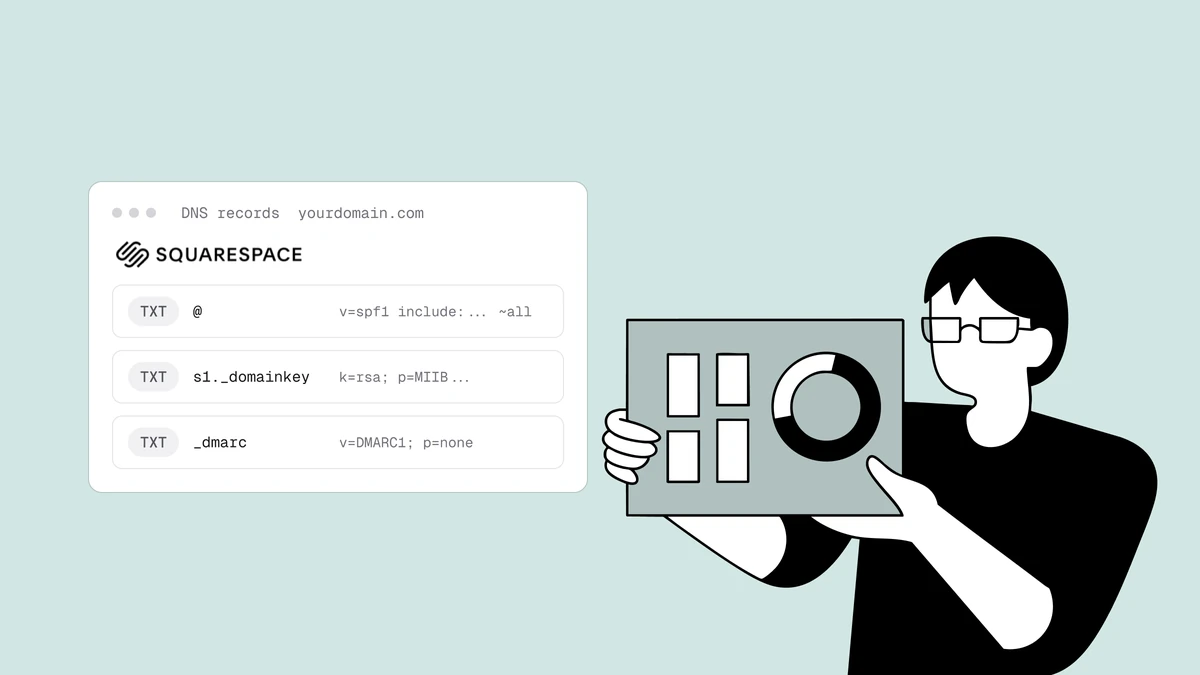
Si votre domaine est hébergé chez Squarespace, configurer SPF, DKIM et DMARC est entièrement une affaire de DNS — trois enregistrements TXT que vous ajoutez dans le même panneau, un pour chaque volet de l'authentification des e-mails. Les enregistrements en eux-mêmes sont identiques à ceux que vous publieriez chez n'importe quel hébergeur ; ce qui est propre à Squarespace, c'est où se trouve l'éditeur DNS et ce que vous saisissez dans le champ Hôte pour chacun. Ce guide détaille précisément cela, avec une note pour toute personne qui a enregistré son domaine chez Google Domains, puisque Squarespace a absorbé ce service en 2023 et gère désormais ces domaines sous Squarespace Domains.
Si Squarespace envoie lui-même des e-mails au nom de votre domaine (Email Campaigns ou notifications de la boutique), le guide de configuration SPF, DKIM et DMARC pour Squarespace couvre les enregistrements DKIM nécessaires.
La réponse en bref#
L'authentification des e-mails repose sur trois enregistrements DNS distincts, et sur Squarespace tous les trois s'ajoutent de la même façon — en tant qu'Enregistrements personnalisés de type TXT sur le domaine que vous y gérez :
- SPF — un enregistrement TXT à la racine de votre domaine. Dans le champ
Hôte de Squarespace, c'est
@. La valeur commence parv=spf1et énumère les services autorisés à envoyer en votre nom. - DKIM — un enregistrement TXT à un sélecteur que votre fournisseur de
messagerie vous communique. Le champ Hôte est
<selector>._domainkey(par exemples1._domainkey), et la valeur est une longue clé publique qui provient de votre fournisseur, pas de vous. - DMARC — un enregistrement TXT à
_dmarc. La valeur commence parv=DMARC1et devrait démarrer sa vie àp=noneafin que vous surveilliez avant d'imposer.
Pour la vue d'ensemble conceptuelle de la façon dont les trois s'articulent, consultez l'explication de SPF, DKIM et DMARC. Cet article en est la version pratique dédiée à Squarespace.
Où Squarespace conserve vos enregistrements DNS#
L'éditeur DNS de Squarespace ne se trouve pas sur votre site — il est dans les paramètres de votre compte, rattaché au domaine lui-même. Le chemin est approximativement :
Paramètres → Domaines → sélectionner le domaine → Paramètres DNS → Enregistrements personnalisés.
À partir de là, vous ajoutez un enregistrement en choisissant un Type
(choisissez TXT), en remplissant le champ Hôte et en collant
l'enregistrement dans le champ Données (valeur). C'est là tout le processus,
et il s'agit du même formulaire à trois champs pour SPF, DKIM et DMARC — seuls
l'Hôte et les Données changent.
Quelques points à connaître avant de commencer :
- La migration Google Domains. Squarespace a acquis Google Domains en 2023, et les enregistrements de domaines ont été transférés au cours de 2023-2024. Si vous avez acheté votre domaine chez Google Domains, vous vous connectez désormais chez Squarespace pour modifier le DNS. Les types d'enregistrements sont inchangés — Google Domains et Squarespace exposent tous deux de simples enregistrements TXT — donc rien ne change pour SPF, DKIM ou DMARC ; seuls la connexion et les libellés des menus ont bougé.
- Les libellés évoluent. Squarespace a réorganisé cette zone plus d'une fois, si bien que la formulation exacte — « Paramètres DNS », « Enregistrements personnalisés », « Ajouter un enregistrement » — a pu être déplacée ou renommée au moment où vous lisez ces lignes. La structure reste fiable même quand les libellés ne le sont pas : vous cherchez l'endroit où ajouter un enregistrement TXT personnalisé sur le domaine.
- Le champ Hôte est relatif. Vous saisissez seulement la partie
sous-domaine —
@,_dmarcou<selector>._domainkey— et Squarespace ajoute automatiquement votre domaine. Ne saisissez pas le domaine complet dans le champ Hôte.
| Enregistrement | Champ Hôte dans Squarespace | La valeur commence par |
|---|---|---|
| SPF | @ | v=spf1 |
| DKIM | <selector>._domainkey | v=DKIM1 (fourni par votre fournisseur) |
| DMARC | _dmarc | v=DMARC1 |
Ajouter votre enregistrement SPF dans Squarespace#
Le SPF (Sender Policy Framework) est un unique enregistrement TXT à la racine de votre domaine qui énumère chaque serveur et chaque service autorisé à envoyer du courrier en votre nom. Lorsqu'un destinataire reçoit un message prétendant venir de vous, il vérifie le serveur émetteur par rapport à cette liste.
Dans le formulaire Enregistrements personnalisés, ajoutez un enregistrement de
Type TXT et d'Hôte @. Le @ est le raccourci de Squarespace pour la
racine du domaine — le même endroit où se trouve l'enregistrement principal de
votre site. Collez votre chaîne SPF dans le champ Données. Une valeur typique
ressemble à ceci :
v=spf1 include:_spf.google.com include:sendgrid.net ~all
Les entrées include: nomment les services de messagerie que vous utilisez
réellement — votre fournisseur de boîte de réception, votre plateforme marketing,
votre expéditeur transactionnel — et ~all à la fin place en échec doux tout ce
qui n'est pas listé. Les includes exacts dépendent de votre propre configuration,
alors ne recopiez pas l'exemple ci-dessus tel quel. Construisez plutôt la chaîne à
partir de vos véritables expéditeurs avec le
générateur d'enregistrement SPF, qui assemble un
enregistrement valide et signale les erreurs qui cassent discrètement le SPF.
L'autre limite à respecter est le plafond des dix consultations : le SPF permet au
plus dix consultations DNS lorsqu'il évalue tous vos mécanismes include:, et
empiler trop de services le dépasse. Le générateur les compte pour vous, ce qui
importe plus qu'il n'y paraît — un enregistrement SPF hors limite échoue
silencieusement et vous ne le verrez pas tant que le courrier ne commence pas à
atterrir en spam.
Ajouter votre enregistrement DKIM dans Squarespace#
Le DKIM (DomainKeys Identified Mail) attache une signature cryptographique à chaque message que vous envoyez, et la clé publique correspondante réside dans le DNS afin que les destinataires puissent la vérifier. Contrairement au SPF, la valeur ici n'est pas quelque chose que vous écrivez — votre fournisseur de messagerie génère la paire de clés, conserve la moitié privée et vous remet une clé publique ainsi qu'un sélecteur à publier.
Activez d'abord DKIM sur votre plateforme d'envoi (Google Workspace, Microsoft
365, votre ESP, votre fournisseur transactionnel). Elle vous affichera deux
éléments : un sélecteur, qui devient une partie de l'Hôte, et une longue valeur
commençant par v=DKIM1. Dans les Enregistrements personnalisés de Squarespace,
ajoutez un enregistrement TXT où l'Hôte est le sélecteur suivi de
._domainkey. Ainsi, si le sélecteur de votre fournisseur est s1, l'Hôte est :
s1._domainkey
Collez la clé publique du fournisseur — exactement telle que fournie — dans le champ Données :
v=DKIM1; k=rsa; p=MIGfMA0GCSqGSIb3DQEBAQUAA4GNADCBiQKBgQ...
Quelques précautions propres à Squarespace :
- Copiez le sélecteur avec précision. Les différents fournisseurs utilisent
des noms de sélecteurs différents —
google,selector1,s1,k1,dkim— et l'enregistrement ne fonctionne qu'au sélecteur exact que votre fournisseur attend. Saisissez-le dans le champ Hôte suivi de._domainkey, sans rien ajouter d'autre. - Certains fournisseurs vous remettent un CNAME à la place. Quelques
plateformes vous font publier le DKIM sous forme de CNAME pointant vers une clé
qu'elles hébergent, afin qu'elle tourne automatiquement. Si c'est le cas de la
vôtre, choisissez le Type
CNAMEplutôt queTXTet collez la cible qu'elle vous fournit. Respectez le type d'enregistrement que votre fournisseur indique.
Le DKIM est la plus robuste des deux vérifications d'authentification, car la signature voyage avec le message et survit au transfert, là où le SPF se casse. Il vaut la peine d'être bien configuré.
Ajouter votre enregistrement DMARC dans Squarespace#
Le DMARC est la couche de politique qui lie SPF et DKIM à l'adresse « De »
visible, indique aux destinataires quoi faire du courrier qui échoue et — élément
crucial — vous envoie des rapports. C'est un enregistrement TXT au nom d'hôte
_dmarc.
Dans les Enregistrements personnalisés, ajoutez un enregistrement TXT avec
l'Hôte _dmarc. Squarespace ajoute votre domaine, ce qui donne
_dmarc.yourdomain.com. Collez une valeur de départ dans le champ Données :
v=DMARC1; p=none; rua=mailto:dmarc@yourdomain.com
Le détail le plus important est la balise de politique. Commencez à p=none.
Cela n'impose rien — cela indique aux destinataires de ne prendre aucune mesure et
de simplement vous envoyer les rapports agrégés quotidiens à votre adresse rua.
Ces rapports sont ce qui vous permet de découvrir quels de vos flux de courrier
s'authentifient ou non avant d'activer l'application. Publiez p=reject dès le
premier jour et vous risquez d'envoyer votre propre courrier légitime en spam.
Construisez votre enregistrement avec le
générateur d'enregistrement DMARC, puis suivez le
déploiement ordonné du guide comment configurer DMARC
: restez à p=none, lisez les rapports agrégés
jusqu'à ce que chaque source légitime affiche un passage DMARC avec SPF ou DKIM
aligné, et ce n'est qu'ensuite que vous passerez à p=quarantine puis finalement
à p=reject. Comme pour le SPF, publiez un seul enregistrement DMARC — un
second à _dmarc invalide les deux.
Vérifier que les enregistrements se résolvent#
Squarespace enregistre rapidement les modifications DNS, mais le reste d'internet les met en cache, alors prévoyez de quelques minutes à quelques heures pour que les enregistrements se propagent avant de juger s'ils sont actifs. Modifier un enregistrement existant peut prendre plus de temps à se rafraîchir qu'en ajouter un nouveau.
Une fois les trois ajoutés, confirmez qu'ils se résolvent et s'analysent
correctement avec le
vérificateur SPF, DKIM et DMARC. Il recherche
chaque enregistrement sur votre domaine et vous indique si la syntaxe est valide,
si vous avez accidentellement publié deux enregistrements SPF, et si DMARC est
présent. Si un enregistrement n'apparaît pas, les coupables habituels chez
Squarespace sont un domaine complet saisi dans le champ Hôte au lieu de la partie
relative, un enregistrement SPF @ en double, ou tout simplement une propagation
que vous n'avez pas encore attendue.
Bien configurer ces trois enregistrements est aussi ce qui satisfait les exigences des expéditeurs de Google et Yahoo, qui depuis 2024 rendent SPF, DKIM et DMARC obligatoires pour les expéditeurs en masse. Mais gardez la limite à l'esprit : l'authentification prouve qui vous êtes — c'est le ticket d'entrée vers la boîte de réception, pas une garantie de placement. Cela dépend encore de votre réputation d'expéditeur et de l'hygiène de votre liste, que le guide de délivrabilité couvre en détail.
Foire aux questions
01Où configurer SPF, DKIM et DMARC dans Squarespace ?
Dans votre compte Squarespace, allez dans Paramètres → Domaines, sélectionnez le domaine, ouvrez ses Paramètres DNS et ajoutez un enregistrement personnalisé de type TXT. Vous ajoutez trois enregistrements distincts : SPF avec le champ Hôte réglé sur @, DKIM avec l'Hôte réglé sur <selector>._domainkey, et DMARC avec l'Hôte réglé sur _dmarc. Squarespace a déjà réorganisé ces menus par le passé, si bien que les libellés exacts peuvent différer, mais vous cherchez toujours l'endroit où ajouter un enregistrement TXT personnalisé sur un domaine géré chez Squarespace. Les domaines transférés depuis Google Domains sont également gérés ici.
02Que dois-je saisir dans le champ Hôte pour chaque enregistrement ?
Saisissez uniquement la partie relative et laissez Squarespace y ajouter votre domaine. Pour SPF, l'Hôte est @, ce qui désigne la racine de votre domaine. Pour DMARC, l'Hôte est _dmarc. Pour DKIM, l'Hôte est le sélecteur de votre fournisseur suivi de ._domainkey - par exemple s1._domainkey. Ne saisissez jamais votre domaine complet dans le champ Hôte, et ne publiez jamais plus d'un enregistrement SPF ni plus d'un enregistrement DMARC sur le même domaine, car un doublon rend les deux invalides.
03D'où provient la valeur DKIM ?
De votre fournisseur de messagerie, pas de Squarespace ni de vous. Activez DKIM sur la plateforme qui envoie vos e-mails - Google Workspace, Microsoft 365 ou votre ESP - et elle génère une paire de clés, conserve la clé privée et vous fournit un sélecteur ainsi qu'une clé publique commençant par v=DKIM1. Vous publiez cette clé publique dans Squarespace à l'Hôte <selector>._domainkey, en collant la valeur exactement telle que le fournisseur vous l'a fournie. Certains fournisseurs vous demandent de publier un CNAME plutôt qu'un enregistrement TXT afin que la clé puisse tourner automatiquement - dans ce cas, respectez leur type d'enregistrement.
04Mon DNS a-t-il été déplacé lorsque Squarespace a racheté Google Domains ?
Oui. Squarespace a acquis Google Domains en 2023 et a migré les enregistrements de domaines au cours de 2023-2024, de sorte que si vous aviez enregistré votre domaine chez Google Domains, vous gérez désormais son DNS dans votre compte Squarespace plutôt que dans l'ancienne console Google Domains. Rien n'a changé concernant les enregistrements SPF, DKIM ou DMARC eux-mêmes - ce sont toujours de simples enregistrements TXT aux mêmes noms d'hôtes - seul l'endroit où vous vous connectez pour les modifier a changé.
L'authentification indique aux fournisseurs de messagerie que votre courrier Squarespace est réellement le vôtre, mais une identité de confiance ne gagne la boîte de réception que lorsque la liste qui se cache derrière est propre. Passez vos adresses dans le vérificateur d'e-mails gratuit, ou recourez aux générateurs SPF et DMARC et au vérificateur d'enregistrements pour construire et vérifier vos enregistrements en quelques minutes.