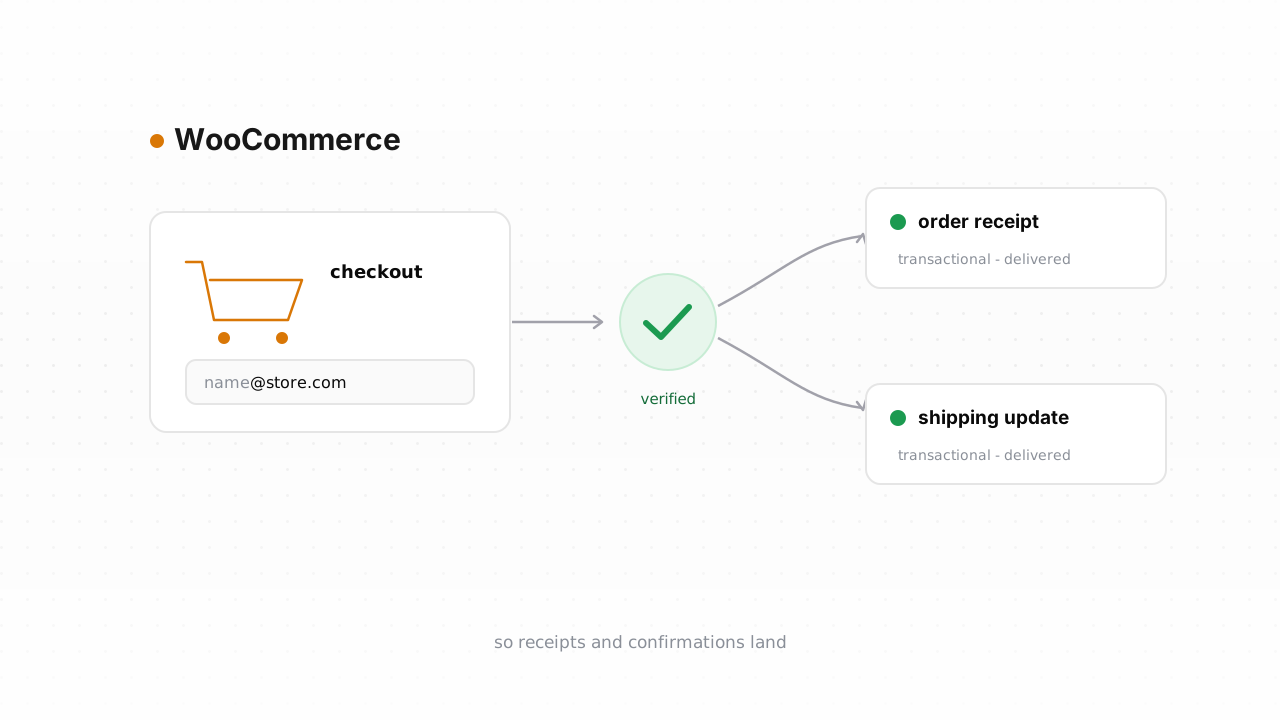
Chaque commande WooCommerce déclenche une chaîne d'e-mails transactionnels : la confirmation de commande, le reçu, la note « votre commande a été expédiée » et souvent une relance demandant un avis. Tout cela repose sur l'adresse e-mail qu'un client a saisie au moment du paiement. Quand cette adresse est une faute de frappe, une adresse jetable ou une fausse que quelqu'un a utilisée pour décrocher un coupon, aucun de ces messages n'arrive, et les rebonds érodent en silence la réputation d'envoi dont dépend toute votre boutique. Ce guide parcourt la vérification des e-mails clients déjà présents dans votre boutique WooCommerce, le marquage des adresses à risque et le contrôle des nouvelles adresses en temps réel afin que les mauvaises données ne prennent jamais pied.
Pourquoi la qualité des e-mails clients compte pour une boutique#
Pour une boutique en ligne, l'e-mail n'est pas une garniture marketing. C'est le reçu, le suivi d'expédition et la trace de la transaction. Si une confirmation de commande rebondit, le client n'a aucune preuve d'achat et votre boîte de support se remplit de tickets « ma commande est-elle passée ? ». Si la mise à jour d'expédition n'arrive jamais, vous recevez une plainte « où est mon colis ? » alors même que le colis est en route.
Le problème plus profond est la réputation partagée. Que vous envoyiez via le wp_mail par défaut de WordPress, un plugin SMTP ou un service comme SendGrid ou Postmark, le courrier transactionnel de votre boutique et vos envois marketing partent généralement du même domaine et des mêmes IP. Chaque rebond dur d'une fausse adresse de paiement, et chaque plainte de quelqu'un qui n'a jamais voulu s'inscrire, indique aux fournisseurs de messagerie que votre expéditeur est négligent. Gmail et Yahoo appliquent désormais cela explicitement avec des seuils de rebonds et de plaintes, si bien qu'un tas d'adresses mortes peut pousser même vos reçus légitimes vers le spam. Si vous voulez le tableau complet à ce sujet, notre guide de délivrabilité des e-mails et l'article sur pourquoi le taux de rebond compte vont plus loin, avec un décryptage des règles d'expéditeur de Google et Yahoo.
Le paiement est une source d'adresses singulièrement bordélique. Les gens se précipitent, ils tapent de travers gmial.com, ils collent une adresse professionnelle qu'ils ne consultent jamais, ou ils en inventent une pour réclamer une remise de première commande. C'est exactement la population que la vérification est conçue pour attraper.
Ce que WooCommerce fait et ne fait pas face aux mauvaises adresses#
WooCommerce valide le format d'un e-mail au moment du paiement. Il rejettera bob@ ou un @ manquant, et il stocke l'adresse dans les fiches client et commande. Cela s'arrête là. WooCommerce ne vérifie pas si le domaine existe, si la boîte est réelle, s'il s'agit d'une adresse jetable, ni si le serveur de messagerie acceptera réellement un message. Une adresse syntaxiquement parfaite pour une boîte supprimée l'an dernier passe sans encombre.
WooCommerce n'a pas non plus de notion de liste de suppression pour les mauvaises adresses. Quand un e-mail transactionnel rebondit, cet échec se produit à l'intérieur du transport de courrier que vous utilisez, pas dans WooCommerce, et par défaut rien n'est réécrit dans la fiche client. La commande reste, le profil client conserve l'adresse morte, et la prochaine campagne ou le prochain reçu la retente. Il n'y a pas d'indicateur intégré « cette adresse est non délivrable, arrête d'essayer ».
Le comportement de WooCommerce ci-dessus a été vérifié pour la dernière fois par rapport à la documentation de WooCommerce, en août 2026.
Cet écart est toute la raison de vérifier délibérément. Vous avez deux façons de le combler : connecter l'intégration native et nettoyer sur place, ou exécuter à la main la boucle classique exporter-vérifier-marquer.
La voie la plus rapide est le connecteur natif. L'intégration WooCommerce de Qualisend est en ligne, donc vous pouvez connecter votre boutique, vérifier les clients qui y sont déjà et réécrire les résultats sur place, sans jongler avec des CSV. Elle effectue aussi des contrôles en temps réel des nouveaux contacts à mesure qu'ils arrivent. Si vous savez installer un plugin et cliquer sur connecter, c'est la voie à suivre. La boucle manuelle ci-dessous fonctionne sur n'importe quel forfait et n'importe quelle configuration d'hébergement, c'est donc le repli quand une connexion native n'est pas une option.
Étape par étape : exporter les clients, vérifier, marquer ceux à risque#
Voici la boucle CSV de bout en bout. Elle fonctionne que vous soyez sur WordPress.com, sur un hébergement WooCommerce infogéré ou sur une installation auto-hébergée.
1. Exportez vos clients. WooCommerce ne propose pas d'export CSV clients en un clic d'origine, mais vous avez des options fiables. L'extension WooCommerce Customer / Order CSV Export exporte directement les fiches client et commande, y compris la colonne de l'e-mail de facturation. Sinon, allez dans WooCommerce → Rapports → Clients, ou utilisez Outils → Exporter pour un export au niveau de WordPress. De nombreuses boutiques tirent aussi la liste des clients de leurs données de commande avec un plugin comme Advanced Order Export. Quel que soit votre choix, la colonne qui vous intéresse est l'e-mail de facturation.
2. Élaguez le fichier. Ouvrez l'export et conservez la colonne e-mail plus un identifiant stable, tel que l'ID client ou le numéro de commande, pour pouvoir rapprocher les résultats plus tard. Vous n'avez pas besoin d'envoyer les noms, les adresses ou les totaux de commande à un vérificateur, donc laissez-les de côté.
3. Téléversez pour la vérification en masse. Déposez le CSV dans Qualisend. Un seul travail en masse traite jusqu'à 1 000 000 d'adresses, et les doublons ne sont facturés qu'une fois, ce qui compte pour les boutiques où le même client a passé de nombreuses commandes. Si vous voulez simplement l'essayer, le forfait gratuit vous donne 100 crédits ponctuels qui n'expirent jamais.
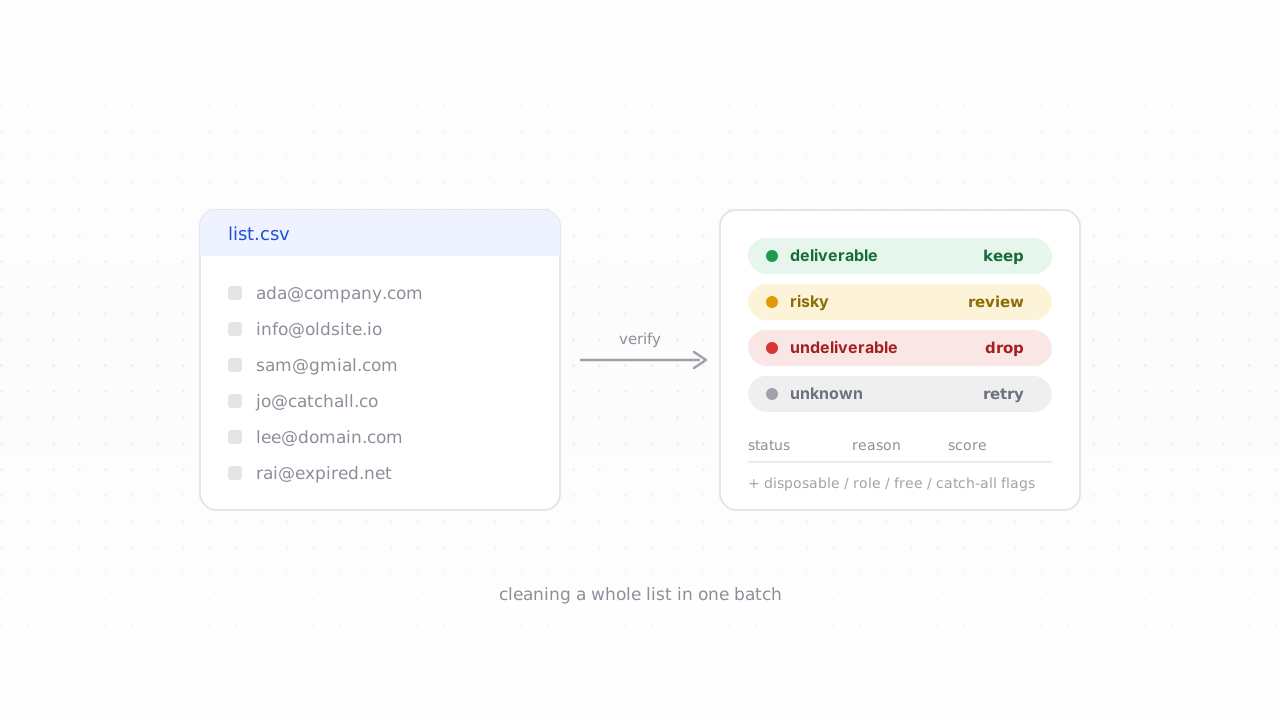
4. Lisez les quatre verdicts. Chaque adresse revient comme délivrable, à risque, non délivrable ou inconnue. Chaque verdict porte un code de motif, un score de confiance de 0 à 100, le fournisseur MX et des preuves de sondage SMTP, plus des sous-indicateurs pour catch-all, jetable, de rôle et boîte pleine. Ces indicateurs correspondent nettement aux problèmes de boutique : les adresses jetables sont généralement des chasseurs de coupons, les adresses de rôle comme orders@ ou info@ appartiennent à une équipe plutôt qu'à une personne, et les domaines catch-all acceptent tout, si bien qu'ils ne peuvent être confirmés ni dans un sens ni dans l'autre. Nos explications sur les adresses catch-all et sur les adresses de rôle, jetables et gratuites détaillent ce que chaque indicateur signifie pour votre liste.
5. Agissez selon les résultats.
- Délivrable — conservez et envoyez en confiance.
- Non délivrable — n'envoyez pas. Dans WooCommerce, ajoutez une note ou un champ personnalisé à la fiche client, ou appliquez une étiquette de segment dans votre outil d'e-mail, pour que les campagnes futures les ignorent. C'est la liste de suppression que WooCommerce ne vous donne pas.
- À risque — limitez plutôt que supprimez. Envoyez le courrier transactionnel mais tenez ces adresses à l'écart des grands envois marketing, ou envoyez-leur séparément pour qu'un pic de rebonds n'empoisonne pas un gros envoi.
- Inconnue — souvent un serveur en greylisting qui a différé le sondage. Revérifiez plus tard avant de décider ; notre note sur le greylisting explique pourquoi celles-ci se résolvent au second passage.
6. Réécrivez les étiquettes. Mettez à jour vos fiches client ou les segments de votre plateforme d'e-mail avec le verdict. Si vous avez exporté depuis WooCommerce et envoyez via Klaviyo, Mailchimp ou similaire, appliquez la suppression là-bas pour que les adresses mortes cessent de recevoir des envois.
La fréquence à laquelle vous répétez cela dépend du volume ; la plupart des boutiques revérifient leur liste active selon un calendrier, et notre guide sur la fréquence de nettoyage de votre liste propose des cadences concrètes. Pour la version propre à la boutique de tout l'argument, voir la vérification d'e-mails pour l'e-commerce. Sur une autre plateforme aussi ? Le même schéma s'applique à la vérification des e-mails Shopify.
Vérifier les nouveaux clients en temps réel#
Nettoyer la liste existante est un rattrapage ponctuel. Le correctif durable consiste à arrêter les mauvaises adresses à la porte, pour ne jamais reconstruire le désordre que vous venez de nettoyer.
Avec l'intégration WooCommerce native connectée, les nouveaux contacts sont contrôlés automatiquement lorsqu'ils s'inscrivent ou passent commande, et le verdict est réécrit sans aucun travail de votre part. C'est la façon la plus simple de garder la liste propre à l'avenir.
Si vous voulez un contrôle plus fin ou un flux personnalisé, câblez-le vous-même. L'API de vérification REST de Qualisend utilise des clés à portée limitée avec des limites de débit et prend en charge les webhooks, si bien que vous pouvez l'appeler à l'instant où un client soumet le paiement. Un schéma courant est un hook WordPress sur woocommerce_checkout_order_processed ou user_register qui envoie l'adresse à l'API, puis marque la commande pour un examen manuel, ou incite l'acheteur à corriger une faute de frappe évidente, quand le verdict revient comme non délivrable. Comme la vérification ajoute un aller-retour réseau, exécutez-la de façon asynchrone ou avec un délai d'attente raisonnable pour qu'elle ne bloque jamais la vente ; en cas de doute, laissez passer la commande et marquez-la plutôt que de risquer un paiement échoué.
Vous préférez ne pas écrire de code ? Qualisend se connecte à Zapier, Make et n8n, si bien que vous pouvez déclencher une vérification à partir d'un événement « nouveau client WooCommerce » et acheminer le résultat vers une feuille de calcul, une alerte Slack ou une étiquette dans votre outil d'e-mail, le tout sans développeur. Tous les détails des points de terminaison et des webhooks se trouvent dans la documentation développeur.
Le but est le même dans les deux cas : seules des adresses propres et délivrables s'accumulent dans votre boutique, si bien que vos reçus arrivent, vos mises à jour d'expédition arrivent et votre réputation d'expéditeur reste assez saine pour que chaque message envoyé ait une vraie chance d'atteindre la boîte de réception.
Foire aux questions#
Qualisend a-t-il une intégration native WooCommerce ?#
Oui. L'intégration WooCommerce native est en ligne. Vous pouvez connecter votre boutique, vérifier les clients déjà présents dans votre liste et réécrire les résultats sur place, et elle effectue des contrôles en temps réel des nouveaux contacts à mesure qu'ils arrivent. C'est la voie la plus rapide pour la plupart des boutiques. Si vous ne pouvez pas ou ne voulez pas la connecter, la boucle CSV exporter-vérifier-marquer fonctionne sur n'importe quel forfait et n'importe quelle configuration d'hébergement.
Puis-je vérifier les e-mails avant qu'ils n'entrent dans WooCommerce ?#
Oui. Appelez l'API de vérification REST de Qualisend au moment du paiement ou de l'inscription à l'aide d'un hook WordPress tel que woocommerce_checkout_order_processed ou user_register, afin qu'une adresse soit contrôlée avant de se fixer dans une fiche client. Exécutez le contrôle de façon asynchrone ou avec un délai d'attente court pour qu'il ne bloque jamais la vente, et quand un verdict est non délivrable, marquez la commande pour examen ou invitez l'acheteur à corriger une faute de frappe probable. Les utilisateurs sans code peuvent faire de même via Zapier, Make ou n8n.
Que fait WooCommerce de lui-même face aux mauvaises adresses e-mail ?#
WooCommerce vérifie seulement qu'une adresse est correctement formatée au moment du paiement. Il ne confirme pas que le domaine existe, que la boîte est réelle ni que le courrier sera accepté, et il n'a pas de liste de suppression intégrée. Quand un e-mail transactionnel rebondit, cela se produit dans votre transport de courrier, pas dans WooCommerce, et par défaut rien n'est réécrit dans la fiche client, si bien que l'adresse morte est retentée au prochain envoi.
Que signifient les quatre verdicts pour la liste de ma boutique ?#
Chaque adresse revient comme délivrable, à risque, non délivrable ou inconnue, chacune avec un code de motif, un score de confiance de 0 à 100, le fournisseur MX, des preuves de sondage SMTP et des sous-indicateurs pour catch-all, jetable, de rôle et boîte pleine. Conservez les adresses délivrables, supprimez les non délivrables, limitez celles à risque en les tenant à l'écart des grands envois marketing, et revérifiez plus tard les résultats inconnus car il s'agit souvent d'un serveur en greylisting qui a différé le sondage.
Combien d'adresses puis-je vérifier à la fois, et existe-t-il une option gratuite ?#
Un seul travail en masse traite jusqu'à 1 000 000 d'adresses, et les doublons ne sont facturés qu'une fois, ce qui aide quand le même client a passé de nombreuses commandes. Le forfait gratuit inclut 100 crédits ponctuels qui n'expirent jamais, si bien que vous pouvez tester la boucle exporter-vérifier-marquer sur un échantillon de vos clients WooCommerce avant de vous engager.