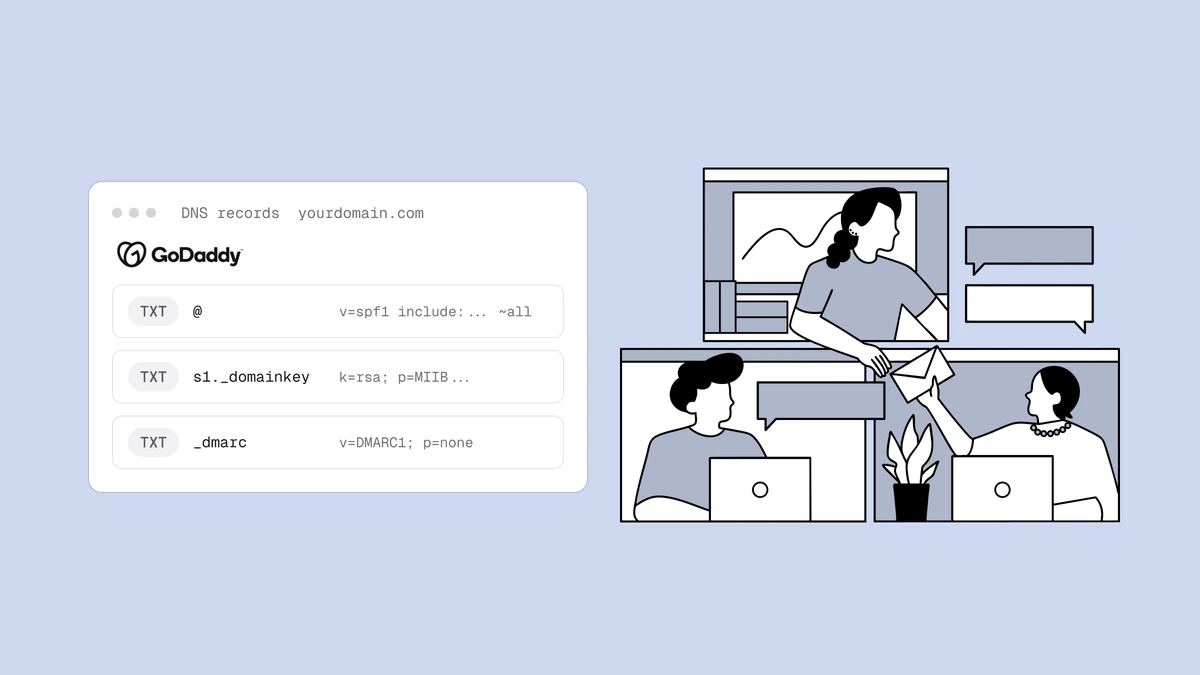
Configurare SPF, DKIM e DMARC in GoDaddy significa aggiungere gli stessi tre record
DNS che aggiungeresti con qualsiasi registrar: cambiano solo il punto in cui GoDaddy
nasconde il suo editor DNS e cosa si aspetta che tu scriva nel campo Name. Tutti e
tre sono normali record TXT: SPF sta sul dominio radice, DKIM su un selettore
indicato dal tuo provider di posta e DMARC su _dmarc. Questa guida ti accompagna
passo dopo passo nella schermata di gestione DNS di GoDaddy, spiega l'abbreviazione
@ che crea spesso confusione e ti indica i generatori che producono i valori
effettivi dei record.
Se usi anche Professional Email di GoDaddy, la guida alla configurazione di SPF, DKIM e DMARC per GoDaddy elenca l'include e i record DKIM che servono.
In breve#
In GoDaddy aggiungi tutti e tre i record allo stesso modo: apri la pagina DNS / Manage DNS del dominio, scegli Add New Record e seleziona TXT come tipo. A cambiare è il campo Name (host):
- SPF: Name
@(l'abbreviazione di GoDaddy per il dominio radice), il valore inizia conv=spf1. Pubblica esattamente un record SPF. - DKIM: Name
<selector>._domainkey(il selettore arriva dal tuo provider di posta), il valore è la chiave pubblica che ti fornisce il provider. - DMARC: Name
_dmarc, il valore inizia conv=DMARC1e all'inizio dovrebbe averep=none.
GoDaddy aggiunge automaticamente il tuo dominio a ciò che scrivi in Name, quindi
inserisci _dmarc, mai _dmarc.yourdomain.com. I valori dei record sono identici
a prescindere da chi ospita il tuo DNS; per ottenere la stringa SPF o DMARC corretta
per la tua configurazione, creala con il
generatore di record SPF e il
generatore di record DMARC e incolla il risultato.
Trovare l'editor DNS in GoDaddy#
Prima di aggiungere qualsiasi cosa, devi arrivare alla schermata giusta. GoDaddy ha ridisegnato quest'area più di una volta, quindi le diciture e il percorso dei menu potrebbero essere cambiati dal momento in cui è stato scritto questo articolo, ma la destinazione è sempre la stessa: l'elenco dei record DNS del tuo dominio.
Accedi al tuo account GoDaddy e apri Domain Portfolio (negli account meno recenti può chiamarsi My Products). Trova il dominio da cui invii le email, aprine le impostazioni e cerca DNS o Manage DNS. Arrivi così alla pagina DNS Management, che mostra una tabella dei record esistenti: di solito il record A, uno o due CNAME, i record MX e gli eventuali record TXT già presenti. È in questa tabella che si trovano SPF, DKIM e DMARC.
Il campo Name: la convenzione @ di GoDaddy#
È il dettaglio che crea più confusione, quindi conviene chiarirlo prima di aggiungere un record. GoDaddy chiede un Name (a volte indicato come Host) e aggiunge sempre il tuo dominio a ciò che inserisci. Devi fornire la parte davanti al dominio, non il nome host completo.
| Record | Cosa scrivere in Name | Nome host risultante |
|---|---|---|
| SPF | @ | yourdomain.com (la radice) |
| DKIM | selector._domainkey | selector._domainkey.yourdomain.com |
| DMARC | _dmarc | _dmarc.yourdomain.com |
Il simbolo @ è l'abbreviazione di GoDaddy per "il dominio stesso", cioè il dominio
radice, che è esattamente dove deve stare SPF. Per DMARC inserisci _dmarc e lasci
che GoDaddy aggiunga il resto; scrivere per intero _dmarc.yourdomain.com produrrebbe
il nome host errato _dmarc.yourdomain.com.yourdomain.com e il record non verrebbe
mai trovato. La stessa logica vale per il selettore DKIM: inserisci
google._domainkey (o il selettore indicato dal tuo provider), non l'indirizzo
completo.
Aggiungere il record SPF in GoDaddy#
SPF (Sender Policy Framework) elenca i server autorizzati a inviare email per il tuo dominio. Nella pagina DNS Management:
- Seleziona Add New Record e scegli TXT come tipo.
- In Name, inserisci
@. - In Value, incolla la tua stringa SPF, che inizia sempre con
v=spf1e termina con un meccanismoall, per esempio:
v=spf1 include:_spf.google.com include:sendgrid.net ~all
- Lascia TTL sul valore predefinito (di solito GoDaddy propone 1 ora / 3.600 secondi, che va bene).
- Fai clic su Save.
Le voci include: dipendono dai servizi con cui invii: la documentazione della tua
piattaforma email indica quella esatta da usare e il
generatore di record SPF le riunisce per te in un'unica
stringa valida. Il ~all finale è un soft fail; -all è un hard fail che rifiuta
direttamente i mittenti non autorizzati.
Aggiungere il record DKIM in GoDaddy#
DKIM (DomainKeys Identified Mail) pubblica una chiave pubblica che consente ai server riceventi di verificare che i tuoi messaggi non siano stati falsificati o alterati. Il valore DKIM non lo scrivi tu: il tuo provider di posta genera la coppia di chiavi e ti fornisce il record esatto da pubblicare. In GoDaddy devi solo copiarlo con il nome giusto.
- Recupera il record DKIM dal tuo provider di posta: in Google Workspace si trova in Apps → Gmail → Authenticate email; in Microsoft 365 è nel portale Defender; la maggior parte delle piattaforme email ha una pagina di impostazioni "DKIM" o "domain authentication". Ti forniscono un selettore e un valore.
- In GoDaddy, scegli Add New Record, tipo TXT.
- In Name, inserisci il selettore seguito da
._domainkey, per esempiogoogle._domainkey. - In Value, incolla la chiave pubblica esattamente come ti è stata fornita. È una stringa lunga e di solito ha questo aspetto:
v=DKIM1; k=rsa; p=MIGfMA0GCSqGSIb3DQEBAQUAA4GNADCBiQ...
- Fai clic su Save.
Il lungo valore DKIM è il punto in cui l'editor di GoDaddy può risultare scomodo: il campo è piccolo e la chiave esce dallo schermo. Incolla tutto in una volta invece di digitarlo e fai attenzione a non introdurre interruzioni di riga o spazi finali, che rompono la chiave senza alcun avviso.
Aggiungere il record DMARC in GoDaddy#
DMARC (Domain-based Message Authentication, Reporting and Conformance) collega SPF e
DKIM al tuo indirizzo "From" visibile e indica ai server riceventi cosa fare quando un
messaggio non supera i controlli. Si trova su _dmarc.
- Scegli Add New Record, tipo TXT.
- In Name, inserisci
_dmarce nient'altro. GoDaddy aggiunge il tuo dominio. - In Value, incolla una policy DMARC iniziale:
v=DMARC1; p=none; rua=mailto:dmarc@yourdomain.com
- Fai clic su Save.
La policy p=none è una scelta voluta: per ora non applica nulla e attiva semplicemente
i report aggregati giornalieri inviati all'indirizzo rua. È sempre il punto di
partenza corretto. Crea il record, compresi l'indirizzo per i report e gli eventuali
tag opzionali, con il
generatore di record DMARC, poi segui la
guida all'introduzione sicura di DMARC per passare da
p=none a quarantine e infine a reject una volta che i report confermano che la
tua posta legittima si autentica.
Una nota sul TTL e sulle particolarità dell'editor di GoDaddy#
Il menu a tendina del TTL di GoDaddy offre alcuni valori preimpostati (di solito mezz'ora, un'ora e un giorno) più un'opzione personalizzata. Il valore predefinito di un'ora è sensato; un TTL più breve serve solo se prevedi di modificare presto un record e vuoi che l'aggiornamento si propaghi più in fretta. Lascia il valore predefinito, a meno che tu non abbia un motivo per cambiarlo.
Un paio di comportamenti specifici di GoDaddy da mettere in conto: le modifiche si fanno direttamente nella tabella dei record (cerca un comando di modifica o una matita su ogni riga) e un nuovo record salvato può impiegare qualche minuto a comparire. Le modifiche DNS si propagano poi più ampiamente nei minuti o nelle ore successive, a volte fino a 48 ore, anche se di solito molto prima. Se un record sembra non attivarsi, riaprilo e controlla che non ci sia un duplicato involontario, un nome host completo scritto dove GoDaddy voleva solo il prefisso o uno spazio di troppo nel valore. Il monitoraggio check-up del dominio di Qualisend ricontrolla ogni giorno i tuoi record SPF, DKIM e DMARC e ti invia un'email se uno sparisce o diventa non valido.
Verifica i record, poi applica la policy#
Dopo aver salvato tutti e tre i record, controlla che si risolvano prima di fidartene. Analizza il tuo dominio con lo strumento di controllo SPF, DKIM e DMARC: rilegge ciò che è effettivamente pubblicato, segnala un record SPF mancante o duplicato e conferma che la tua policy DMARC venga interpretata correttamente. Poiché il DNS usa la cache, concedi a GoDaddy un po' di tempo e ricontrolla se un record appena aggiunto non è ancora comparso.
Pubblicarli tutti e tre è ciò che ti permette di soddisfare i requisiti per i mittenti di Google e Yahoo in vigore per i mittenti di grandi volumi dal 2024. Ma l'autenticazione dimostra solo chi sei: da sola non ti porta nella posta in arrivo. Un messaggio perfettamente autenticato inviato da un dominio con una scarsa reputazione del mittente o con una lista piena di indirizzi inattivi viene comunque filtrato. Considera questi record il biglietto d'ingresso, poi fai il lavoro che conquista il posizionamento: tieni bassi bounce e segnalazioni di spam e scrivi a persone che vogliono davvero ricevere le tue email. Quando iniziano ad arrivare i report DMARC, la guida alla lettura dei report DMARC spiega cosa ti sta dicendo l'XML giornaliero.
Domande frequenti
01Cosa devo scrivere nel campo Name di GoDaddy per SPF, DKIM e DMARC?
Per SPF, inserisci @, l'abbreviazione di GoDaddy per il dominio radice. Per DMARC, inserisci _dmarc. Per DKIM, inserisci il selettore del tuo provider seguito da ._domainkey, per esempio google._domainkey. In ogni caso GoDaddy aggiunge automaticamente il tuo dominio, quindi scrivi solo la parte davanti, mai il nome host completo come _dmarc.yourdomain.com.
02Perché il mio record SPF fallisce dopo che ne ho aggiunto uno nuovo in GoDaddy?
Quasi sempre perché ora sul dominio radice ci sono due record SPF. Un dominio può pubblicare un solo record TXT che inizia con v=spf1; un secondo fa fallire SPF del tutto. Modifica il record esistente unendovi il nuovo include: invece di aggiungere un record separato. Il generatore di record SPF ti aiuta a riunire più mittenti in un'unica stringa valida.
03Per DKIM in GoDaddy devo creare un record TXT o un CNAME?
Dipende da ciò che ti fornisce il tuo provider di posta. Molti provider, tra cui Google Workspace, forniscono un record TXT da incollare così com'è. Altri, come Microsoft 365, forniscono record CNAME che puntano ai loro server. Aggiungi esattamente ciò che indica il provider, con il nome del selettore che ti dà: scegli TXT per un valore TXT e CNAME per una destinazione CNAME, senza convertire da un tipo all'altro.
04Quanto ci mettono le modifiche DNS in GoDaddy a diventare effettive?
I record nuovi e modificati compaiono di solito in GoDaddy entro pochi minuti e si propagano su internet in un tempo che va da pochi minuti ad alcune ore, occasionalmente fino a 48 ore a causa della cache DNS. Se dopo un'attesa ragionevole un record non si è attivato, ricontrolla che non ci sia un duplicato, un nome host completo scritto dove andava solo il prefisso o uno spazio di troppo, poi conferma con lo strumento di controllo SPF, DKIM e DMARC.
Con SPF, DKIM e DMARC attivi in GoDaddy, il tuo dominio è autenticato, ma un'identità affidabile raggiunge la posta in arrivo solo se la lista che c'è dietro è pulita. Passa la tua lista nella verifica email gratuita per eliminare indirizzi inattivi ed errori di battitura prima che generino bounce, oppure esplora tutti gli strumenti gratuiti per la deliverability per tenere in ordine ogni record e ogni invio.