Se o seu domínio está no Squarespace, configurar SPF, DKIM e DMARC é inteiramente uma tarefa de DNS — três registros TXT que você adiciona no mesmo painel, um para cada parte da autenticação de e-mail. Os registros em si são idênticos aos que você publicaria em qualquer host; o que é específico do Squarespace é onde fica o editor de DNS e o que você digita no campo Host de cada um. Este guia mostra exatamente isso, incluindo uma observação para quem registrou o domínio no Google Domains, já que o Squarespace absorveu esse serviço em 2023 e agora gerencia esses domínios no Squarespace Domains.
Se o próprio Squarespace envia e-mails em nome do seu domínio (Email Campaigns ou notificações da loja), o guia de configuração de SPF, DKIM e DMARC para o Squarespace cobre os registros DKIM de que ele precisa.
A resposta curta#
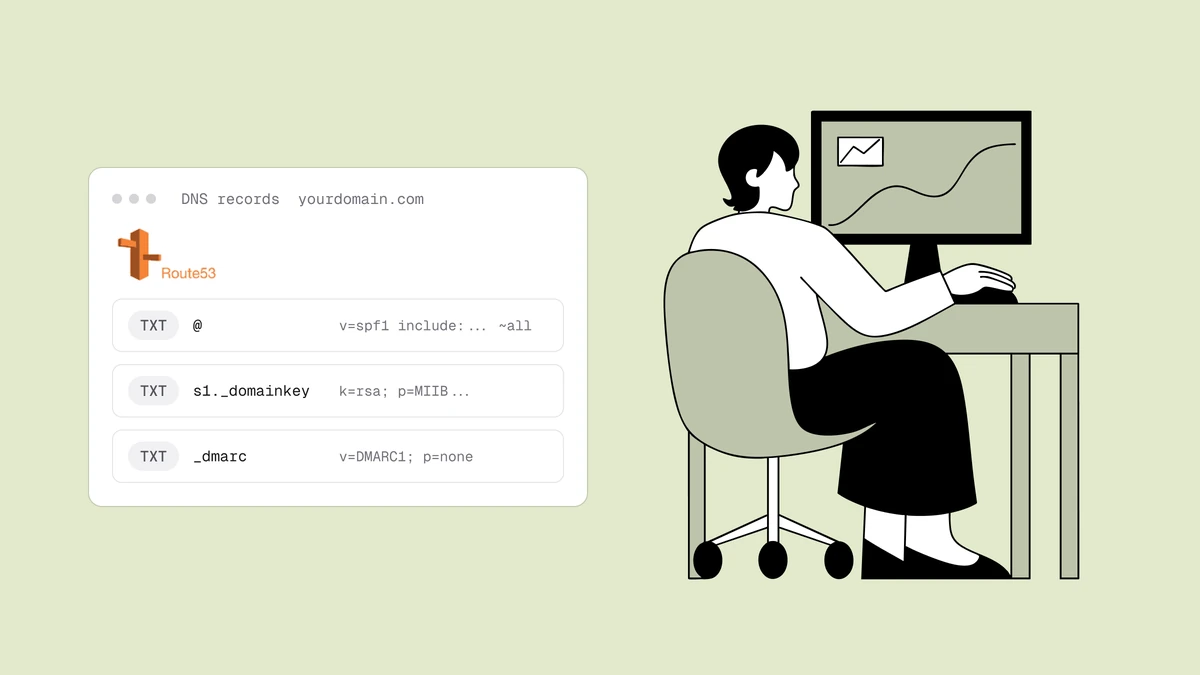
A autenticação de e-mail são três registros DNS separados e, no Squarespace, os três são adicionados da mesma forma — como Custom Records do tipo TXT no domínio que você gerencia por lá:
- SPF — um registro TXT na raiz do seu domínio. No campo Host do
Squarespace isso é
@. O valor começa comv=spf1e lista os serviços autorizados a enviar em seu nome. - DKIM — um registro TXT em um seletor que o seu provedor de e-mail
fornece. O campo Host é
<selector>._domainkey(por exemplos1._domainkey), e o valor é uma chave pública longa que vem do seu provedor, não de você. - DMARC — um registro TXT em
_dmarc. O valor começa comv=DMARC1e deve começar a vida emp=none, para que você monitore antes de aplicar.
Para entender o quadro conceitual de como os três se encaixam, veja o explicativo de SPF, DKIM e DMARC. Este artigo é a versão prática para o Squarespace.
Onde o Squarespace guarda os seus registros DNS#
O editor de DNS do Squarespace não fica no seu site — ele está nas configurações da sua conta, vinculado ao próprio domínio. O caminho é mais ou menos assim:
Settings → Domains → selecione o domínio → DNS Settings → Custom Records.
A partir daí você adiciona um registro escolhendo um Type (selecione TXT),
preenchendo o campo Host e colando o registro no campo Data (valor). Esse
é todo o fluxo, e é o mesmo formulário de três campos para SPF, DKIM e DMARC — só
o Host e o Data mudam.
Algumas coisas que vale conhecer antes de começar:
- A migração do Google Domains. O Squarespace adquiriu o Google Domains em 2023, e os registros foram transferidos ao longo de 2023–2024. Se você comprou o seu domínio no Google Domains, agora você faz login no Squarespace para editar o DNS. Os tipos de registro não mudaram — tanto o Google Domains quanto o Squarespace expõem registros TXT comuns — então nada em relação a SPF, DKIM ou DMARC é diferente; só o login e os rótulos dos menus mudaram de lugar.
- Os rótulos mudam. O Squarespace reorganizou essa área mais de uma vez, então o texto exato — "DNS Settings", "Custom Records", "Add Record" — pode ter mudado de lugar ou sido renomeado até o momento em que você ler isto. A estrutura é confiável mesmo quando os rótulos não são: você está procurando o lugar onde se adiciona um registro TXT personalizado no domínio.
- O campo Host é relativo. Você digita apenas a parte do subdomínio —
@,_dmarcou<selector>._domainkey— e o Squarespace acrescenta o seu domínio automaticamente. Não digite o domínio completo no campo Host.
| Registro | Campo Host no Squarespace | Valor começa com |
|---|---|---|
| SPF | @ | v=spf1 |
| DKIM | <selector>._domainkey | v=DKIM1 (do seu provedor) |
| DMARC | _dmarc | v=DMARC1 |
Adicionando o seu registro SPF no Squarespace#
O SPF (Sender Policy Framework) é um único registro TXT na raiz do seu domínio que lista todo servidor e serviço autorizado a enviar e-mails usando o seu nome. Quando um destinatário recebe uma mensagem que diz ser sua, ele confere o servidor de envio contra essa lista.
No formulário de Custom Records, adicione um registro com Type TXT e
Host @. O @ é a abreviação do Squarespace para a raiz do domínio — o mesmo
lugar onde fica o registro principal do seu site. Cole a sua string SPF no campo
Data. Um valor típico é assim:
v=spf1 include:_spf.google.com include:sendgrid.net ~all
As entradas include: nomeiam os serviços de e-mail que você realmente usa — o
seu provedor de caixa de entrada, a sua plataforma de marketing, o seu remetente
transacional — e o ~all no final aplica soft-fail a tudo que não estiver
listado. Os includes exatos dependem da sua própria estrutura, então não copie o
exemplo acima ao pé da letra. Em vez disso, monte a string a partir dos seus
remetentes reais com o
gerador de registro SPF, que monta um registro
válido e sinaliza os erros que quebram o SPF em silêncio.
O outro limite a respeitar é o teto de dez consultas: o SPF permite no máximo dez
consultas DNS ao avaliar todos os seus mecanismos include:, e empilhar serviços
demais estoura esse limite. O gerador conta isso para você, o que importa mais do
que parece — um registro SPF acima do limite falha em silêncio e você só percebe
quando o e-mail começa a cair no spam.
Adicionando o seu registro DKIM no Squarespace#
O DKIM (DomainKeys Identified Mail) anexa uma assinatura criptográfica a cada mensagem que você envia, e a chave pública correspondente fica no DNS para que os destinatários possam verificá-la. Ao contrário do SPF, o valor aqui não é algo que você escreve — o seu provedor de e-mail gera o par de chaves, guarda a metade privada e entrega a você uma chave pública e um seletor para publicar.
Ative o DKIM primeiro na sua plataforma de envio (Google Workspace, Microsoft 365,
o seu ESP, o seu provedor transacional). Ela vai mostrar duas coisas: um seletor,
que vira parte do Host, e um valor longo que começa com v=DKIM1. Nos Custom
Records do Squarespace, adicione um registro TXT em que o Host é o seletor
seguido de ._domainkey. Então, se o seletor do seu provedor for s1, o Host é:
s1._domainkey
Cole a chave pública do provedor — exatamente como fornecida — no campo Data:
v=DKIM1; k=rsa; p=MIGfMA0GCSqGSIb3DQEBAQUAA4GNADCBiQKBgQ...
Alguns cuidados específicos do Squarespace:
- Copie o seletor com precisão. Provedores diferentes usam nomes de seletor
diferentes —
google,selector1,s1,k1,dkim— e o registro só funciona no seletor exato que o seu provedor espera. Digite-o no campo Host seguido de._domainkey, sem acrescentar mais nada. - Alguns provedores entregam um CNAME. Algumas plataformas pedem para você
publicar o DKIM como um CNAME que aponta para uma chave hospedada por elas, para
que ela rode automaticamente. Se for o seu caso, escolha o Type
CNAMEem vez deTXTe cole o destino que elas fornecem. Siga o tipo de registro que o seu provedor indicar.
O DKIM é a mais robusta das duas verificações de autenticação, porque a assinatura viaja junto com a mensagem e sobrevive ao encaminhamento, onde o SPF quebra. Vale a pena acertar.
Adicionando o seu registro DMARC no Squarespace#
O DMARC é a camada de política que amarra o SPF e o DKIM ao endereço "From"
visível, diz aos destinatários o que fazer com o e-mail que falha e — o mais
importante — envia relatórios para você. É um registro TXT no nome de host
_dmarc.
Nos Custom Records, adicione um registro TXT com Host _dmarc. O
Squarespace acrescenta o seu domínio, gerando _dmarc.yourdomain.com. Cole um
valor inicial no campo Data:
v=DMARC1; p=none; rua=mailto:dmarc@yourdomain.com
O detalhe mais importante de todos é a tag de política. Comece em p=none.
Isso não aplica nada — diz aos destinatários para não tomarem nenhuma ação e
simplesmente enviarem a você os relatórios agregados diários no seu endereço rua.
Esses relatórios são a forma de você descobrir quais dos seus fluxos de e-mail
estão e não estão autenticando antes de ativar a aplicação. Publique p=reject
logo no primeiro dia e você corre o risco de mandar o seu próprio e-mail legítimo
para o spam.
Monte o seu registro com o
gerador de registro DMARC e siga a implantação
ordenada do guia como configurar o DMARC: fique em
p=none, leia os relatórios agregados até que
toda fonte legítima mostre um DMARC pass com SPF ou DKIM alinhado, e só então
avance para p=quarantine e, por fim, p=reject. Assim como no SPF, publique
apenas um registro DMARC — um segundo em _dmarc invalida ambos.
Verifique se os registros resolvem#
O Squarespace salva as alterações de DNS rapidamente, mas o restante da internet armazena esses dados em cache, então dê de alguns minutos a algumas horas para os registros se propagarem antes de julgar se estão no ar. Editar um registro existente pode demorar mais para atualizar do que adicionar um novo.
Depois de adicionar os três, confirme se eles resolvem e são interpretados
corretamente com o
verificador de SPF, DKIM e DMARC. Ele consulta
cada registro no seu domínio e informa se a sintaxe é válida, se você publicou dois
registros SPF por acidente e se o DMARC está presente. Se um registro não aparecer,
os culpados de sempre no Squarespace são um domínio completo digitado no campo Host
em vez da parte relativa, um registro SPF em @ duplicado ou simplesmente uma
propagação que você ainda não esperou concluir.
Acertar esses três registros também é o que atende aos requisitos de remetente do Google e do Yahoo, que desde 2024 tornaram SPF, DKIM e DMARC obrigatórios para remetentes em massa. Mas lembre-se do limite: a autenticação prova quem você é — é o ingresso de entrada para a caixa de entrada, não uma garantia de posicionamento. Isso ainda depende da sua reputação de remetente e da higiene da lista, que o guia de entregabilidade cobre por completo.
Perguntas frequentes
01Onde configuro SPF, DKIM e DMARC no Squarespace?
Na sua conta do Squarespace, vá em Settings → Domains, selecione o domínio, abra as DNS Settings dele e adicione um Custom Record do tipo TXT. Você adiciona três registros separados: SPF com o campo Host definido como @, DKIM com o Host definido como <selector>._domainkey e DMARC com o Host definido como _dmarc. O Squarespace já reorganizou esses menus antes, então os rótulos exatos podem variar, mas você está sempre procurando o lugar onde se adiciona um registro TXT personalizado em um domínio gerenciado no Squarespace. Domínios que vieram do Google Domains também são gerenciados aqui.
02O que coloco no campo Host de cada registro?
Digite apenas a parte relativa e deixe o Squarespace acrescentar o seu domínio. Para o SPF o Host é @, que significa a raiz do seu domínio. Para o DMARC o Host é _dmarc. Para o DKIM o Host é o seletor do seu provedor seguido de ._domainkey - por exemplo s1._domainkey. Nunca digite o domínio completo no campo Host e nunca publique mais de um registro SPF ou mais de um registro DMARC no mesmo domínio, porque um registro duplicado invalida os dois.
03De onde vem o valor do DKIM?
Do seu provedor de e-mail, não do Squarespace e nem de você. Ative o DKIM na plataforma que envia o seu e-mail - Google Workspace, Microsoft 365 ou o seu ESP - e ela gera um par de chaves, guarda a chave privada e fornece um seletor mais uma chave pública que começa com v=DKIM1. Você publica essa chave pública no Squarespace no Host <selector>._domainkey, colando o valor exatamente como o provedor forneceu. Alguns provedores pedem para você publicar um CNAME em vez de um registro TXT para que a chave possa rodar automaticamente - se for o caso, siga o tipo de registro deles.
04Meu DNS mudou quando o Squarespace comprou o Google Domains?
Sim. O Squarespace adquiriu o Google Domains em 2023 e migrou os registros ao longo de 2023–2024, então, se você registrou o seu domínio no Google Domains, agora você gerencia o DNS dele dentro da sua conta do Squarespace, e não mais no antigo console do Google Domains. Nada mudou nos próprios registros SPF, DKIM ou DMARC - eles continuam sendo registros TXT comuns nos mesmos nomes de host - só mudou o lugar onde você faz login para editá-los.
A autenticação diz aos provedores de caixa de correio que o seu e-mail do Squarespace é realmente seu, mas uma identidade confiável só conquista a caixa de entrada quando a lista por trás dela está limpa. Passe os seus endereços pelo verificador de e-mail gratuito ou recorra aos geradores de SPF e DMARC e ao verificador de registros para montar e verificar os seus registros em poucos minutos.