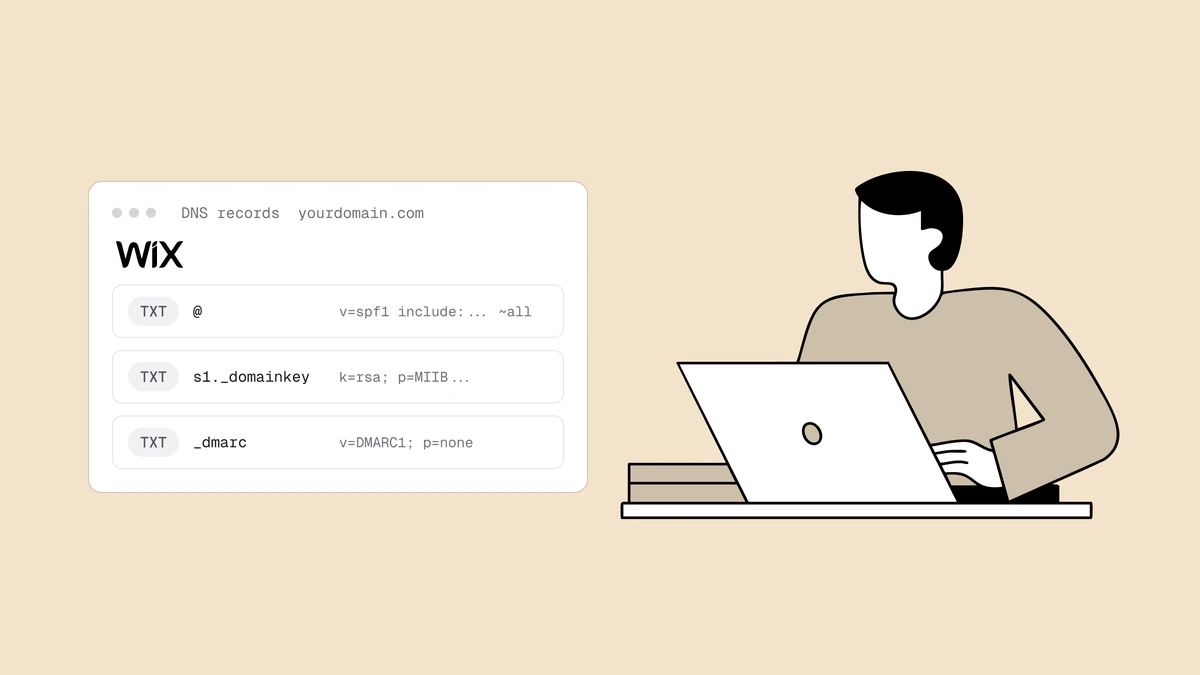
La configuration de SPF, DKIM et DMARC dans Wix se résume à publier trois enregistrements TXT dans le même éditeur DNS — mais uniquement si c'est bien Wix qui gère réellement le DNS de votre domaine. Les enregistrements eux-mêmes sont identiques quel que soit l'hébergeur de votre DNS : SPF et DMARC occupent des emplacements fixes, et le DKIM provient du fournisseur de messagerie par lequel vous envoyez vos e-mails. Ce qui change d'un hébergeur à l'autre, c'est où se trouve l'éditeur DNS et ce que vous saisissez dans le champ hôte/nom. Ce guide détaille les deux dans le tableau de bord Wix, avec une nuance importante à propos des domaines connectés versus pointés qui déroute bon nombre d'utilisateurs de Wix.
Si vous envoyez des campagnes avec Wix Email Marketing, le guide de configuration SPF, DKIM et DMARC pour Wix couvre les enregistrements CNAME nécessaires.
La réponse en bref#
Si votre domaine est connecté à Wix et géré par Wix (à l'aide des serveurs de noms Wix), les trois enregistrements vont au même endroit : votre compte Wix → Domaines → sélectionnez le domaine → la zone Enregistrements DNS / Gérer le DNS → Ajouter un enregistrement → TXT. Vous ajoutez trois enregistrements TXT avec des noms d'hôte différents :
- SPF — un enregistrement TXT à la racine de votre domaine (hôte
@), dont la valeur commence parv=spf1. - DKIM — un enregistrement TXT à
<selector>._domainkey, avec le sélecteur et la valeur fournis par votre fournisseur de messagerie. - DMARC — un enregistrement TXT à
_dmarc, dont la valeur commence parv=DMARC1, en démarrant àp=none.
L'interface DNS de Wix a été repensée plus d'une fois : les libellés exacts et les chemins de menus ci-dessous peuvent donc avoir changé au moment où vous lisez ces lignes — ce qui reste constant, ce sont les concepts (ajouter un enregistrement TXT, définir le nom d'hôte, coller la valeur). Pour comprendre comment les trois enregistrements s'articulent, consultez l'explication de SPF, DKIM et DMARC.
D'abord, vérifiez : votre domaine est-il connecté à Wix ou simplement pointé ?#
C'est l'étape la plus importante de toutes pour les utilisateurs de Wix — la sauter, c'est la raison pour laquelle des gens ajoutent des enregistrements qui ne prennent jamais effet. Wix rattache un domaine de deux façons, et chacune place vos réglages DNS à un endroit différent.
- Connecté (méthode des serveurs de noms). Votre domaine utilise les serveurs de noms de Wix, si bien que Wix est l'hôte DNS faisant autorité. C'est le cas où vous modifiez SPF, DKIM et DMARC à l'intérieur du tableau de bord Wix, en suivant les étapes de ce guide.
- Pointé (méthode du pointage). Votre domaine reste chez votre registrar d'origine (GoDaddy, Namecheap, etc.) et seul un enregistrement A ou CNAME dirige les visiteurs vers votre site Wix. Ici, Wix ne gère pas votre DNS — c'est votre registrar qui s'en charge. Vous devez ajouter les enregistrements TXT dans le panneau DNS de ce registrar, et tout enregistrement TXT que vous ajoutez dans Wix sera tout simplement ignoré.
Le reste de ce guide suppose que le domaine est connecté à Wix. S'il est pointé, les valeurs des enregistrements sont identiques — seul diffère le panneau DNS dans lequel vous les saisissez.
Où Wix conserve vos enregistrements DNS#
Connectez-vous à votre compte Wix et ouvrez Domaines depuis le menu du compte. Sélectionnez le domaine à partir duquel vous envoyez vos e-mails, puis cherchez la section Enregistrements DNS — selon votre compte, elle peut s'intituler Gérer le DNS ou Avancé. Cet écran affiche un tableau de vos enregistrements actuels regroupés par type (A, CNAME, MX, TXT, etc.).
Chaque enregistrement DNS de Wix comporte trois champs qui vous intéressent :
- Nom d'hôte — ce qui se place à gauche de votre domaine. Pour la racine
du domaine, vous utilisez
@; pour un enregistrement de type sous-domaine, vous saisissez le préfixe, comme_dmarcouselector1._domainkey. - Valeur (parfois affichée sous Données ou Pointe vers) — le contenu
de l'enregistrement que vous collez, par exemple la chaîne
v=spf1 …complète. - TTL — la durée pendant laquelle les résolveurs mettent l'enregistrement en cache. La valeur par défaut convient ; laissez-la telle quelle sauf raison particulière.
Pour créer un enregistrement, cliquez sur Ajouter un enregistrement, choisissez TXT comme type, puis renseignez le Nom d'hôte et la Valeur. C'est le même geste en trois temps pour les trois enregistrements — seuls le Nom d'hôte et la Valeur changent.
Ajouter votre enregistrement SPF dans Wix#
Le SPF est un unique enregistrement TXT à la racine de votre domaine qui
répertorie chaque service autorisé à envoyer du courrier en votre nom. Dans le
champ Nom d'hôte de Wix, la racine est représentée par @.
Ajoutez un enregistrement TXT, réglez le Nom d'hôte sur @, et collez votre
valeur SPF. Elle commence toujours par v=spf1 et se termine par un mécanisme
all. Un enregistrement qui autorise Google Workspace et un ESP ressemble à
ceci :
v=spf1 include:_spf.google.com include:sendgrid.net ~all
Le ~all à la fin est un soft-fail (accepter mais marquer comme suspect) ;
-all est un hard-fail. Ne recopiez pas l'exemple ci-dessus tel quel — les
entrées include: doivent correspondre à vos expéditeurs réels. Chaque
service de messagerie et de marketing que vous utilisez publie la valeur
include: dont il a besoin, et la manière sûre de les assembler en une seule
chaîne correcte est le
générateur d'enregistrement SPF, qui fusionne vos
expéditeurs et signale les erreurs.
Ajouter votre enregistrement DKIM dans Wix#
Le DKIM, c'est là où votre fournisseur de messagerie fait l'essentiel du travail — vous ne faites que publier la clé publique qu'il vous donne. Wix ne génère pas cette valeur ; elle provient de l'endroit où vous envoyez réellement votre courrier (Google Workspace, Microsoft 365 ou les paramètres d'authentification de votre ESP). Activez d'abord le DKIM là-bas, et le fournisseur vous remet un sélecteur et une valeur.
Le Nom d'hôte de l'enregistrement suit un schéma fixe —
<selector>._domainkey — où <selector> est l'étiquette exacte que votre
fournisseur vous a fournie. Dans Wix, ajoutez un enregistrement TXT et réglez le
Nom d'hôte sur quelque chose comme :
selector1._domainkey
Collez ensuite la valeur du fournisseur dans le champ Valeur — elle
ressemble généralement à v=DKIM1; k=rsa; p=MIGfMA0… suivie d'une longue clé
publique. Deux points spécifiques à Wix à surveiller :
- Ne saisissez que le préfixe dans le Nom d'hôte. Comme Wix ajoute votre
domaine automatiquement, vous saisissez
selector1._domainkey, et nonselector1._domainkey.yourdomain.com. - Certains fournisseurs vous remettent un CNAME plutôt qu'un TXT. Google Workspace utilise un enregistrement TXT pour le DKIM, mais quelques ESP vous demandent d'ajouter un ou plusieurs enregistrements CNAME qui pointent vers des clés qu'ils hébergent. Si c'est le cas du vôtre, choisissez CNAME (pas TXT) comme type d'enregistrement dans Wix et collez leur cible comme valeur.
Recopiez le sélecteur et la valeur exactement comme votre fournisseur les affiche. Un seul caractère modifié suffit à empêcher la vérification de la signature.
Ajouter votre enregistrement DMARC dans Wix#
Le DMARC est un enregistrement TXT à l'hôte fixe _dmarc. Ajoutez un
enregistrement TXT, réglez le Nom d'hôte sur _dmarc, et collez une
politique de départ. La première valeur sûre est :
v=DMARC1; p=none; rua=mailto:dmarc@yourdomain.com
p=none signifie « surveiller uniquement, n'entreprendre aucune action » — cela
ne change rien à la façon dont votre courrier est traité, mais active les
rapports agrégés quotidiens qui vous indiquent quels expéditeurs réussissent
l'authentification. Ces rapports sont tout l'intérêt de commencer ici.
Construisez votre enregistrement avec le
générateur d'enregistrement DMARC pour que les
balises soient valides, puis suivez le déploiement progressif de notre
guide de configuration DMARC pas à pas : restez à
p=none jusqu'à ce que les rapports montrent que chaque flux légitime
s'authentifie, puis passez à p=quarantine et enfin à p=reject.
Une fois que les rapports commencent à arriver, notre guide sur la lecture des rapports agrégés DMARC explique comment transformer le XML brut en une liste de corrections à effectuer avant de passer à l'application.
Vérifiez que les enregistrements sont bien résolus#
Les modifications DNS dans Wix prennent généralement effet rapidement, mais la propagation peut prendre jusqu'à quelques heures. Ne jugez pas votre travail sur le seul tableau de Wix — confirmez que les enregistrements sont bien actifs sur l'internet public.
La vérification la plus rapide est le vérificateur SPF, DKIM et DMARC : saisissez votre domaine (et votre sélecteur DKIM) et il indique si chaque enregistrement est trouvé, valide et correctement formé. Recherchez trois résultats verts :
| Enregistrement | Nom d'hôte Wix | Ce qu'il faut confirmer |
|---|---|---|
| SPF | @ | Exactement un enregistrement v=spf1, tous vos expéditeurs inclus |
| DKIM | selector._domainkey | Clé trouvée au sélecteur de votre fournisseur, signature vérifiée |
| DMARC | _dmarc | Un enregistrement v=DMARC1, démarrant à p=none |
Si un enregistrement n'apparaît pas, laissez-lui davantage de temps, puis revérifiez que le Nom d'hôte ne comporte pas de domaine en suffixe et que la valeur ne contient ni espaces parasites ni guillemets typographiques collés depuis un document.
Pièges courants avec Wix#
Une poignée d'erreurs explique la plupart des configurations défaillantes sur Wix :
- Modifier le DNS dans Wix alors que le domaine est seulement pointé. Le problème numéro un sur Wix. Si votre domaine est pointé plutôt que connecté, les enregistrements ajoutés dans Wix ne servent à rien — vous devez les modifier chez votre registrar. Confirmez la méthode utilisée avant de toucher quoi que ce soit.
- Deux enregistrements SPF. Si Wix ou votre fournisseur a déjà ajouté un
enregistrement
v=spf1à la racine, fusionnez-y vos expéditeurs plutôt que d'en ajouter un second. - Inventer la valeur DKIM. Le sélecteur et la clé publique proviennent uniquement des paramètres d'authentification de votre fournisseur de messagerie. Il n'y a rien à générer du côté de Wix.
- Appliquer le DMARC trop tôt.
p=rejectavant toute surveillance enterre le courrier légitime. Cela compte d'autant plus aujourd'hui que les exigences des expéditeurs de Google et Yahoo rendent le DMARC obligatoire pour les expéditeurs en masse — mais l'exigence porte sur une politique publiée, ce quep=nonesatisfait pendant que vous montez en puissance sans risque. - Croire que l'authentification équivaut à la délivrabilité. Réussir les trois prouve qui vous êtes ; cela ne fait pas de vous un bon expéditeur pour autant. Un domaine parfaitement authentifié doté d'une mauvaise réputation d'expéditeur ou d'une liste sale atterrit malgré tout dans le spam.
Foire aux questions
01Où ajouter les enregistrements SPF, DKIM et DMARC dans Wix ?
Si votre domaine est connecté à Wix et géré par Wix, rendez-vous dans votre compte Wix → Domaines → sélectionnez le domaine → la zone Enregistrements DNS / Gérer le DNS → Ajouter un enregistrement → TXT. Ajoutez le SPF au Nom d'hôte @, le DKIM à <selector>._domainkey et le DMARC à _dmarc. Les libellés de menus peuvent varier légèrement selon les versions du compte Wix, mais la démarche reste la même : ajouter un enregistrement TXT, définir le Nom d'hôte et coller la valeur.
02Pourquoi mes enregistrements DNS ne fonctionnent-ils pas dans Wix ?
La raison la plus fréquente sur Wix est que votre domaine est pointé plutôt que connecté. Si vous vous êtes contenté de pointer le domaine, votre registrar contrôle toujours le DNS et tout enregistrement que vous ajoutez dans Wix est ignoré - vous devez les ajouter dans le panneau DNS du registrar. Vérifiez d'abord la méthode de connexion du domaine dans votre compte Wix. L'autre cause fréquente consiste à saisir le domaine complet dans le champ Nom d'hôte alors que Wix l'ajoute automatiquement pour vous.
03Que dois-je saisir dans le champ Nom d'hôte pour le domaine racine dans Wix ?
Utilisez @. Dans l'éditeur DNS de Wix, @ représente la racine de votre domaine, soit précisément l'emplacement où doit se trouver l'enregistrement SPF. Pour le DMARC, vous saisissez _dmarc et pour le DKIM <selector>._domainkey - dans tous les cas, vous ne saisissez que le préfixe, car Wix ajoute votre domaine automatiquement. N'ajoutez pas .yourdomain.com vous-même.
04Dois-je créer la valeur DKIM dans Wix ?
Non. Wix ne fait que stocker l'enregistrement - il ne génère pas les clés DKIM. Vous activez le DKIM chez votre fournisseur de messagerie (Google Workspace, Microsoft 365 ou votre ESP), qui vous fournit le sélecteur et la valeur de clé publique à publier. Vous ajoutez ensuite cela sous forme d'enregistrement TXT (ou, chez certains fournisseurs, CNAME) dans Wix exactement comme le fournisseur l'indique.
Une fois que vos trois enregistrements sont vérifiés au vert, la moitié « authentification » de la délivrabilité est réglée — mais une identité de confiance ne mérite la boîte de réception que si la liste qui la sous-tend est propre. Passez votre liste au crible du vérificateur d'e-mails gratuit pour éliminer les adresses mortes et les fautes de frappe avant qu'elles ne rebondissent, ou explorez l'ensemble complet des outils de délivrabilité gratuits pour maintenir SPF, DKIM et DMARC en bonne santé dans la durée.