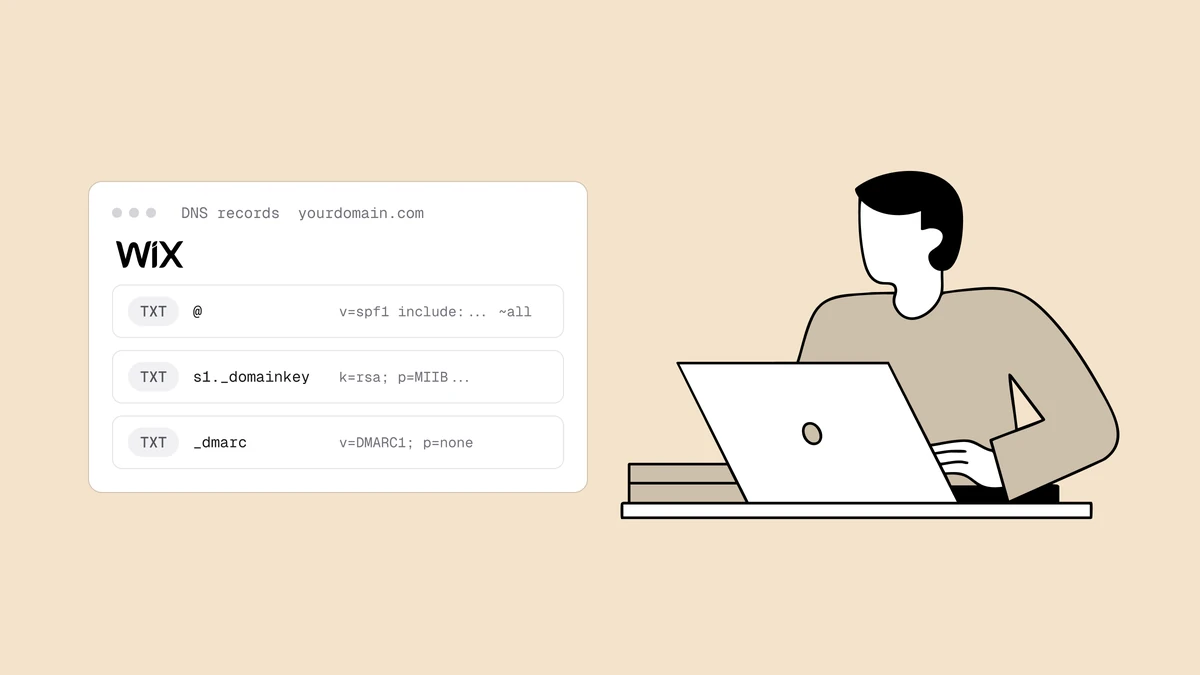
Configurare SPF, DKIM e DMARC su Wix si riduce a pubblicare tre record TXT nello stesso editor DNS, ma solo se è davvero Wix a gestire il DNS del tuo dominio. I record sono identici a prescindere da chi ospita il tuo DNS: SPF e DMARC si trovano in posizioni fisse, e DKIM arriva dal provider di posta con cui invii. Da un provider all'altro cambiano dove si trova l'editor DNS e cosa scrivi nel campo host/nome. Questa guida affronta entrambi gli aspetti nella dashboard di Wix, con un'avvertenza importante sulla differenza tra domini connessi e puntati, su cui inciampano molti utenti di Wix.
Se invii campagne con Wix Email Marketing, la guida alla configurazione di SPF, DKIM e DMARC per Wix spiega quali record CNAME servono.
In breve#
Se il tuo dominio è connesso a Wix e gestito da Wix (con i nameserver di Wix), tutti e tre i record vanno nello stesso posto: il tuo account Wix → Domains → seleziona il dominio → l'area DNS Records / Manage DNS → Add Record → TXT. Aggiungi tre record TXT con nomi host diversi:
- SPF: un record TXT sul dominio radice (host
@), con un valore che inizia conv=spf1. - DKIM: un record TXT su
<selector>._domainkey, con selettore e valore forniti dal tuo provider di posta. - DMARC: un record TXT su
_dmarc, con un valore che inizia conv=DMARC1e, come primo passo,p=none.
L'interfaccia DNS di Wix è stata ridisegnata più di una volta, quindi le etichette e i percorsi di menu indicati qui sotto potrebbero essere cambiati quando leggerai questa guida: i concetti (aggiungi un record TXT, imposta il nome host, incolla il valore) restano invariati. Per capire come si combinano i tre record, leggi SPF, DKIM e DMARC spiegati.
Prima di tutto: il tuo dominio è connesso a Wix o solo puntato?#
Per chi usa Wix questo è il passaggio più importante: saltarlo è il motivo per cui si aggiungono record che non hanno mai effetto. Wix collega un dominio in due modi, e ciascuno mette la gestione del DNS in un posto diverso.
- Connesso (metodo dei nameserver). Il tuo dominio usa i nameserver di Wix, quindi Wix è il provider DNS autoritativo. È il caso in cui modifichi SPF, DKIM e DMARC all'interno della dashboard di Wix, seguendo i passaggi di questa guida.
- Puntato (metodo del puntamento). Il dominio resta presso il registrar originale (GoDaddy, Namecheap e così via) e solo un record A o un CNAME indirizza i visitatori al tuo sito Wix. In questo caso Wix non gestisce il tuo DNS: lo gestisce il registrar. Devi aggiungere i record TXT nel pannello DNS di quel registrar, e tutti i record TXT che aggiungi in Wix vengono semplicemente ignorati.
Il resto della guida presuppone che il dominio sia connesso a Wix. Se è puntato, i valori dei record sono identici: cambia solo il pannello DNS in cui li inserisci.
Dove Wix conserva i tuoi record DNS#
Accedi al tuo account Wix e apri Domains dal menu dell'account. Seleziona il dominio da cui invii email, poi cerca la sezione DNS Records: a seconda dell'account può chiamarsi Manage DNS o Advanced. Quella schermata mostra una tabella dei record attuali raggruppati per tipo (A, CNAME, MX, TXT e così via).
Ogni record DNS di Wix ha tre campi che ti interessano:
- Host Name: ciò che va a sinistra del tuo dominio. Per la radice del dominio usi
@; per un record tipo sottodominio inserisci il prefisso, come_dmarcoselector1._domainkey. - Value (a volte indicato come Data o Points to): il contenuto del record che incolli, ad esempio l'intera stringa
v=spf1 …. - TTL: per quanto tempo i resolver tengono in cache il record. Il valore predefinito va bene; lascialo com'è a meno che tu non abbia un motivo per cambiarlo.
Per creare un record fai clic su Add Record, scegli TXT come tipo e compila Host Name e Value. La procedura in tre passaggi è la stessa per tutti e tre i record: cambiano solo Host Name e Value.
Aggiungere il record SPF su Wix#
SPF è un singolo record TXT sulla radice del tuo dominio che elenca ogni servizio autorizzato a inviare posta a tuo nome. Nel campo Host Name di Wix, la radice si indica con @.
Aggiungi un record TXT, imposta Host Name su @ e incolla il valore SPF. Inizia sempre con v=spf1 e termina con un meccanismo all. Un record che autorizza Google Workspace e un ESP ha questo aspetto:
v=spf1 include:_spf.google.com include:sendgrid.net ~all
Il ~all finale è un soft fail (accetta ma segnala come sospetto); -all è un hard fail. Non copiare alla lettera l'esempio qui sopra: le voci include: devono corrispondere ai tuoi mittenti reali. Ogni provider di posta e di marketing che usi pubblica il valore include: di cui ha bisogno, e il modo sicuro per riunirli in un'unica stringa corretta è il generatore di record SPF, che unisce i tuoi mittenti e segnala gli errori.
Aggiungere il record DKIM su Wix#
Con DKIM è il tuo provider di posta a fare la maggior parte del lavoro: tu pubblichi solo la chiave pubblica che ti fornisce. Wix non genera questo valore, che arriva dal servizio con cui invii davvero la posta (Google Workspace, Microsoft 365 o le impostazioni di autenticazione del tuo ESP). Attiva prima DKIM lì e il provider ti darà un selettore e un valore.
L'Host Name del record segue uno schema fisso, <selector>._domainkey, dove <selector> è l'etichetta esatta che ti ha dato il provider. Su Wix, aggiungi un record TXT e imposta Host Name su qualcosa come:
selector1._domainkey
Poi incolla il valore del provider nel campo Value: di solito è simile a v=DKIM1; k=rsa; p=MIGfMA0… seguito da una lunga chiave pubblica. Su Wix fai attenzione a due cose:
- Inserisci solo il prefisso in Host Name. Poiché Wix aggiunge automaticamente il tuo dominio, inserisci
selector1._domainkey, nonselector1._domainkey.yourdomain.com. - Alcuni provider ti danno un CNAME invece di un TXT. Google Workspace usa un record TXT per DKIM, ma alcuni ESP ti chiedono di aggiungere uno o più record CNAME che puntano a chiavi ospitate da loro. Se è il tuo caso, scegli CNAME (non TXT) come tipo di record in Wix e incolla la loro destinazione come valore.
Copia il selettore e il valore esattamente come li mostra il provider. Basta un solo carattere modificato perché la firma non venga verificata.
Aggiungere il record DMARC su Wix#
DMARC è un record TXT sull'host fisso _dmarc. Aggiungi un record TXT, imposta Host Name su _dmarc e incolla una policy iniziale. Il valore iniziale sicuro è:
v=DMARC1; p=none; rua=mailto:dmarc@yourdomain.com
p=none significa "solo monitoraggio, nessuna azione": non cambia nulla nel modo in cui viene gestita la tua posta, ma attiva i report aggregati giornalieri che ti dicono quali mittenti superano i controlli. Questi report sono il motivo stesso per cui si parte da qui. Crea il record con il
generatore di record DMARC così i tag sono validi, poi segui l'attivazione graduale nella nostra
guida passo dopo passo alla configurazione di DMARC: resta su p=none finché i report non mostrano che tutti i flussi legittimi si autenticano, poi passa a p=quarantine e infine a p=reject.
I report DMARC di Qualisend elencano ogni sorgente di invio con i conteggi di superamento e fallimento, così capisci quando ogni flusso legittimo passa i controlli.
Quando iniziano ad arrivare i report, la nostra guida su come leggere i report aggregati DMARC spiega come trasformare l'XML grezzo in un elenco di cose da sistemare prima dell'applicazione della policy.
Verifica che i record si risolvano#
Di solito le modifiche DNS su Wix hanno effetto rapidamente, ma la propagazione può richiedere fino a un paio d'ore. Non giudicare il tuo lavoro solo dalla tabella di Wix: conferma che i record siano attivi sulla rete pubblica.
Il controllo più rapido è lo strumento di controllo SPF, DKIM e DMARC: inserisci il tuo dominio (e il selettore DKIM) e ti dice se ogni record viene trovato, è valido e ha il formato corretto. Cerca tre risultati verdi:
| Record | Host Name su Wix | Cosa confermare |
|---|---|---|
| SPF | @ | Esattamente un record v=spf1, con tutti i tuoi mittenti inclusi |
| DKIM | selector._domainkey | Chiave trovata sul selettore del tuo provider, la firma viene verificata |
| DMARC | _dmarc | Un record v=DMARC1, con p=none come punto di partenza |
Se un record non compare, lascia passare altro tempo, poi ricontrolla che Host Name non abbia il dominio in coda e che il valore non contenga spazi superflui o virgolette tipografiche incollate da un documento.
Errori comuni su Wix#
Pochi errori spiegano la maggior parte delle configurazioni non funzionanti su Wix:
- Modificare il DNS in Wix quando il dominio è solo puntato. Il problema numero uno su Wix. Se il tuo dominio è puntato anziché connesso, i record aggiunti in Wix non hanno alcun effetto: devi modificarli presso il tuo registrar. Controlla quale metodo stai usando prima di toccare qualsiasi cosa.
- Due record SPF. Se Wix o il tuo provider hanno già aggiunto un record
v=spf1sul dominio radice, unisci i tuoi mittenti a quel record anziché aggiungerne un secondo. - Inventarsi il valore DKIM. Il selettore e la chiave pubblica arrivano solo dalle impostazioni di autenticazione del tuo provider di posta. Non c'è nulla da generare sul lato Wix.
- Applicare DMARC troppo presto.
p=rejectprima del monitoraggio seppellisce la posta legittima. Conta ancora di più ora che i requisiti per i mittenti di Google e Yahoo rendono DMARC obbligatorio per i mittenti di grandi volumi, ma il requisito è una policy pubblicata, chep=nonesoddisfa mentre procedi gradualmente e in sicurezza. - Dare per scontato che l'autenticazione equivalga alla deliverability. Superare tutti e tre i controlli dimostra chi sei, non che sei un buon mittente. Anche un dominio perfettamente autenticato con una scarsa reputazione del mittente o una lista sporca finisce nello spam.
Domande frequenti
01Dove aggiungo i record SPF, DKIM e DMARC su Wix?
Se il tuo dominio è connesso a Wix e gestito da Wix, vai nel tuo account Wix → Domains → seleziona il dominio → l'area DNS Records / Manage DNS → Add Record → TXT. Aggiungi SPF su Host Name @, DKIM su <selector>._domainkey e DMARC su _dmarc. Le voci di menu possono variare leggermente tra le versioni dell'account Wix, ma il flusso è lo stesso: aggiungi un record TXT, imposta Host Name e incolla il valore.
02Perché i miei record DNS non funzionano su Wix?
Su Wix il motivo più comune è che il tuo dominio è puntato anziché connesso. Se hai solo puntato il dominio, il DNS resta sotto il controllo del registrar e tutti i record che aggiungi in Wix vengono ignorati: devi aggiungerli nel pannello DNS del registrar. Controlla prima il metodo di collegamento del dominio nel tuo account Wix. L'altra causa frequente è scrivere il dominio completo nel campo Host Name quando Wix lo aggiunge per te.
03Cosa devo inserire nel campo Host Name per il dominio radice su Wix?
Usa @. Nell'editor DNS di Wix, @ rappresenta la radice del tuo dominio, che è esattamente dove va il record SPF. Per DMARC inserisci _dmarc e per DKIM <selector>._domainkey: in ogni caso scrivi solo il prefisso, perché Wix aggiunge automaticamente il tuo dominio. Non aggiungere tu .yourdomain.com.
04Devo creare il valore DKIM all'interno di Wix?
No. Wix si limita a memorizzare il record, non genera chiavi DKIM. Attivi DKIM nel tuo provider di posta (Google Workspace, Microsoft 365 o il tuo ESP), che ti dà il selettore e il valore della chiave pubblica da pubblicare. Poi lo aggiungi in Wix come record TXT (o, con alcuni provider, CNAME) esattamente come lo mostra il provider.
Quando i tuoi tre record risultano verdi, la metà della deliverability che riguarda l'autenticazione è fatta, ma un'identità affidabile raggiunge la posta in arrivo solo se la lista è pulita. Controlla la tua lista con la verifica email gratuita per eliminare indirizzi inesistenti ed errori di battitura prima che rimbalzino, oppure esplora l'intera serie di strumenti gratuiti per la deliverability per mantenere SPF, DKIM e DMARC in salute nel tempo.