

 Guida all'integrazione
Collegare ActiveCampaign a Qualisend
Qualisend controlla gli indirizzi email del tuo account ActiveCampaign e salva ogni risultato sul contatto in cinque campi personalizzati, così puoi escludere gli indirizzi non validi dai tuoi invii. Questa guida spiega la configurazione, le verifiche in tempo reale, le pianificazioni e come risolvere gli errori più comuni.
- Si collega con
- URL dell'API e chiave API
- Chi può collegarlo
- Proprietario o Amministratore del workspace
- Compila
- 5 campi personalizzati
- Non modifica mai
- Iscrizioni, appartenenza alle liste o tag
- Costo
- 1 credito per indirizzo controllato
- Per esecuzione
- Fino a 1.500 contatti
I nomi dei menu di ActiveCampaign sono riportati in inglese; se usi ActiveCampaign in italiano, potresti vederli tradotti. Anche la pagina di ActiveCampaign in Qualisend per ora è in inglese.
Aggiornato il
Prima di iniziare
- Un account Qualisend. Se non ce l'hai ancora, creane uno.
- Il ruolo Proprietario o Amministratore nel tuo workspace Qualisend, per collegare l'account. Una volta collegato, gli utenti con ruolo Editor possono avviare le pulizie.
- Un utente ActiveCampaign che possa aprire Settings → Developer e modificare contatti e campi personalizzati. Qualisend usa la chiave API di quell'utente.
- Crediti sufficienti per i contatti che vuoi controllare.
Collega ed esegui una prima pulizia
- 1
Apri ActiveCampaign in Qualisend
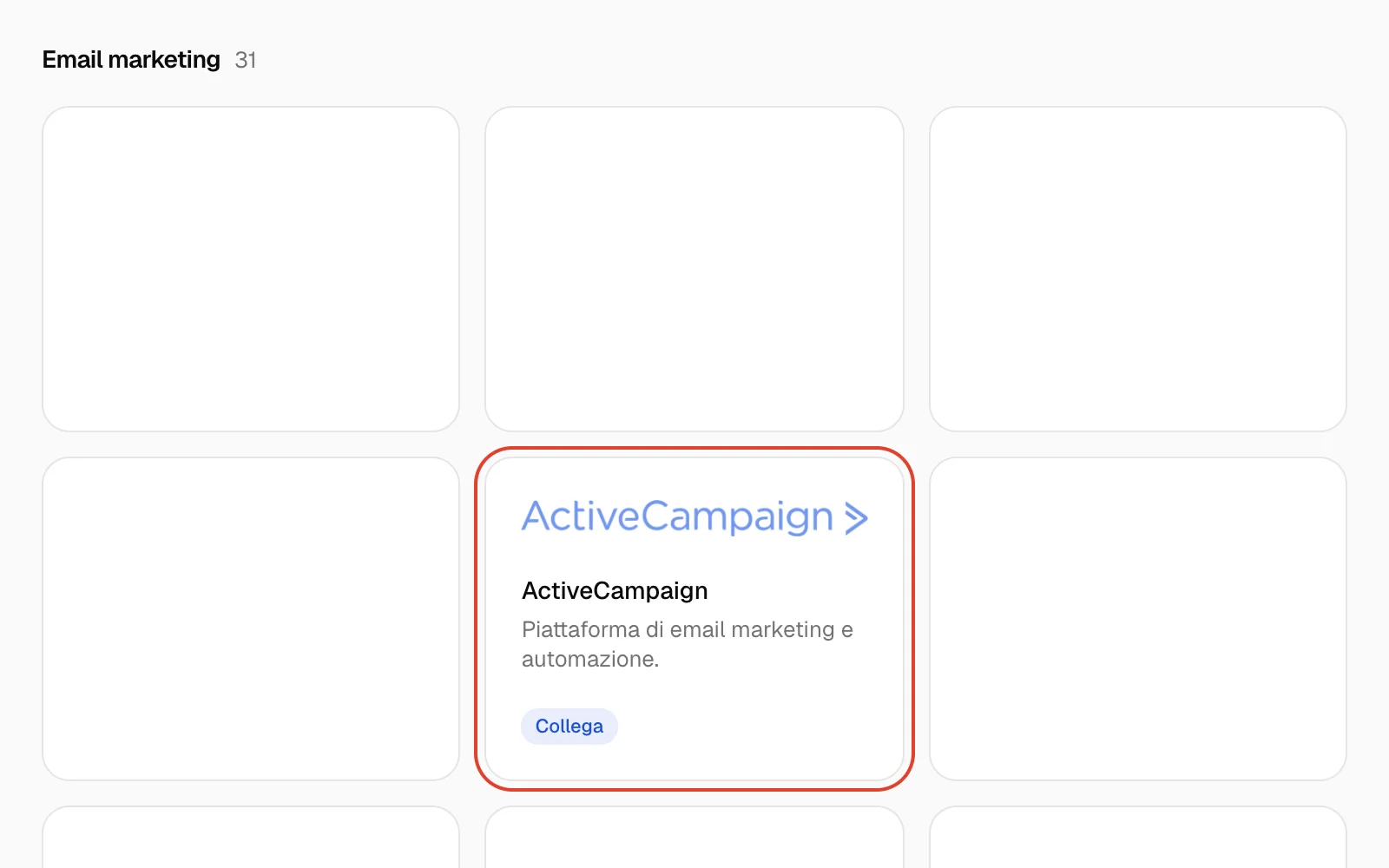
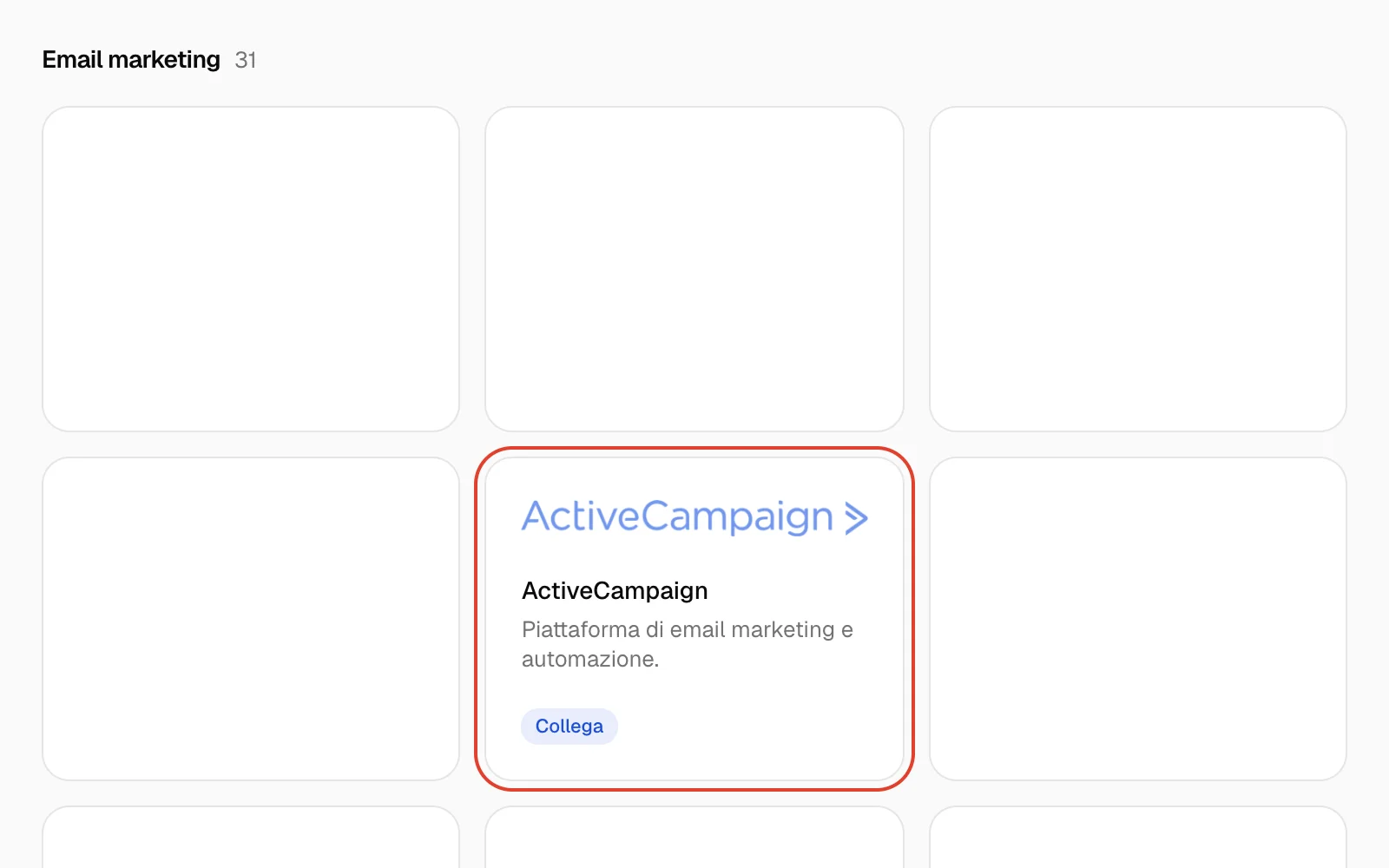
In Qualisend, fai clic su Integrazioni nella barra laterale, poi sul riquadro ActiveCampaign sotto Email marketing.
- 2
Copia l'URL dell'API e la chiave
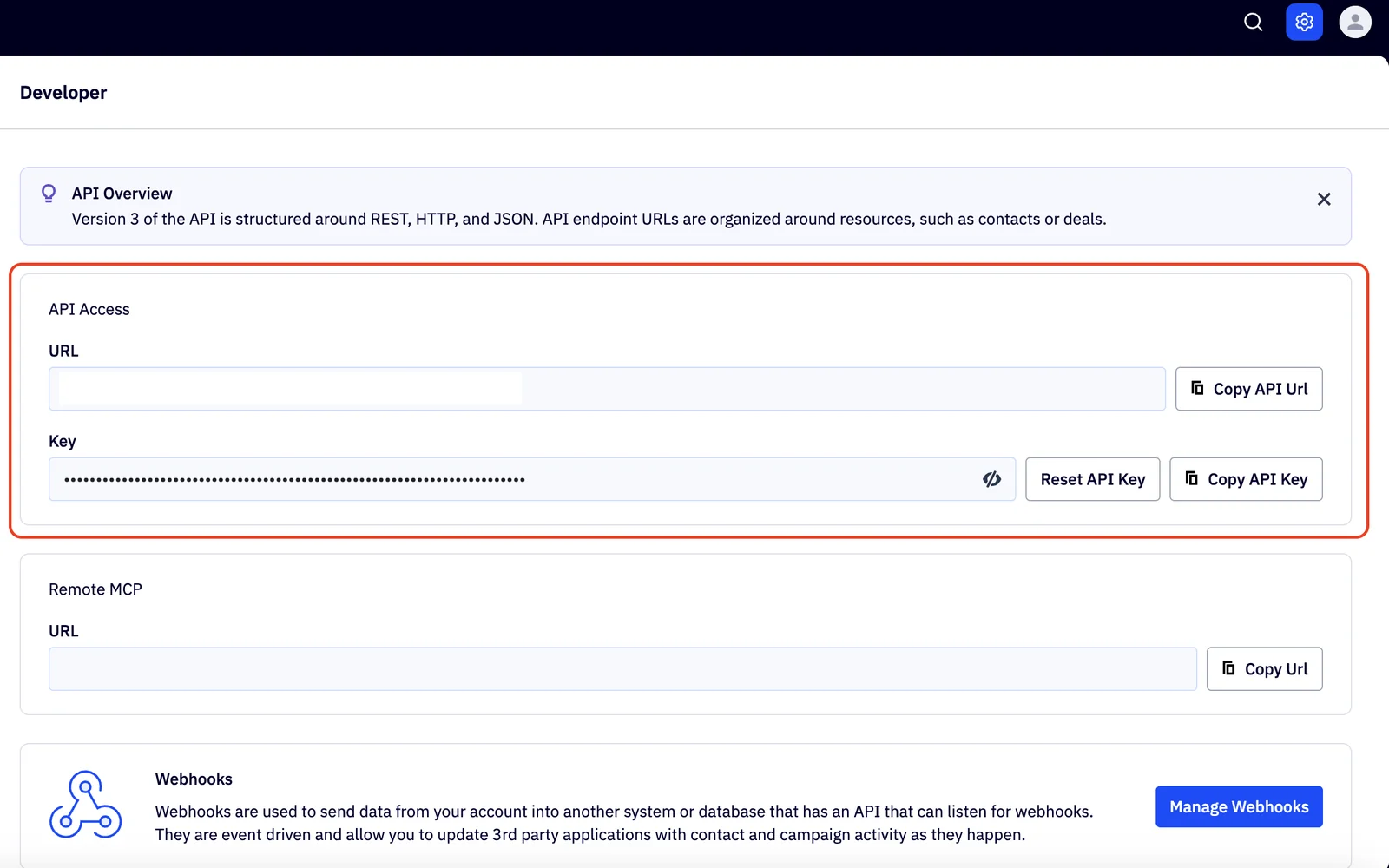
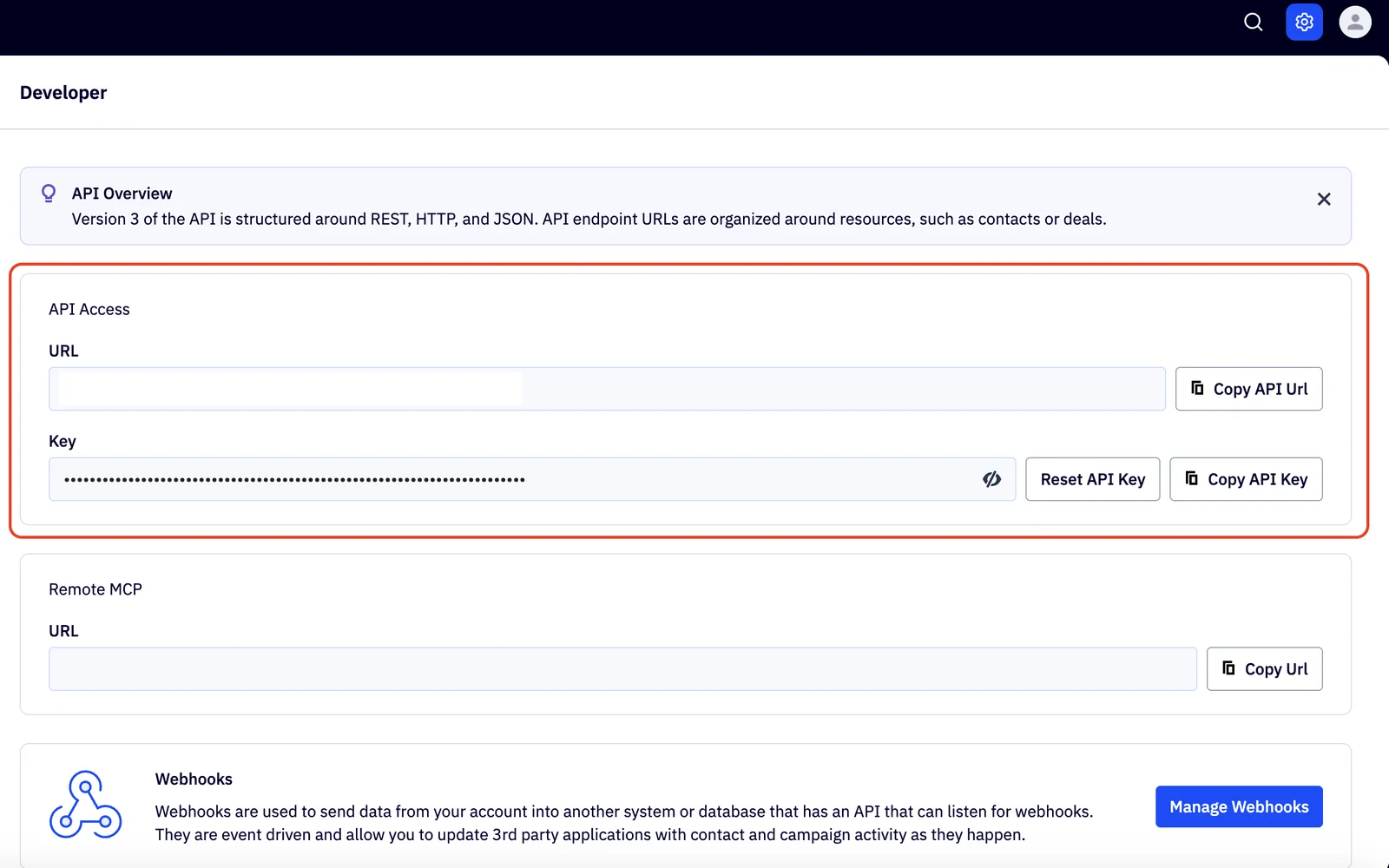
In ActiveCampaign, fai clic su Settings (l'icona a forma di ingranaggio), poi su Developer. In API Access, usa Copy API Url e Copy API Key. Tratta la chiave come una password.
- 3
Incollali e collega
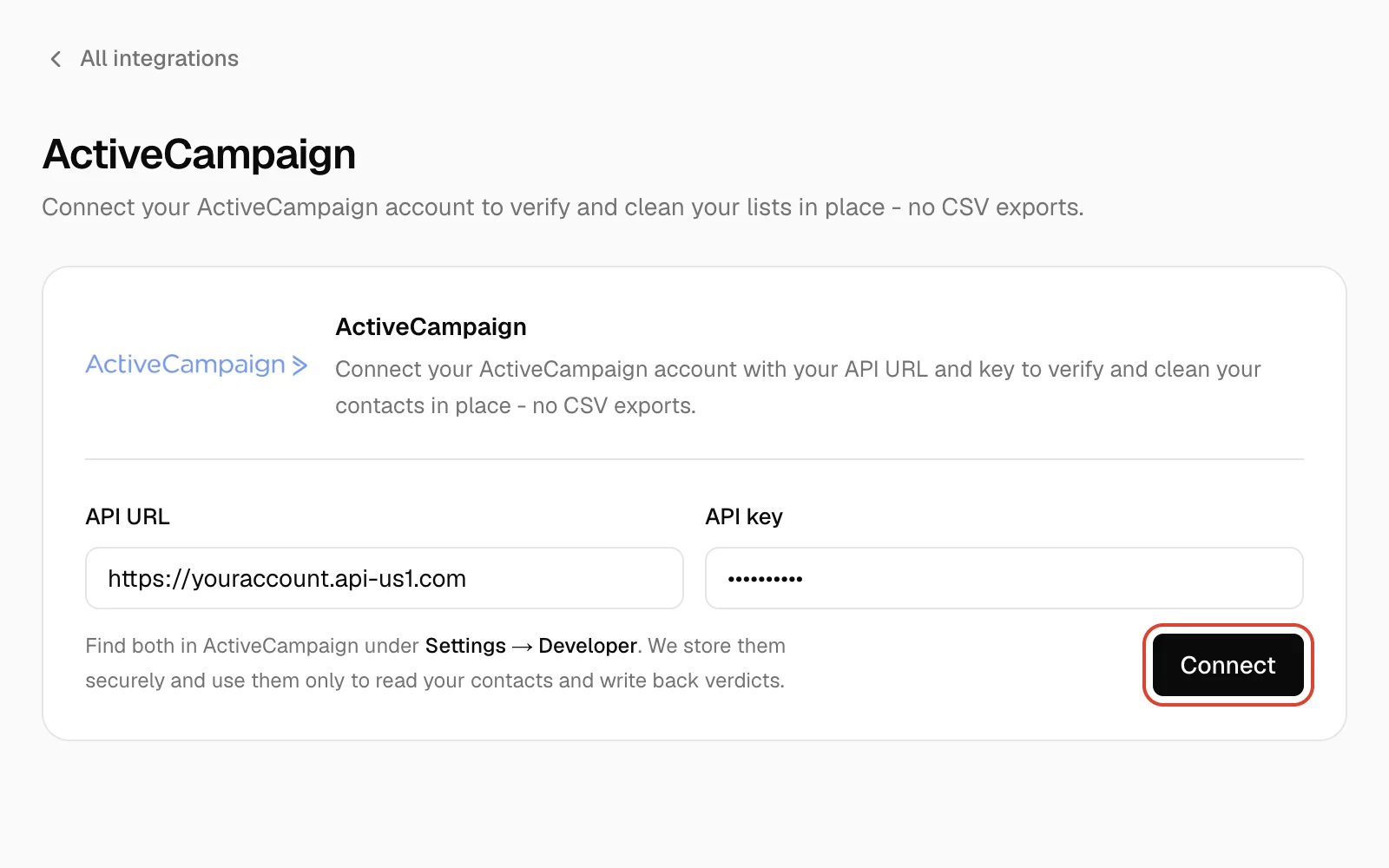
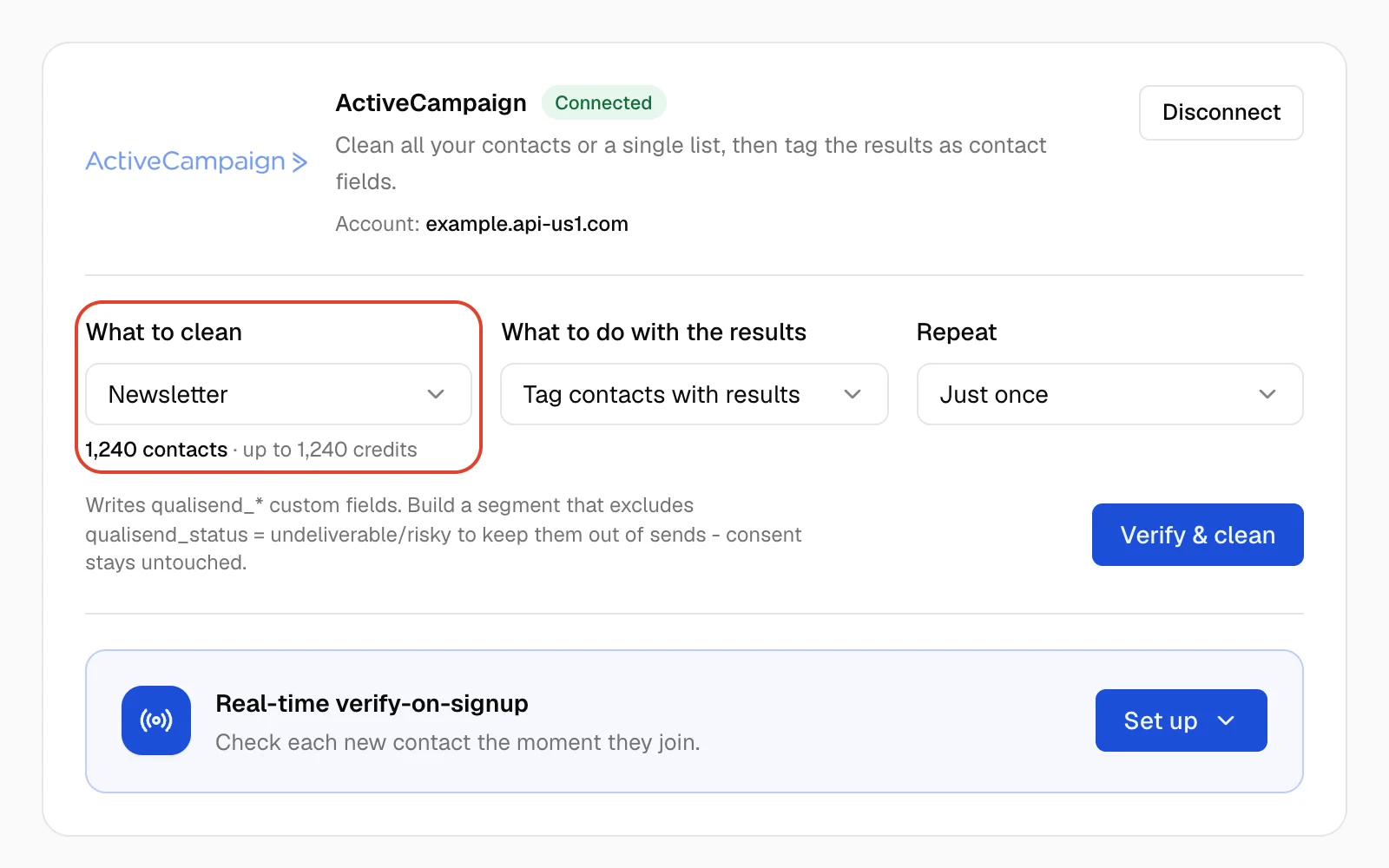
Torna in Qualisend, incollali in API URL e API key, poi fai clic su Connect. Il controllo richiede qualche secondo. Se va a buon fine, la pagina mostra Connected e l'indirizzo del tuo account, ad esempio
youraccount.api-us1.com. L'URL funziona con o senza/api/3alla fine.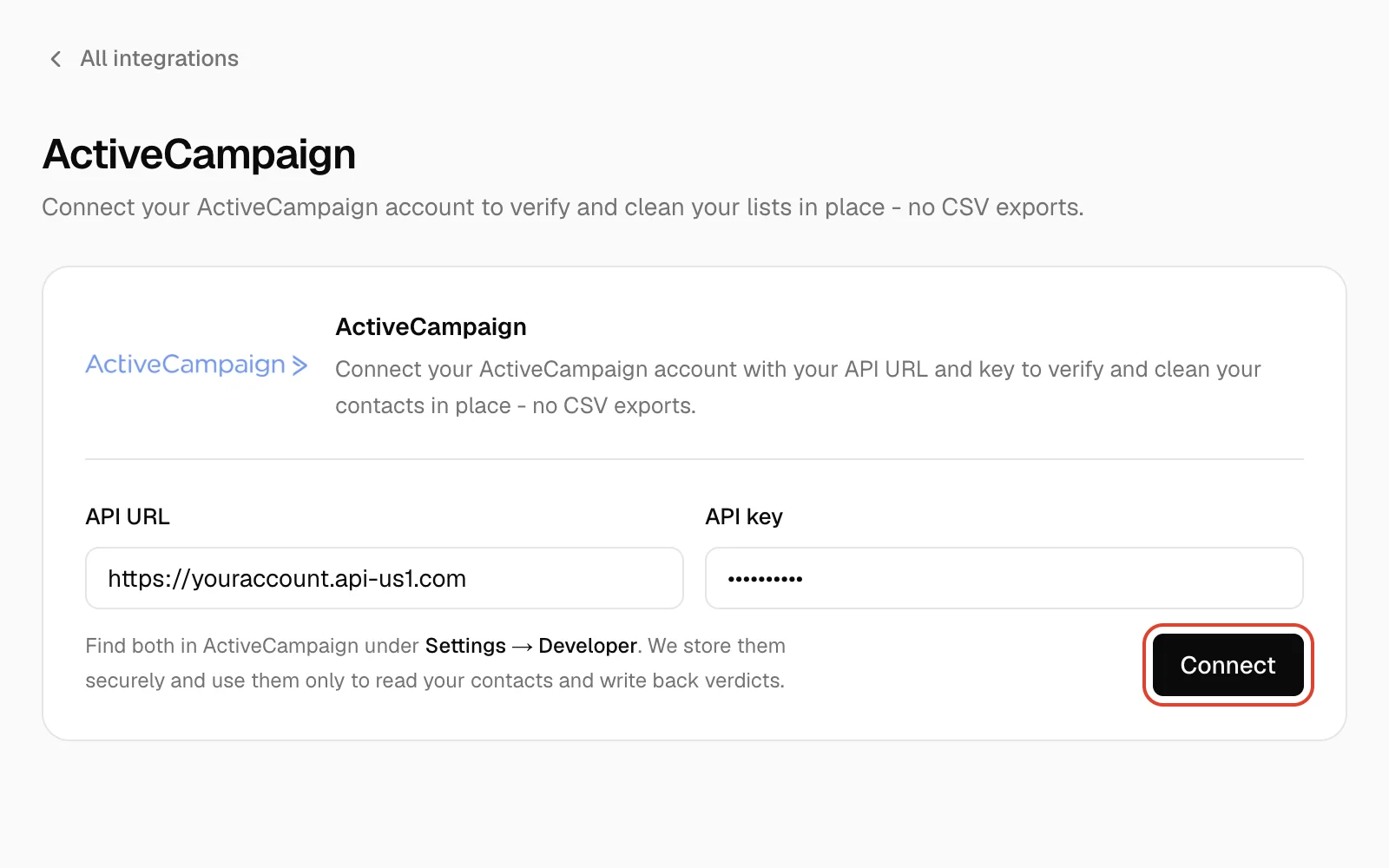
- 4
Scegli cosa pulire
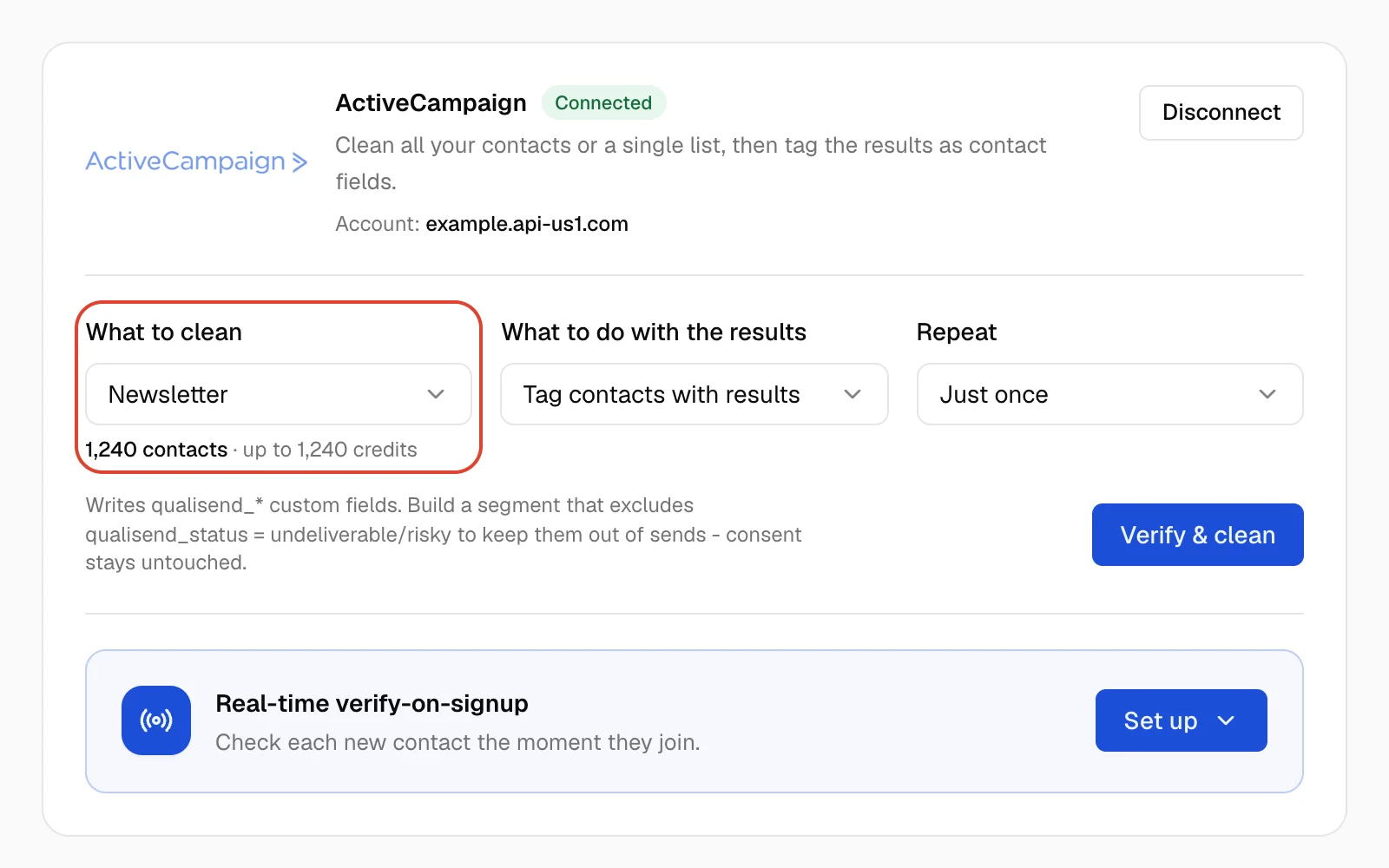
In What to clean, scegli All contacts o una lista. Subito sotto, Qualisend indica quanti contatti ha trovato e il numero massimo di crediti che l'esecuzione può usare. Poi, in What to do with the results, scegli:
- Tag contacts with results salva ogni risultato sul contatto in ActiveCampaign. Nonostante il nome, compila campi personalizzati, non i tag di ActiveCampaign.
- Verify & export a clean list non tocca nulla in ActiveCampaign: i risultati li scarichi tu.
Lascia Repeat su Just once, a meno che tu non voglia una pulizia automatica. Lo stesso modulo si trova anche in Pulizia in blocco.
- 5
Avvia la pulizia
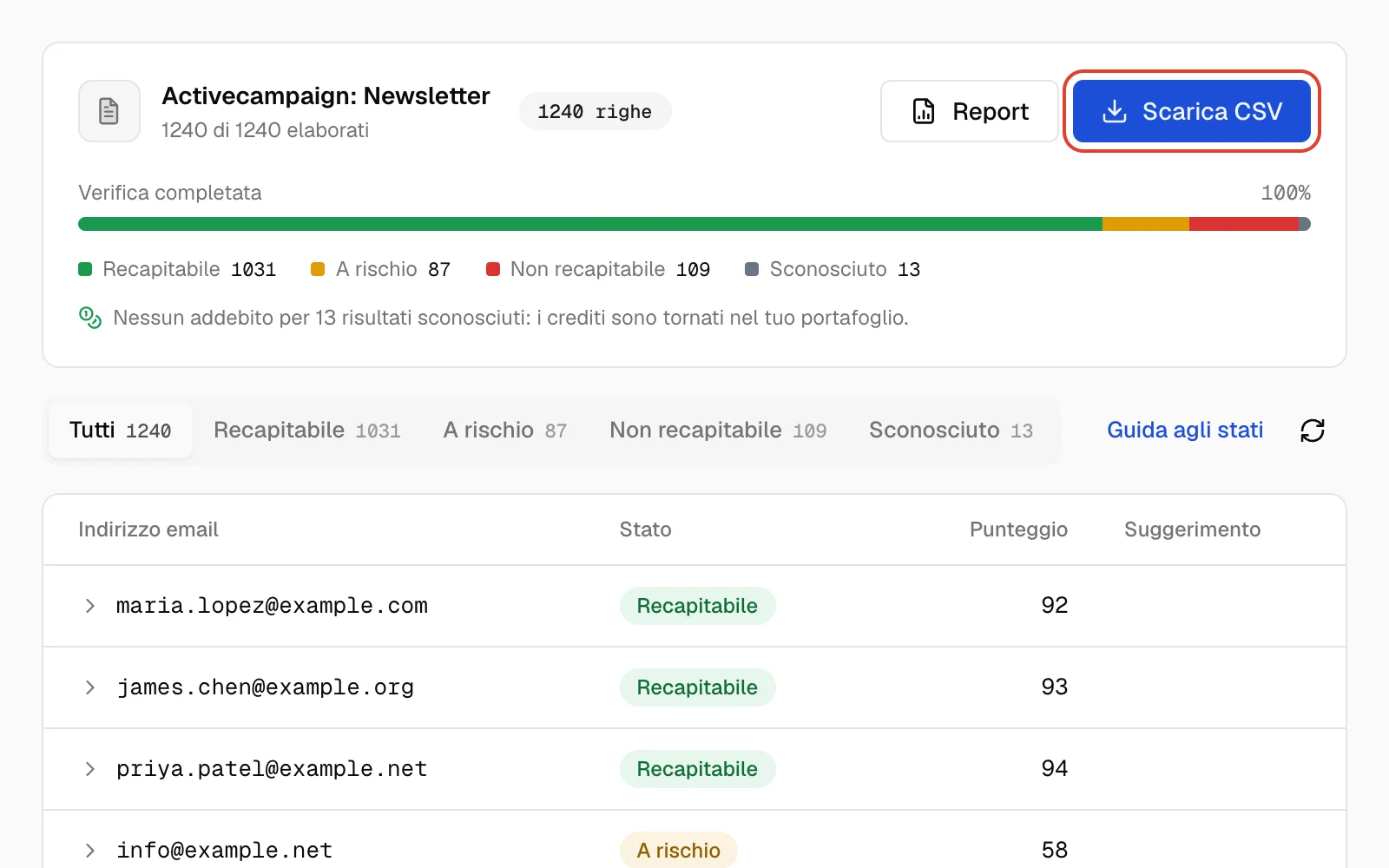
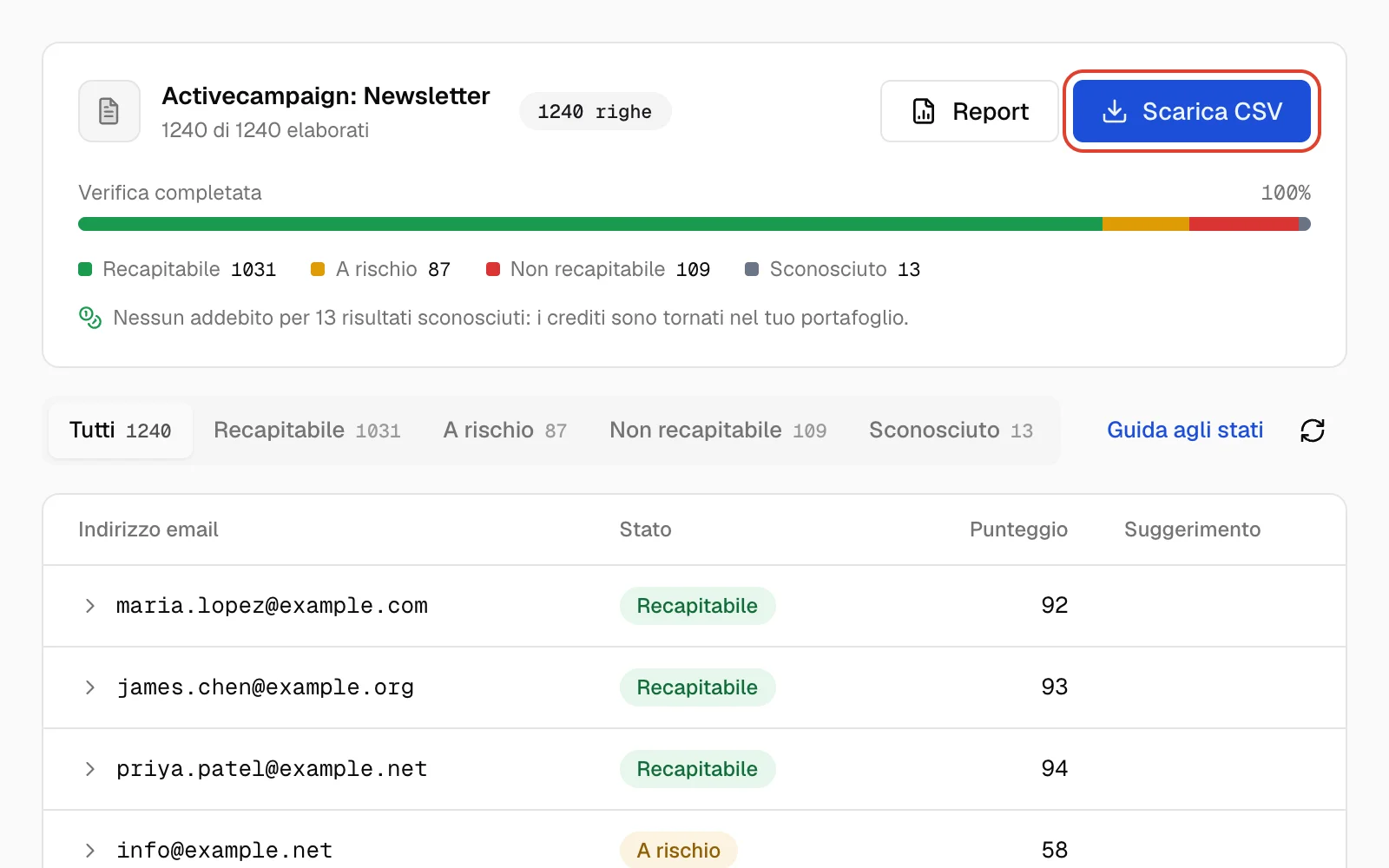
Fai clic su Verify & clean. Qualisend apre la pagina dei risultati della pulizia e aggiorna il conteggio man mano che controlla gli indirizzi. Puoi fare clic su Interrompi in qualsiasi momento. Quando compare Verifica completata, Scarica CSV salva tutti i risultati della scheda Tutti oppure solo quelli della scheda in cui ti trovi.
Con Tag contacts with results, i campi vengono salvati quando l'intera pulizia è terminata. Apri un contatto in ActiveCampaign per vedere Qualisend Status e gli altri campi Qualisend.
Campi compilati nei tuoi contatti
Con Tag contacts with results, Qualisend compila cinque campi personalizzati su ogni contatto che controlla. Li crea al primo salvataggio dei risultati e li rende disponibili su tutte le tue liste. Ogni nuovo risultato sostituisce il precedente.
| Campo | Cosa contiene |
|---|---|
| Qualisend StatusTesto | deliverable, risky, undeliverable o unknown |
| Qualisend ScoreTesto | Un numero da 0 a 100, salvato come testo |
| Qualisend ReasonTesto | Un codice tra accepted_email, low_deliverability, low_quality, invalid_email, invalid_domain, rejected_email, timeout, unavailable_smtp o unknown |
| Qualisend FlagsTesto | Uno o più tra free_mail, disposable, role, catch_all, full_mailbox, disabled, separati da virgole. Vuoto se non ce n'è nessuno. |
| Qualisend CheckedData | Il giorno della verifica |
Per il significato di ogni stato, consulta la guida agli stati.
Usare i campi in ActiveCampaign
Per tenere gli indirizzi non validi fuori dalle campagne, crea un segmento che escluda i contatti con Qualisend Status uguale a undeliverable. Se vuoi escludere anche i contatti risky, aggiungili alla condizione; la sezione Cosa fare con ogni risultato suggerisce un'azione per ogni stato e per gli indicatori principali. Filtra su Status, non su Score: Score è salvato come testo, quindi i confronti “maggiore di” e “minore di” non sono affidabili.
Verifica i nuovi contatti in tempo reale
ActiveCampaign può inviare ogni nuovo contatto a Qualisend tramite un webhook. Qualisend controlla l'indirizzo e salva gli stessi cinque campi. Il webhook lo aggiungi tu in ActiveCampaign: Qualisend non lo crea al posto tuo.
Per i moduli ospitati da te, consulta l'API di verifica (in inglese).
- 1
Copia l'URL del webhook
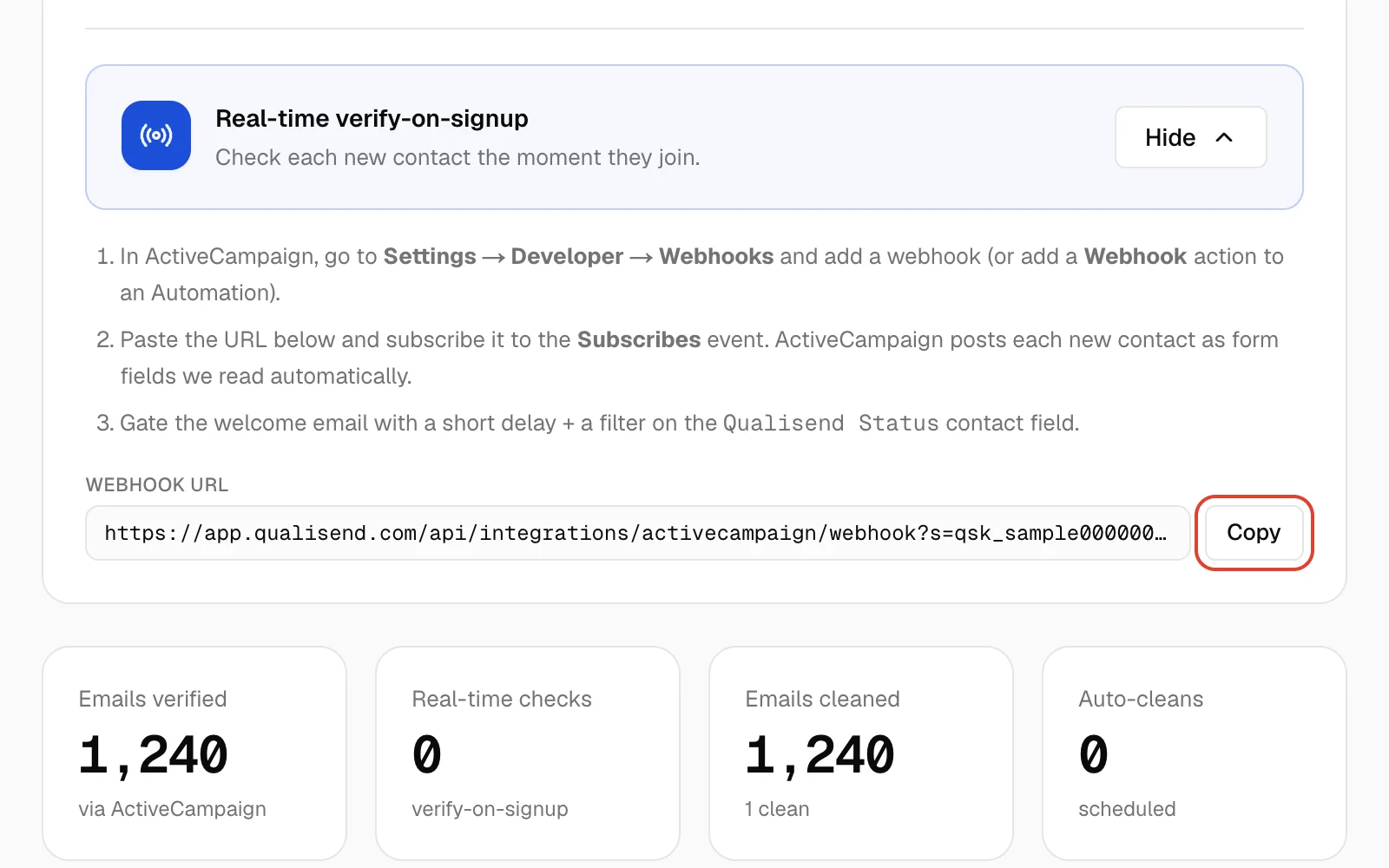
Nella pagina di ActiveCampaign in Qualisend, trova Real-time verify-on-signup e fai clic su Set up (Manage quando le verifiche iniziano ad arrivare), poi su Copy accanto a Webhook URL. L'URL contiene una chiave segreta del tuo workspace Qualisend: non condividerlo. Questo passaggio richiede il ruolo Proprietario o Amministratore.
- 2
Aggiungi il webhook in ActiveCampaign
In ActiveCampaign, vai in Settings → Developer, fai clic su Manage Webhooks, poi su Add. Se ti chiede il tipo di webhook, scegli quello standard per i contatti. Dai un nome al webhook, ad esempio Qualisend, e incolla l'URL.
- 3
Scegli l'evento e le origini
In Type, seleziona solo Subscribes. Non aggiungere Contact updated: verrebbe attivato anche dagli aggiornamenti che Qualisend fa sui campi. Se ActiveCampaign ti chiede una lista, scegli quella a cui il tuo modulo di iscrizione aggiunge le persone.
Poi scegli quali origini devono attivarlo: contatti (ad esempio, iscrizioni da modulo), utenti amministratori, l'API o processi di sistema. Ogni contatto inviato al webhook viene controllato e usa un credito, quindi scegli solo le origini che vuoi far controllare. Salva il webhook.
Preferisci le automazioni? Aggiungi invece a un'automazione un'azione Webhook con lo stesso URL.
- 4
Trattieni l'email di benvenuto fino al risultato
Nell'automazione che invia l'email di benvenuto, aggiungi prima un Wait di qualche minuto, poi un If/Else su Qualisend Status. Invia l'email a meno che lo stato non sia
undeliverable: così la ricevono anche i contatti non ancora controllati.I campi Qualisend compaiono in ActiveCampaign solo dopo il primo salvataggio dei risultati. Se non riesci ancora a selezionare Qualisend Status, esegui prima una pulizia con Tag contacts with results.
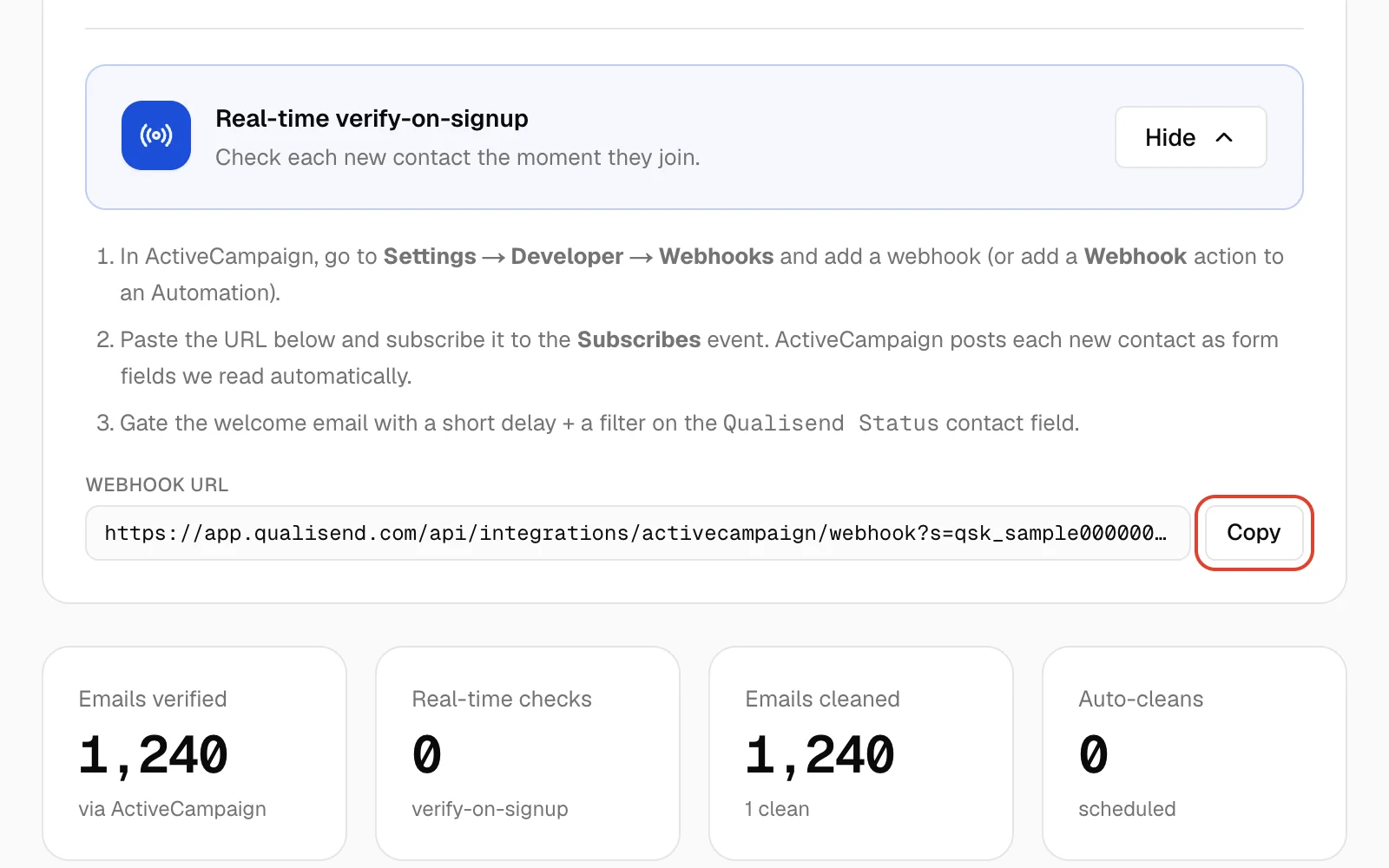
- Quando le verifiche iniziano ad arrivare, il riquadro mostra Active e l'ora dell'ultima verifica.
- I risultati immediati, come indirizzi non recapitabili o usa e getta, di solito arrivano in ActiveCampaign entro un minuto. Gli altri richiedono prima un test reale della casella. Una verifica non conclusa dopo 15 minuti viene salvata come
unknown. - Se ActiveCampaign invia lo stesso indirizzo due volte entro due minuti, viene controllato una sola volta. ActiveCampaign può consegnare un webhook più di una volta.
- ActiveCampaign invia al webhook l'intero contatto; Qualisend usa solo l'indirizzo email.
- Ogni verifica usa un credito e i risultati
unknownvengono rimborsati. Se esaurisci i crediti, il riquadro mostra Paused - out of credits e i nuovi contatti non vengono controllati finché non ricarichi. I contatti arrivati nel frattempo non vengono controllati in seguito, quindi pulisci la loro lista.
Pulizia automatica pianificata
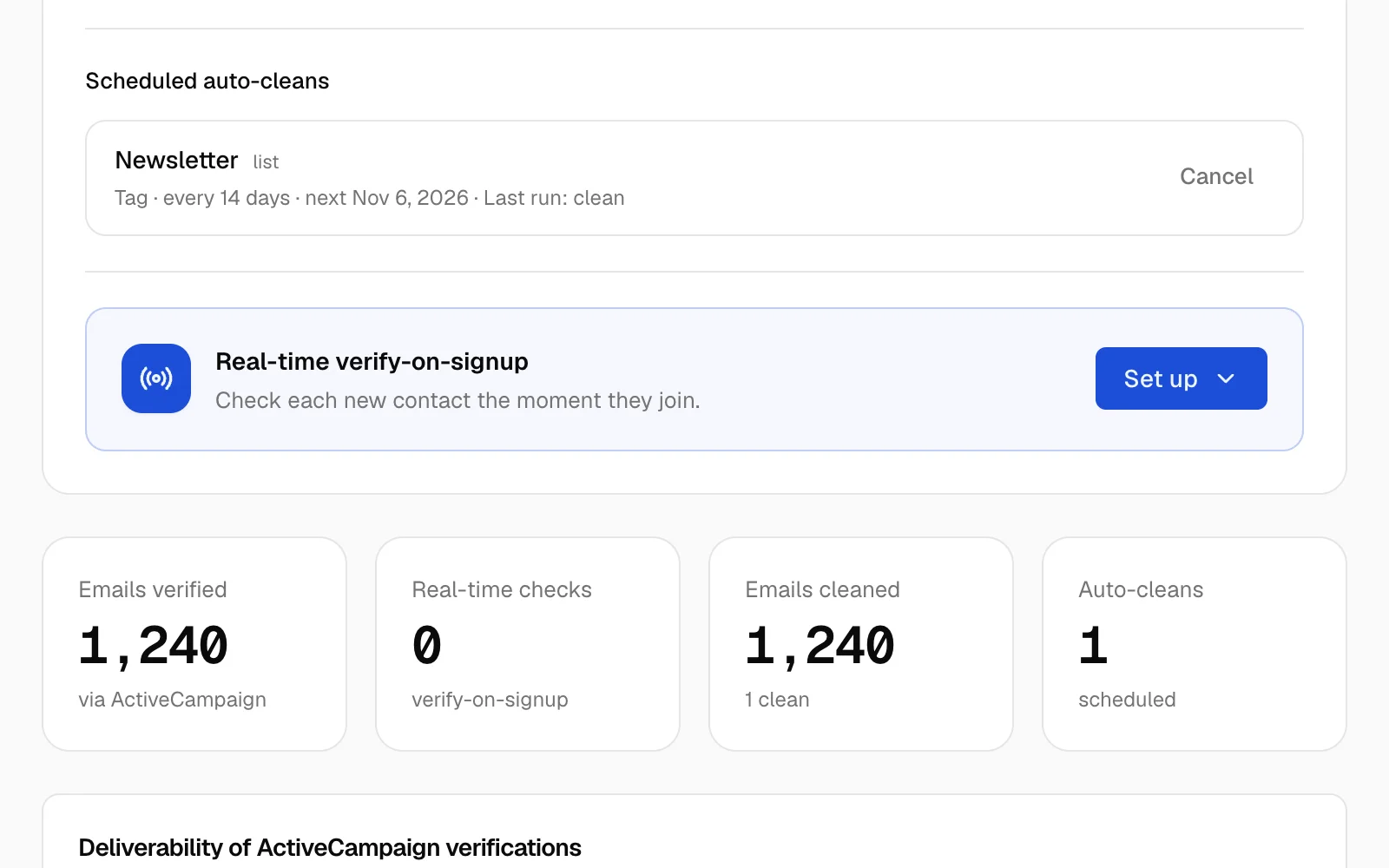
Per pulire regolarmente una lista o tutti i contatti, imposta Repeat su Auto-clean every 7 days, Auto-clean every 14 days o Auto-clean every 30 days prima di fare clic su Verify & clean. Quella pulizia parte subito e la successiva dopo l'intervallo scelto. Su un'origine più grande, ogni pulizia automatica ricontrolla gli stessi primi 1.500 contatti.
Le pianificazioni compaiono in Scheduled auto-cleans nella pagina di ActiveCampaign, con la data della prossima esecuzione e l'esito dell'ultima:
- Last run: clean: è stata eseguita.
- Last run: no contacts: la lista era vuota.
- Last run: error: non è stato possibile eseguirla, ad esempio perché i crediti non bastavano.
- Skipped - reconnect ActiveCampaign: ActiveCampaign era scollegato quando la pulizia era prevista.
Fai clic su Cancel per interrompere una pianificazione. Le pulizie automatiche consumano crediti come qualsiasi altra pulizia.
Crediti e limiti
- Una pulizia usa un credito per ogni indirizzo univoco. I duplicati nella stessa esecuzione contano una volta sola.
- I crediti per l'intera esecuzione vengono riservati all'avvio. Se il saldo non basta, la pulizia non parte.
- I risultati
unknownvengono rimborsati e, se interrompi una pulizia, ti vengono restituiti i crediti non usati. Verify & export a clean list usa i crediti allo stesso modo. - Ogni esecuzione, pulizie automatiche comprese, controlla i primi 1.500 contatti della lista scelta (o di All contacts), e sono sempre gli stessi contatti. Il conteggio sotto What to clean ti avvisa quando un'origine è più grande. Per coprirne di più, suddividili in liste da 1.500 contatti o meno e pulisci ciascuna, oppure puliscila tramite CSV (in inglese).
- Il selettore delle liste mostra le tue prime 100 liste.
- Consulta i prezzi per crediti e piani.
Scollegamento
Nella pagina di ActiveCampaign in Qualisend, fai clic su Disconnect. L'effetto è immediato, senza richiesta di conferma. Solo un Proprietario o un Amministratore può scollegare l'account.
Se non intendi ricollegarlo, annulla prima le pulizie automatiche. Restano nascoste finché ActiveCampaign è scollegato.
Dopo lo scollegamento:
- Qualisend elimina la tua chiave API e l'URL dell'API.
- I campi Qualisend e i loro valori restano in ActiveCampaign.
- Il webhook resta in ActiveCampaign, ma Qualisend rifiuta ciò che invia. Eliminalo da Settings → Developer, in Manage Webhooks.
- I risultati passati restano nel tuo workspace Qualisend.
Se in seguito ricolleghi l'account, il webhook esistente torna a funzionare.
Se fai clic su Reset API Key in ActiveCampaign, scollega e ricollega l'account con la nuova chiave. Il webhook continua a funzionare.
Risoluzione dei problemi
“ActiveCampaign rejected that API URL or key. Check them and try again.”
“requires admin role”
“requires editor role”
“insufficient credits”
“Couldn't load ActiveCampaign: could not load activecampaign lists”
“0 contacts - nothing to clean here”
La mia lista non compare nel selettore
Nessuno dei miei contatti ha i campi Qualisend
Alcuni contatti non hanno i campi Qualisend
Non riesco a selezionare Qualisend Status in un'automazione
“Paused - out of credits”
Il webhook non fa nulla
?s=, e che ActiveCampaign sia ancora collegato in Qualisend. Le richieste con un URL incompleto vengono rifiutate. Se il saldo è arrivato a zero, le verifiche vengono saltate, non messe in coda. Se il riquadro mostra Active ma i nuovi contatti non ricevono i campi, forse la chiave API è stata reimpostata. Scollega e ricollega l'account con la chiave attuale.Risorse correlate
Chiedi aiuto
Il problema persiste? Usa il modulo di contatto o scrivi a hello@qualisend.com. Indica il messaggio che vedi e più o meno quando è comparso.