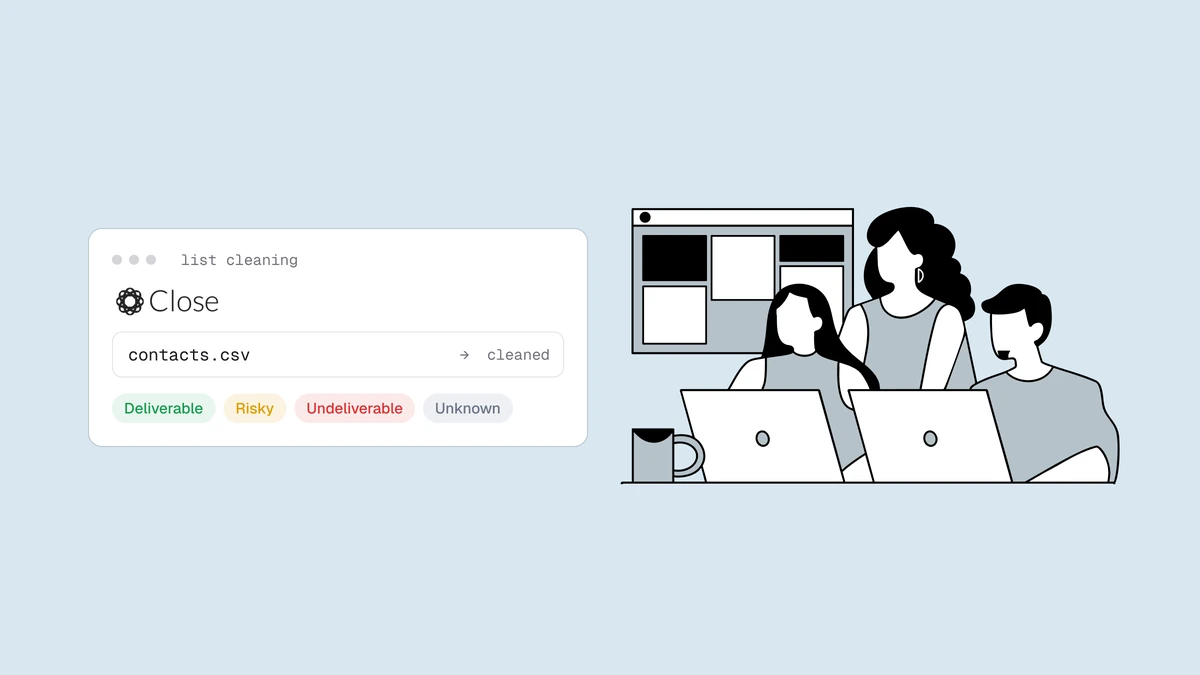
Closeは、Lead(企業やアカウント)を軸に設計されており、その下に実際の人物とそのメールアドレスを表すContactsが配置されます。さらにメール送信機能とSequenceツールも標準で備えています。この点が、リストが汚れているときのリスクを高めます。マーケティングプラットフォームなら、不正なアドレスはバウンスするだけです。Closeでは、まず営業担当者が存在しない受信トレイに時間を費やし、続いてSequenceがそのアドレスに送信を試みると、バウンスが自社の送信ドメインに記録されます。このガイドでは、無効なアドレスに対してCloseが行うこと、行わないこと、そしてContactsを検証して不良アドレスを取り除く最短の方法を説明します。
バウンスに対してCloseが行うこと、行わないこと#
Closeのメール機能で送信した際に宛先アドレスで失敗すると、そのLeadのアクティビティフィードにバウンスが記録され、タイムラインでメールがバウンス済みと表示されます。1件ずつ確認する場合には便利です。Leadを開いてバウンスを確認すれば、その受信トレイがすでに存在しないとわかります。
ただし、この仕組みは完全に事後対応で、しかも手作業です。Closeには、マーケティングプラットフォームのように、不良と判明したアドレスへの今後の送信を自動で止める配信抑制リストがありません。まだメールを送っていないアドレスを事前に警告する機能もありません。そのため、バウンスの記録が残るのは、Sequenceがそのアドレスに1回送信した後です。数千件のContactsにわたるバウンスを集計して自動的に除外してくれる標準レポートもなく、見つけて削除する作業は自分で行う必要があります。
上記のCloseの動作は、2026年9月時点のCloseのドキュメントで確認したものです。
その結果、事後対応型のしくみに共通する次のような盲点が残ります。
- 一度もメールを送っていない無効なアドレス。 データプロバイダーから取り込んだContacts、リストから収集したContacts、担当者が手入力したContactsは、まだ何も送信されていないためバウンスしたことがありません。Sequenceが動き出すまで、Closeにはこれらのアドレスに関する情報がありません。しかも、その瞬間こそメールプロバイダーが送信元ドメインの第一印象を決めるタイミングです。
- 使い捨てアドレスと役割アドレス。 使い捨ての受信トレイや、
info@・sales@のようなキャッチオールは、担当者のキューを増やすだけで、実際の商談につながりません。詳しくは役割アドレス、使い捨てアドレス、フリーアドレスをご覧ください。 - 劣化したアドレス。 取り込み時には有効でも、その後いつの間にか使われなくなったアドレスです。
取り込んだリードリストは特に危険です。バウンスの履歴がない状態で届くため、すでに他の場所で失敗していたアドレスもCloseでは新規のアドレスに見えます。担当者が触れる前に検証してください。
CRMでは特に重要な理由#
コストは具体的に2つあります。1つ目は担当者の時間です。Smart Viewに無効なアドレスが1件あるごとに、つながらない電話、実在しない相手へのフォローアップタスク、返信が来ないSequenceのステップが生まれます。2つ目はさらに深刻で、送信者レピュテーションへの影響です。Closeは、利用者が接続したメールボックスとドメインから送信するため、無効なアドレスを大量に含むSequenceを動かすと、実際の商談で使うドメインのバウンス率が上がります。バウンス率が高いことは、迷惑メールに振り分けられる最短の経路の1つです(バウンス率が重要な理由)。また、良質な見込み客にメールが届くかどうかを左右する送信者レピュテーションも損なわれます。リストをクリーニングすれば、この両方を守れます。
最短の方法:Closeのネイティブ連携を接続する#
最も早いのは、ファイルを使わない方法です。Closeのネイティブ連携はすでに利用できます。一度接続すれば、Qualisendが既存のContactsを検証し、結果をレコード上にそのまま書き戻します。エクスポートも再インポートも不要です。新しいContactsが作成された時点でのリアルタイムチェックも利用できるため、入力ミスや使い捨てアドレスは、担当者が追加した瞬間にフラグが付きます。Sequenceの3ステップ後にバウンスとして発覚することはありません。
結果はContact自体に保存されるので、検証結果で絞り込んだSmart Viewを作成し、対象をまとめて処理できます。連携ページから接続してください。ほとんどのチームにおすすめの方法です。
CSVの手順(どのプランでも利用可能)#
何も接続したくない場合や、1回限りの監査をしたい場合は、エクスポート、検証、対応という流れがCloseのどのプランでも使えます。基本は他のメールリストのクリーニングと同じで、Closeの用語に置き換えたものです。
- Closeからエクスポートします。 左サイドバーのLeadsを開き、クリーニングしたいSmart Viewを絞り込むか開いて、右上の
...メニューからExportを選びます。タイプは、人物とそのメールアドレスが含まれるContactsにし、形式はCSV、項目はCommon fields(列を増やしたい場合はAll fields)を選びます。注意点が1つあります。エクスポートできるのはLeadsタブで作成したSmart Viewだけで、ContactsタブのSmart Viewはエクスポートできません。ファイルの準備ができるとCloseがダウンロードリンクをメールで送りますが、このリンクの有効期限は7日間です。 - ファイルを検証します。 CSVをQualisendのバルククリーニングにアップロードします。1回のジョブで最大1,000,000件のアドレスを処理でき、重複は1回分だけ課金されます。無料プランの100クレジットは期限がないため、本格的に実行する前にSmart Viewの一部で試せます。
- 結果を確認します。 すべてのアドレスに、
deliverable、risky、undeliverable、unknownの4つの判定のいずれかが返されます。各判定には、理由コード、サブフラグ(キャッチオール、使い捨て、役割、メールボックス満杯)、MXプロバイダー、SMTPプローブの結果、0~100の信頼スコアが付きます。クリーニング後のファイルをダウンロードします。 - Closeで無効なアドレスを削除します。
undeliverableの行を対応するLeadと照合し、それらのLeadに絞り込んで...メニューを開き、Bulk Edit → Deleteを選びます(一括処理が完了するとCloseから確認メールが届きます)。単一のLeadの場合は、Leadのステータスの横にある三点メニューからDeleteを選びます。複数のContactsを持つLeadで1人を削除した場合は、そのContactだけが削除されます。一方、Leadを削除すると、アカウントとその配下のすべてが削除されます。そのため、無効なContactがそのLeadの唯一のContactかどうかを、Lead全体を削除する前に確認してください。
判定ごとの対応#
| 判定 | Closeでの対応 |
|---|---|
deliverable | 残します。電話にもSequenceにも安全に使えます。 |
deliverable + 役割フラグ | アカウントの連絡先として残しますが、info@ や sales@ を宛先にした個人向けのSequenceは作らないでください。詳しくは
役割アドレスと使い捨てアドレスをご覧ください。 |
risky + キャッチオールフラグ | ドメインがすべてのメールを受け付けるため、存在を確認できません。手動でのアプローチ用に残し、大量送信のSequenceからは外してください。詳しくは キャッチオールのガイドをご覧ください。 |
risky + 使い捨てフラグ | Contactを削除します。この受信トレイは期限が切れるように作られています。 |
unknown | 残して、次回の検証で再確認します。多くはグレーリスティングや一時的なブロックが原因で、メールボックスそのものの判定ではありません。 |
undeliverable | Contactを削除します(唯一のContactであればLeadごと削除します)。無効であることを確かめるためにSequenceのステップを使わないでください。 |
再クリーニングの頻度#
万能の目安はなく、ここで根拠のない劣化率の数字を挙げることもしません。適切な頻度は、Contactsの入ってくる経路によって決まります。
- インポートの直後。 担当者やSequenceが新しいLeadに触れる前に行います。
- 大きなSmart Viewに向けて新しいSequenceを始める前。 Sequenceの序盤のバウンスは、ドメインに最も大きな影響を与えます。
- ボリュームに合わせた定期的なサイクル。 Sequenceのバウンス率を警戒の目安にします。バウンスが増え始めたら、すぐにクリーニングしてください。
ネイティブ連携を接続すれば、新しいContactsに対するリアルタイムチェックが最初のケースを自動で処理し、定期的な再検証が劣化に対応します。インバウンドの流入量が多いチームでは、Verification APIを使うと、アドレスがCloseに入る時点でそもそも検証できます。
よくある質問
01QualisendにはCloseのネイティブ連携がありますか?
はい。Close連携をご利用いただけます。接続すると、QualisendがContactsを検証し、結果をレコード上にそのまま書き戻します。担当者が新しいContactsを追加した時点でのリアルタイムチェックも行います。これが最短の方法です。どのプランでも使えるCSVのエクスポート・検証・削除の手順も、代替手段として利用できます。
02Closeに入る前にアドレスを検証できますか?
はい。最も効果の高い方法です。ネイティブ連携は、新しいContactsが作成された時点でリアルタイムにチェックします。プログラムで取得する場合は、フォーム、エンリッチメントの工程、インポート用スクリプトなど、取得の時点でVerification APIを呼び出せます。これにより、入力ミスや使い捨てアドレスが、担当者が追いかけるLeadになることを防げます。
03Closeはバウンスしたアドレスへの送信を自動で止めますか?
いいえ。マーケティングプラットフォームの配信抑制リストのようには止めません。Closeは、送信に失敗した後にLeadのアクティビティフィードへバウンスを記録しますが、自動の配信抑制リストはなく、まだメールを送っていないアドレスを事前にフラグ付けすることもありません。無効なアドレスの削除は手作業になります。担当者やSequenceが時間を費やす前に、エクスポートと検証を行う(またはネイティブ連携を使う)と効果があるのはそのためです。
04削除するのはContactですか、それともLead全体ですか?
Leadに複数の人物が登録されている場合は、Contactを削除します。無効な受信トレイだけが消え、アカウントは残ります。Leadを削除するのは、無効なContactがそのLeadの唯一の人物である場合か、アカウント全体が不要な場合だけにしてください。Closeでは、Leadを削除するとその配下のすべてが削除されるため、先にContactの数を確認してください。
05検証のためにCloseからContactsをエクスポートするにはどうしますか?
Leadsから対象のSmart Viewを開き、右上の...メニューからExportを選び、タイプをContacts、形式をCSVにします。エクスポートできるのはLeadsタブのSmart Viewだけで、Contactsタブのものは対象外です。また、メールで届くダウンロードリンクの有効期限は7日間です。このファイルをQualisendのバルククリーニングにアップロードすると、すべてのアドレスの判定が得られます。