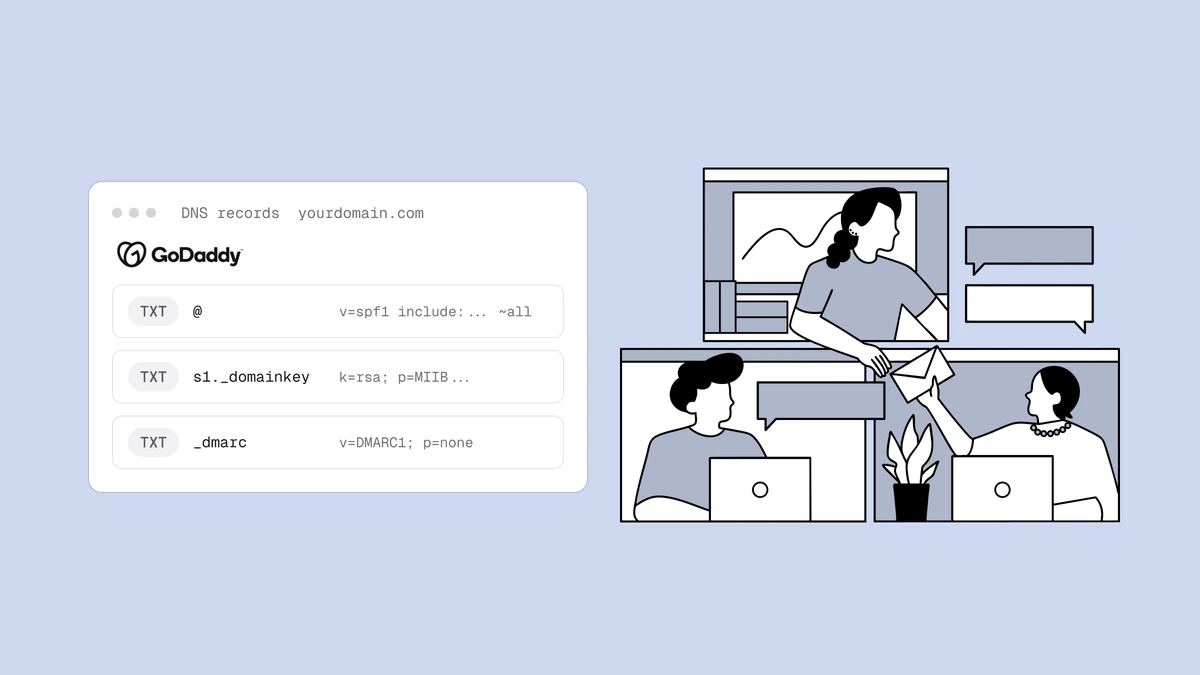
GoDaddyでSPF、DKIM、DMARCを設定する場合も、追加するのはどのレジストラでも同じ3つのDNSレコードです。変わるのは、GoDaddyのDNSエディターがある場所と、Name欄に何を入力するかだけです。3つとも通常のTXTレコードで、SPFはルートドメイン、DKIMはメールサービスから提供されるセレクター、DMARCは_dmarcに置きます。このガイドでは、GoDaddyのDNS管理画面の操作を順に説明し、つまずきやすい@の省略表記を解説します。実際のレコードの値を作成するツールも紹介します。
GoDaddyのProfessional Emailも利用している場合は、GoDaddyのSPF・DKIM・DMARC設定ガイドに、必要なincludeとDKIMレコードがまとめられています。
結論#
GoDaddyでは、3つのレコードを同じ手順で追加します。ドメインの DNS / Manage DNS ページを開き、Add New Record を選んで、タイプに TXT を選びます。レコードごとに違うのは Name(ホスト)欄です。
- SPF:Nameは
@(GoDaddyでルートドメインを表す省略表記)で、値はv=spf1で始まります。SPFレコードは必ず1つだけ公開してください。 - DKIM:Nameは
<selector>._domainkey(セレクターはメールサービスから提供されます)で、値はサービスから渡された公開鍵です。 - DMARC:Nameは
_dmarcで、値はv=DMARC1で始まり、最初はp=noneにします。
GoDaddyはName欄に入力した内容の後ろにドメインを自動で付け足すため、入力するのは_dmarcであり、_dmarc.yourdomain.comではありません。レコードの値自体は、DNSを誰が運用していても同じです。自分の環境に合ったSPFやDMARCの値が必要な場合は、SPFレコード作成ツールとDMARCレコード作成ツールで作成し、結果を貼り付けてください。
GoDaddyでDNSエディターを見つける#
何かを追加する前に、正しい画面にたどり着く必要があります。GoDaddyはこの部分を何度か刷新しているため、メニューの名称や経路は、この記事の執筆後に変わっている可能性があります。ただし、目的地はいつも同じで、ドメインのDNSレコード一覧です。
GoDaddyのアカウントにサインインし、Domain Portfolio(古いアカウントでは My Products の場合があります)を開きます。メールを送信しているドメインを見つけて設定を開き、DNS または Manage DNS を探します。DNS Managementページが開き、既存のレコードの表が表示されます。通常は、Aレコード、CNAMEが1~2件、MXレコード、すでに登録されているTXTレコードが並んでいます。SPF、DKIM、DMARCはすべて、この表に追加します。
Name欄とGoDaddyの@の表記#
最も混乱しやすいのがこの点なので、レコードを追加する前に整理しておきます。GoDaddyでは Name(Host と表示される場合もあります)を入力します。入力した内容の後ろには、必ずドメインが付け足されます。入力するのはドメインの前の部分であり、完全なホスト名ではありません。
| レコード | Nameに入力する内容 | 結果のホスト名 |
|---|---|---|
| SPF | @ | yourdomain.com(ルート) |
| DKIM | selector._domainkey | selector._domainkey.yourdomain.com |
| DMARC | _dmarc | _dmarc.yourdomain.com |
@はGoDaddyで「ドメインそのもの」、つまりルートドメインを表す省略表記で、SPFを置くべき場所と一致します。DMARCでは_dmarcと入力し、残りはGoDaddyに任せます。_dmarc.yourdomain.comと全体を入力すると、ホスト名が誤って_dmarc.yourdomain.com.yourdomain.comになり、レコードは見つかりません。DKIMセレクターでも同じ考え方で、完全なアドレスではなくgoogle._domainkey(またはサービスが指定するセレクター)を入力します。
GoDaddyでSPFレコードを追加する#
SPF(Sender Policy Framework)は、そのドメインのメールを送信してよいサーバーを列挙するレコードです。DNS Managementページで、次の手順を行います。
- Add New Record を選び、タイプに TXT を選びます。
- Name に
@を入力します。 - Value にSPFの文字列を貼り付けます。文字列は必ず
v=spf1で始まり、allメカニズムで終わります。例を示します。
v=spf1 include:_spf.google.com include:sendgrid.net ~all
- TTL は既定値のままにします(GoDaddyでは通常1時間/3600秒で、問題ありません)。
- Save をクリックします。
include:の項目は、送信に使うサービスごとに異なります。使用する値はメールプラットフォームのドキュメントに記載されています。SPFレコード作成ツールを使えば、それらをまとめて有効な文字列を1つ作成できます。末尾の~allはsoftfailで、-allは許可されていない送信者を完全に拒否するhard failです。
GoDaddyでDKIMレコードを追加する#
DKIM(DomainKeys Identified Mail)は公開鍵を公開し、メールが偽造や改ざんをされていないことを受信側が検証できるようにします。DKIMの値を自分で書くことはありません。 鍵ペアはメールサービスが生成し、公開すべきレコードをそのまま提供します。GoDaddyでの作業は、それを正しい名前で入力することだけです。
- メールサービスからDKIMレコードを入手します。Google WorkspaceではApps → Gmail → Authenticate email、Microsoft 365ではDefender portalにあります。ほとんどのメールプラットフォームには、「DKIM」または「domain authentication」の設定ページがあります。そこで セレクター と 値 が提供されます。
- GoDaddyで Add New Record を選び、タイプに TXT を選びます。
- Name に、セレクターに
._domainkeyを続けたものを入力します。たとえばgoogle._domainkeyです。 - Value に、公開鍵を提供されたとおりに貼り付けます。長い文字列で、通常は次のような形です。
v=DKIM1; k=rsa; p=MIGfMA0GCSqGSIb3DQEBAQUAA4GNADCBiQ...
- Save をクリックします。
長いDKIMの値は、GoDaddyのエディターで扱いにくい部分です。入力欄が小さく、鍵が画面の外にはみ出ます。手で入力せず、全体を一度に貼り付けてください。改行や末尾のスペースが入ると、エラーが出ないまま鍵が使えなくなるため、注意してください。
GoDaddyでDMARCレコードを追加する#
DMARC(Domain-based Message Authentication, Reporting and Conformance)は、SPFとDKIMを、受信者に見えるFromアドレスに結び付け、認証に失敗したメールをどう扱うかを受信側に伝えます。設定先は_dmarcです。
- Add New Record を選び、タイプに TXT を選びます。
- Name に
_dmarcだけを入力します。ドメインはGoDaddyが付け足します。 - Value に、開始用のDMARCポリシーを貼り付けます。
v=DMARC1; p=none; rua=mailto:dmarc@yourdomain.com
- Save をクリックします。
p=noneは意図的な設定です。まだ何も適用せず、ruaのアドレスに送られる日次の集計レポートを有効にするだけです。毎回、ここから始めるのが正しい方法です。レポートの送信先や任意のタグを含むレコードは、DMARCレコード作成ツールで作成してください。その後、DMARCを安全に導入する手順に従い、正規のメールが認証に成功していることをレポートで確認しながら、p=noneからquarantine、最終的にrejectへ進めます。
TTLとGoDaddyの編集まわりの注意点#
GoDaddyのTTLのドロップダウンには、30分、1時間、1日などのプリセットと、カスタムの選択肢があります。既定の1時間が適切です。TTLを短くしても効果があるのは、近いうちにレコードを変更する予定があり、更新を早く反映させたい場合だけです。特別な理由がなければ既定値のままにしてください。
GoDaddy特有の挙動として、次の点に注意してください。編集はレコードの表の中で直接行います(各行にある編集やペンのアイコンを探してください)。また、新しいレコードを保存してから表示されるまでに数分かかることがあります。その後、DNSの変更が広く反映されるまでには、数分から数時間かかります。最大で48時間かかる場合もありますが、通常ははるかに早く済みます。レコードが反映されないときは、もう一度開いて、誤って重複していないか、GoDaddyがプレフィックスだけを求めているのに完全なホスト名を入力していないか、値に余分なスペースが入っていないかを確認してください。Qualisendのドメイン診断の監視は、SPF、DKIM、DMARCレコードを毎日再チェックし、どれかが消えたり無効になったりした場合にメールでお知らせします。
レコードを確認してからポリシーを適用する#
3つのレコードをすべて保存したら、信頼する前に、それらが解決されることを確認します。ドメインを送信ドメイン認証チェックにかけてください。このツールは、実際に公開されている内容を読み取り、SPFレコードの欠落や重複を指摘し、DMARCポリシーが解析できることを確認します。DNSにはキャッシュがあるため、追加したばかりのレコードがまだ表示されない場合は、しばらく時間をおいてから再確認してください。
3つすべてを公開すると、2024年から大量送信者に適用されているGoogleとYahooの送信者ガイドラインを満たせます。ただし、認証が証明するのは送信者の身元だけで、それだけで受信トレイに届くわけではありません。送信者レピュテーションが低いドメインや、存在しないアドレスだらけのリストから送ったメールは、認証が完璧でもフィルタリングされます。これらのレコードは入場券と考え、そのうえで受信トレイに届くための取り組みを続けてください。バウンスと迷惑メール報告を低く抑え、受け取りたい人にだけメールを送ることです。DMARCレポートが届き始めたら、DMARCレポートの読み方で、毎日届くXMLの内容の読み解き方を確認できます。
よくある質問
01GoDaddyのName欄には、SPF、DKIM、DMARCそれぞれ何を入力しますか?
SPFには、GoDaddyでルートドメインを表す省略表記の@を入力します。DMARCには_dmarcを入力します。DKIMには、サービスのセレクターに._domainkeyを続けたもの(たとえばgoogle._domainkey)を入力します。いずれもGoDaddyが自動でドメインを付け足すため、入力するのはその前の部分だけです。_dmarc.yourdomain.comのような完全なホスト名は入力しないでください。
02GoDaddyで新しいSPFレコードを追加したのに、SPFが失敗するのはなぜですか?
ほとんどの場合、ルートドメインにSPFレコードが2つ存在していることが原因です。1つのドメインで公開できるv=spf1で始まるTXTレコードは1つだけで、2つ目があるとSPFはすべて失敗します。別のレコードを追加せず、既存のレコードを編集して、新しいinclude:をマージしてください。SPFレコード作成ツールを使うと、複数の送信元を有効な文字列1つにまとめられます。
03GoDaddyのDKIMはTXTとCNAMEのどちらで作成しますか?
メールサービスから何が提供されるかによります。Google Workspaceなど多くのサービスは、そのまま貼り付けるTXTレコードを提供します。Microsoft 365など他のサービスは、サービス側を指すCNAMEレコードを提供します。サービスが指定する名前に、指定されたものをそのまま追加してください。TXTの値ならTXT、CNAMEのターゲットならCNAMEを選び、一方を他方に変換しないでください。
04GoDaddyのDNSの変更が有効になるまでにどのくらいかかりますか?
新規または編集したレコードは、通常GoDaddy上では数分で表示され、インターネット全体には数分から数時間で反映されます。DNSのキャッシュにより、最大48時間かかることもあります。しばらく待ってもレコードが反映されない場合は、重複がないか、プレフィックスだけを入れるべき欄に完全なホスト名を入力していないか、余分なスペースがないかを確認し、送信ドメイン認証チェックで確認してください。
GoDaddyでSPF、DKIM、DMARCを有効にすれば、ドメインは認証されます。ただし、身元を信頼してもらえても、メールが受信トレイに届くのは、その背後にあるリストがクリーンな場合だけです。無料メールチェッカーにリストをかけて、存在しないアドレスや入力ミスをバウンスする前に取り除いてください。すべてのレコードとすべての送信を良好な状態に保つために、無料の到達率ツール一式も活用できます。