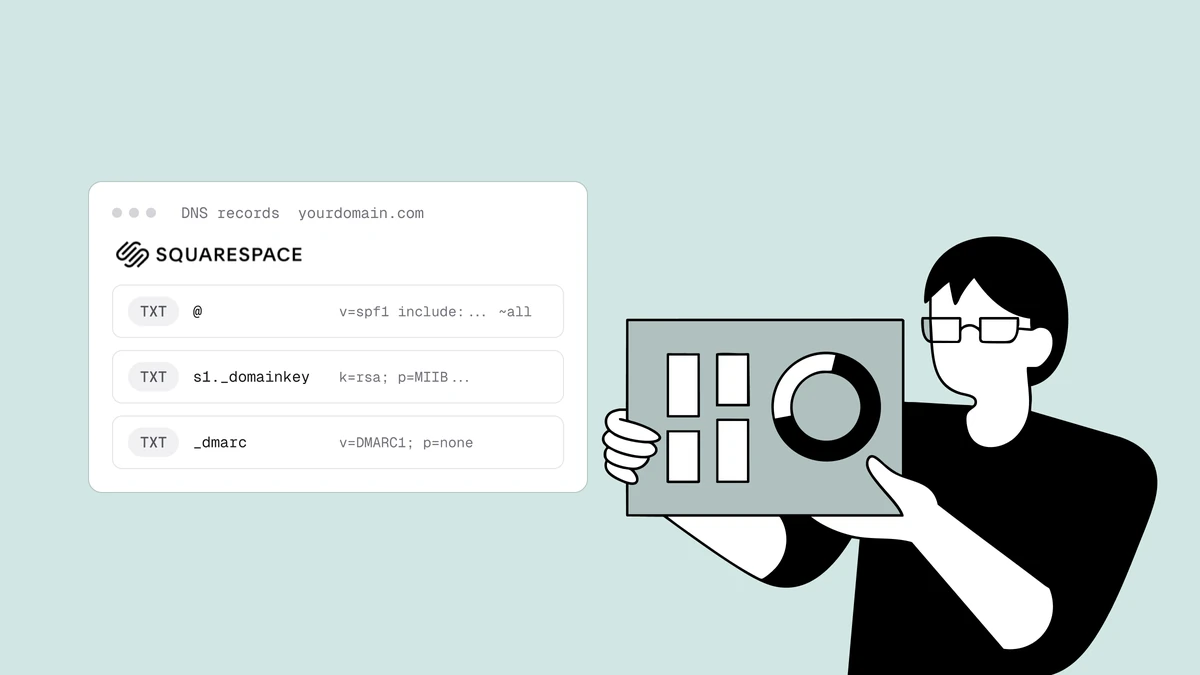
ドメインをSquarespaceで管理している場合、SPF、DKIM、DMARCの設定はすべてDNSの作業です。 送信ドメイン認証の3要素に対応する3つのTXTレコードを、同じ管理画面で追加します。 レコードの内容自体は、どのDNSホストで公開する場合とも変わりません。 Squarespace固有なのは、DNSエディターの場所と、レコードごとにHost欄へ入力する値です。 このガイドではその2点を具体的に説明します。 Google Domainsでドメインを取得していた方へのメモも含みます。 Google Domainsは2023年にSquarespaceへ引き継がれ、現在そのドメインはSquarespace Domainsで管理されているためです。
Squarespace自体が利用者の独自ドメインを使ってメール(Email Campaignsやストアの通知)を送信する場合は、 SquarespaceのSPF、DKIM、DMARC設定ガイドで、必要なDKIMレコードを確認できます。
結論から#
送信ドメイン認証は、3つの別々のDNSレコードで構成されます。 Squarespaceでは、3つとも同じ方法で追加します。 Squarespaceで管理しているドメインに、タイプTXTのCustom Recordsとして追加します。
- SPF:ドメインのルートに置くTXTレコードを1つ追加します。SquarespaceのHost欄では
@です。値はv=spf1で始まり、自社ドメインとして送信を許可するサービスを列挙します。 - DKIM:メールサービスから伝えられるセレクターの位置にTXTレコードを追加します。Host欄は
<selector>._domainkey(例:s1._domainkey)です。値は長い公開鍵で、自分で作るものではなく、メールサービスから受け取ります。 - DMARC:
_dmarcにTXTレコードを追加します。値はv=DMARC1で始まり、ポリシー適用の前にまず監視できるよう、最初はp=noneにします。
3つの関係を概念から理解したい方は、SPF・DKIM・DMARCの解説をご覧ください。 この記事は、Squarespaceでの具体的な手順に絞ったガイドです。
SquarespaceでDNSレコードを管理する場所#
SquarespaceのDNSエディターはサイト内ではなく、アカウント設定の中にあり、ドメインごとに用意されています。 おおまかな手順は次のとおりです。
Settings → Domains → 対象のドメインを選択 → DNS Settings → Custom Records
ここでTypeにTXTを選び、Host欄を入力し、レコードの内容をData(値)欄に貼り付けて追加します。
手順はこれだけで、SPF、DKIM、DMARCのどれも同じ3項目のフォームです。
変わるのはHostとDataだけです。
始める前に知っておきたい点がいくつかあります。
- Google Domainsからの移行:SquarespaceはGoogle Domainsを2023年に買収し、登録情報は2023~2024年にかけて移管されました。Google Domainsでドメインを取得した場合、DNSの編集はSquarespaceにサインインして行います。レコードのタイプは変わらず、Google DomainsもSquarespaceも通常のTXTレコードを扱えます。そのため、SPF、DKIM、DMARCの内容に違いはありません。変わったのはログイン先とメニューのラベルだけです。
- ラベルは変わることがあります:Squarespaceはこの画面を何度か再編しており、「DNS Settings」「Custom Records」「Add Record」といった表記は、お読みの時点で移動や名称変更がある可能性があります。ラベルが変わっても、画面の構成は変わりません。探すのは、ドメインにカスタムTXTレコードを追加する場所です。
- Host欄は相対表記です:入力するのは
@、_dmarc、<selector>._domainkeyといったサブドメイン部分だけです。ドメイン名はSquarespaceが自動で補います。Host欄にドメイン全体を入力しないでください。
| レコード | SquarespaceのHost欄 | 値の先頭 |
|---|---|---|
| SPF | @ | v=spf1 |
| DKIM | <selector>._domainkey | v=DKIM1(メールサービスから受け取ります) |
| DMARC | _dmarc | v=DMARC1 |
SquarespaceでSPFレコードを追加する#
SPF(Sender Policy Framework)は、ドメインのルートに置く1つのTXTレコードです。 自社ドメインの名前でメールを送信してよいサーバーとサービスをすべて列挙します。 受信側は、自社を名乗るメールを受け取ると、送信元のサーバーをこのリストと照合します。
Custom Recordsのフォームで、TypeをTXT、Hostを@にしてレコードを追加します。
@はSquarespaceでドメインのルートを表す省略記法で、Webサイトのメインレコードがある場所と同じです。
Data欄にはSPFの文字列を貼り付けます。
典型的な値は次のようになります。
v=spf1 include:_spf.google.com include:sendgrid.net ~all
include:には、実際に使っているメールサービスを指定します。
メールプロバイダー、マーケティングプラットフォーム、トランザクションメールの送信サービスなどです。
末尾の~allは、リストにない送信元をsoftfailとして扱います。
必要なincludeは環境ごとに異なるため、上の例をそのままコピーしないでください。
実際の送信元から文字列を組み立てるには、
SPFレコード作成ツールが便利です。
有効なレコードを生成し、SPFを気づかないうちに壊してしまうミスも指摘してくれます。
もう1つ守るべき制限が、10回のルックアップ制限です。
SPFは、すべてのinclude:メカニズムを評価する際に、DNSルックアップを最大10回までしか認めません。
サービスを重ねすぎると、この上限を超えます。
作成ツールはルックアップ数も数えてくれます。
これは見た目以上に重要です。
上限を超えたSPFレコードは、エラーが表示されないまま失敗し、メールが迷惑メールに振り分けられ始めて初めて気づくことになります。
SquarespaceでDKIMレコードを追加する#
DKIM(DomainKeys Identified Mail)は、送信するすべてのメールに暗号署名を付けます。 対になる公開鍵をDNSに置いておくことで、受信側が署名を検証できます。 SPFとは違い、ここに入れる値は自分で書くものではありません。 メールサービスが鍵のペアを生成し、秘密鍵は自身で保管して、公開鍵とセレクターだけを渡してきます。 これをDNSに公開します。
最初に、送信に使っているプラットフォーム(Google Workspace、Microsoft 365、ESP、トランザクションメールの送信サービスなど)でDKIMを有効にします。
すると2つの情報が表示されます。
Hostの一部になるセレクターと、v=DKIM1で始まる長い値です。
SquarespaceのCustom Recordsで、Hostをセレクターに._domainkeyを付けた形にして、TXTレコードを追加します。
たとえばメールサービスのセレクターがs1なら、Hostは次のとおりです。
s1._domainkey
Data欄には、メールサービスから受け取った公開鍵を、そのまま貼り付けます。
v=DKIM1; k=rsa; p=MIGfMA0GCSqGSIb3DQEBAQUAA4GNADCBiQKBgQ...
Squarespaceで特に注意したい点が2つあります。
- セレクターは正確にコピーしてください:セレクター名はサービスごとに異なり、
google、selector1、s1、k1、dkimなどがあります。レコードは、メールサービスが想定している正確なセレクターの位置でしか機能しません。Host欄にはセレクターに._domainkeyを付けて入力し、それ以外は何も付け足さないでください。 - TXTではなくCNAMEを指定するサービスもあります:一部のプラットフォームでは、DKIMを、そのサービスが管理する鍵を指すCNAMEとして公開します。鍵が自動でローテーションされる仕組みです。その場合は、TXTではなくタイプ
CNAMEを選び、指定されたターゲットを貼り付けます。メールサービスが指定するレコードタイプに従ってください。
署名はメールとともに運ばれ、転送されても残ります。 転送で壊れるSPFと比べると、DKIMは2つの認証チェックのうち堅牢なほうです。 正しく設定しておく価値があります。
SquarespaceでDMARCレコードを追加する#
DMARCは、SPFとDKIMを、受信者に見えるFromアドレスに結び付けるポリシーの層です。
認証に失敗したメールを受信側がどう扱うかを指示するほか、さらに重要な点として、レポートも受け取れます。
_dmarcというホスト名に置くTXTレコードです。
Custom Recordsで、Hostを_dmarcにしてTXTレコードを追加します。
Squarespaceがドメインを補うため、実際のレコード名は_dmarc.yourdomain.comになります。
Data欄には、次の開始用の値を貼り付けます。
v=DMARC1; p=none; rua=mailto:dmarc@yourdomain.com
最も重要なのは、ポリシーのタグです。
p=noneから始めてください。
この設定ではポリシーは適用されず、受信側に何のアクションも求めません。
ruaのアドレスに日次の集計レポートを送ってもらうだけです。
このレポートから、ポリシー適用を始める前に、どのメールの流れが認証に成功していて、どれが失敗しているのかがわかります。
初日からp=rejectを公開すると、正当な自社メールを迷惑メールに振り分けてしまうおそれがあります。QualisendのDMARCレポートは、送信元ごとに成功数と失敗数を表示します。これはp=noneから先へ進む前に必要な根拠になります。p=noneにどれだけ留まるかもご覧ください。
レコードはDMARCレコード作成ツールで作成します。
その後は、DMARCの設定手順の段階的な進め方に沿ってください。
まずp=noneのままにします。
集計レポートを読み、正当な送信元がすべて、SPFまたはDKIMのアライメントが一致した状態でDMARCに成功するようになってから、p=quarantine、最終的にp=rejectへと引き上げます。
SPFと同様に、DMARCレコードも1つだけ公開してください。_dmarcに2つ目があると、両方が無効になります。
レコードが解決されるか確認する#
Squarespaceでの変更はすぐに保存されますが、インターネット全体ではキャッシュが残ります。 そのため、レコードが有効になったかどうかを判断する前に、DNSが反映されるまで数分から数時間ほど待ってください。 既存のレコードを編集した場合は、新規追加よりも更新に時間がかかることがあります。
3つとも追加したら、SPF・DKIM・DMARCの送信ドメイン認証チェックで、レコードが解決され、正しく解析されるかを確認します。
このツールは、ドメインの各レコードを参照し、構文が有効か、SPFレコードを誤って2つ公開していないか、DMARCが存在するかを教えてくれます。
レコードが表示されない場合、Squarespaceでよくある原因は次の3つです。
相対部分ではなくドメイン全体をHost欄に入力している、@のSPFレコードが重複している、あるいは単にDNSの反映がまだ終わっていない、というものです。
この3つのレコードを正しく設定することは、GoogleとYahooの送信者ガイドラインを満たすことでもあります。 このガイドラインでは、2024年以降、大量送信者にSPF、DKIM、DMARCが必須となっています。 ただし、限界も覚えておいてください。 認証が証明するのは送信者が誰かであり、受信トレイへの入場券にすぎず、受信トレイに届くことを保証するものではありません。 受信トレイに届くかどうかは引き続き、送信者レピュテーションとリストの衛生状態に左右されます。 詳しくはメール到達率ガイドで解説しています。
よくある質問
01SquarespaceでSPF、DKIM、DMARCはどこで設定しますか?
SquarespaceのアカウントでSettings → Domainsを開き、対象のドメインを選んでDNS Settingsを表示し、タイプTXTのCustom Recordを追加します。レコードは3つに分かれます。SPFはHost欄を@、DKIMはHost欄を<selector>._domainkey、DMARCはHost欄を_dmarcにします。Squarespaceはこれらのメニューを過去に再編しているため、ラベルは異なる場合があります。ただし、探すのは常に、Squarespaceで管理しているドメインにカスタムTXTレコードを追加する場所です。Google Domainsから移ったドメインも、ここで管理します。
02レコードごとにHost欄には何を入力しますか?
相対部分だけを入力し、ドメイン名はSquarespaceが補う仕組みに任せます。SPFのHostは@で、ドメインのルートを意味します。DMARCのHostは_dmarcです。DKIMのHostは、メールサービスのセレクターに._domainkeyを付けたもので、たとえばs1._domainkeyです。Host欄にドメイン全体を入力しないでください。また、同じドメインにSPFレコードやDMARCレコードを2つ以上公開しないでください。重複すると両方が無効になります。
03DKIMの値はどこから入手しますか?
メールサービスから入手します。Squarespaceから取得するものでも、自分で作るものでもありません。Google Workspace、Microsoft 365、ESPなど、メールを送信するプラットフォームでDKIMを有効にすると、鍵のペアが生成されます。秘密鍵はサービス側が保管し、セレクターと、v=DKIM1で始まる公開鍵が渡されます。この公開鍵を、メールサービスが提供したとおりにそのまま、Squarespaceで、Hostを<selector>._domainkeyにしたレコードの値として貼り付けて公開します。鍵を自動でローテーションできるよう、TXTレコードではなくCNAMEの公開を求めるサービスもあります。その場合は、サービスの指定するレコードタイプに従ってください。
04SquarespaceがGoogle Domainsを引き継いで、DNSの管理場所は変わりましたか?
はい。SquarespaceはGoogle Domainsを2023年に買収し、登録情報を2023~2024年にかけて移管しました。そのため、Google Domainsでドメインを取得した場合、DNSは以前のGoogle Domainsのコンソールではなく、Squarespaceのアカウント内で管理します。SPF、DKIM、DMARCのレコード自体は変わっておらず、同じホスト名に置く通常のTXTレコードのままです。変わったのは、編集のためにサインインする場所だけです。
認証は、Squarespaceから送るメールが確かに自社のものだとメールプロバイダーに伝えます。 しかし、送信者として信頼されても、メールが受信トレイに届くのは、その背後にあるリストがクリーンな場合だけです。 無料メールチェッカーでアドレスを検証してみてください。 あるいは、SPFとDMARCの作成ツールとレコードチェックツールで、数分でレコードを作成して確認できます。