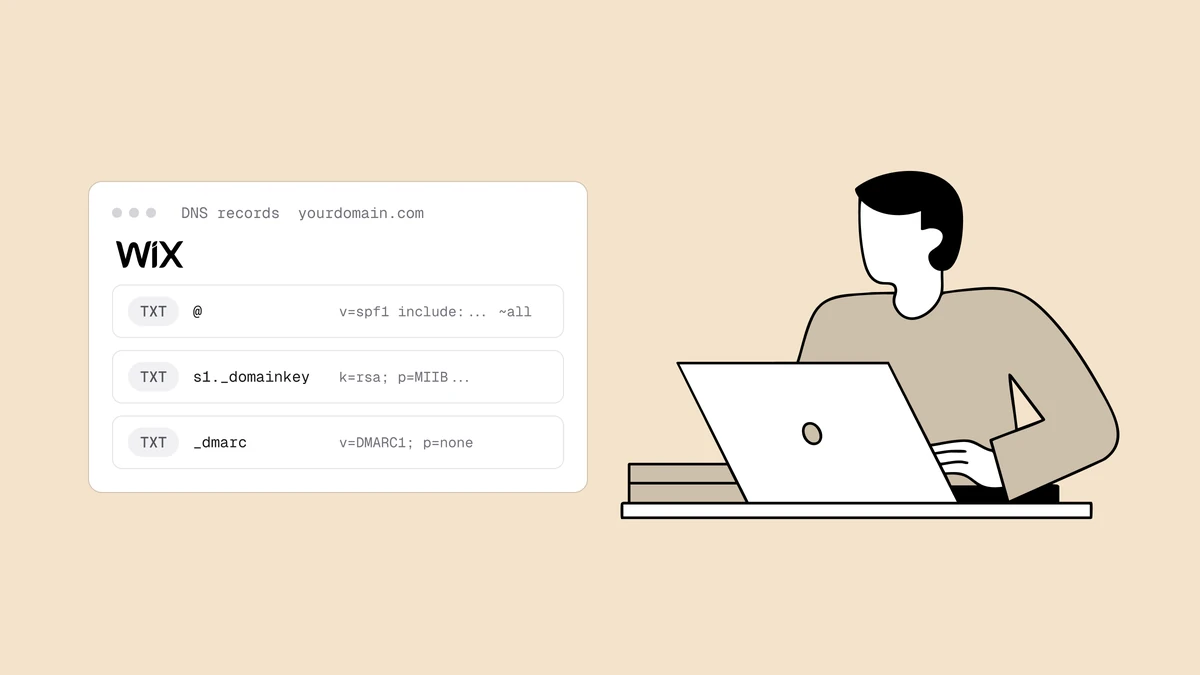
WixでSPF、DKIM、DMARCを設定するには、同じDNSエディターで3つのTXTレコードを公開します。 ただし、ドメインのDNSを実際にWixが管理している場合に限ります。 レコードの内容は、DNSをどこでホストしていても変わりません。 SPFとDMARCは決まった場所に置き、DKIMは送信に使っているメールサービスから受け取ります。 ホストによって異なるのは、DNSエディターの場所と、ホスト名(name)欄に入力する値です。 このガイドでは、Wixのダッシュボードでその両方を説明します。 あわせて、多くのWixユーザーがつまずく「接続(connected)」と「ポイント(pointed)」の違いにも注意が必要です。
Wix Email Marketingでキャンペーンを送信する場合は、 WixのSPF、DKIM、DMARC設定ガイドで、必要なCNAMEレコードを確認できます。
結論から#
ドメインがWixに接続され、Wixが管理している場合(Wixのネームサーバーを使用)は、3つのレコードをすべて同じ場所に追加します。 Wixアカウント → Domains → 対象のドメインを選択 → DNS Records / Manage DNSエリア → Add Record → TXTの順に進みます。 ホスト名の異なるTXTレコードを3つ追加します。
- SPF:ドメインのルート(ホスト
@)にTXTレコードを1つ追加します。値はv=spf1で始まります。 - DKIM:
<selector>._domainkeyにTXTレコードを1つ追加します。セレクターと値は、メールサービスから提供されます。 - DMARC:
_dmarcにTXTレコードを1つ追加します。値はv=DMARC1で始まり、最初はp=noneにします。
WixのDNS画面は何度かリニューアルされているため、以下のラベルやメニューパスは、お読みの時点で変わっている可能性があります。 変わらないのは考え方です。TXTレコードを追加し、ホスト名を設定し、値を貼り付けます。 3つのレコードの関係を概念から理解したい方は、SPF・DKIM・DMARCの解説をご覧ください。
まず確認:ドメインはWixに接続されていますか、それともポイントされていますか?#
Wixユーザーにとって、これが最も重要な手順です。 この確認を飛ばしたために、いくら追加しても反映されないレコードができてしまうことがよくあります。 Wixへのドメインの紐付け方は2種類あり、それぞれDNSの管理場所が異なります。
- 接続(ネームサーバー方式):ドメインがWixのネームサーバーを使うため、Wixが権威を持つDNSホストになります。SPF、DKIM、DMARCをWixのダッシュボード内で編集するのは、このケースです。このガイドの手順に従ってください。
- ポイント(ポイント方式):ドメインは元のレジストラ(GoDaddy、Namecheapなど)に残ったまま、AレコードまたはCNAMEだけで訪問者をWixのサイトへ向けます。この場合、DNSを管理しているのはWixではなく、レジストラです。TXTレコードは、そのレジストラのDNS管理画面で追加する必要があります。Wix内で追加したTXTレコードは、単に無視されます。
このガイドの以降の説明は、ドメインがWixに接続されていることを前提にしています。 ポイントされている場合も、レコードの値は同じです。 入力先のDNS管理画面だけが異なります。
WixでDNSレコードを管理する場所#
Wixアカウントにサインインし、アカウントメニューからDomainsを開きます。 メールの送信に使うドメインを選び、DNS Recordsセクションを探します。 アカウントによっては、Manage DNSやAdvancedというラベルの場合もあります。 その画面には、現在のレコードがタイプ別(A、CNAME、MX、TXTなど)にまとめて表示されます。
WixのDNSレコードには、押さえておきたい3つの入力欄があります。
- Host Name:ドメインの左側に付く部分です。ドメインのルートには
@を使います。サブドメイン形式のレコードでは、_dmarcやselector1._domainkeyのようにプレフィックスを入力します。 - Value(DataやPoints toと表示される場合もあります):貼り付けるレコードの内容です。たとえば
v=spf1 …の文字列全体を入れます。 - TTL:リゾルバーがレコードをキャッシュする時間です。デフォルトのままで問題ありません。変更する理由がない限り、そのままにします。
レコードを作成するには、Add Recordをクリックし、タイプとしてTXTを選び、Host NameとValueを入力します。 この3ステップの流れは、3つのレコードすべてで同じです。 変わるのはHost NameとValueだけです。
WixでSPFレコードを追加する#
SPFは、ドメインのルートに置く1つのTXTレコードです。
自社ドメインとして送信を許可するサービスをすべて列挙します。
WixのHost Name欄では、ルートを@で表します。
TXTレコードを追加し、Host Nameを@にして、SPFの値を貼り付けます。
値は必ずv=spf1で始まり、allメカニズムで終わります。
Google Workspaceと1つのESPを許可するレコードは、次のようになります。
v=spf1 include:_spf.google.com include:sendgrid.net ~all
末尾の~allはsoftfail(受け入れるが不審なメールとして扱う)で、-allはhard failです。
上の例をそのままコピーしないでください。include:には、実際の送信元を指定する必要があります。
利用しているメールボックスサービスやマーケティングサービスは、それぞれ必要なinclude:の値を公開しています。
それらを1つの正しい文字列にまとめる安全な方法は、SPFレコード作成ツールです。
送信元を1つにまとめ、ミスも指摘してくれます。
WixでDKIMレコードを追加する#
DKIMでは、作業の大半をメールサービスが行います。 自分で行うのは、渡された公開鍵を公開することだけです。 この値はWixでは生成されません。 実際にメールを送信している場所(Google Workspace、Microsoft 365、ESPの認証設定)から受け取ります。 まずそちらでDKIMを有効にすると、セレクターと値が提示されます。
レコードのHost Nameは<selector>._domainkeyという決まった形式で、<selector>はメールサービスが指定した正確なラベルです。
Wixでは、TXTレコードを追加し、Host Nameを次のような形にします。
selector1._domainkey
続いて、Value欄にメールサービスから渡された値を貼り付けます。
通常はv=DKIM1; k=rsa; p=MIGfMA0…で始まり、長い公開鍵が続きます。
Wixに固有の注意点が2つあります。
- Host Nameにはプレフィックスだけを入力してください:Wixがドメインを自動で補うため、入力するのは
selector1._domainkeyです。selector1._domainkey.yourdomain.comではありません。 - TXTではなくCNAMEを指定するサービスもあります:Google WorkspaceはDKIMにTXTレコードを使いますが、一部のESPは、自社が管理する鍵を指すCNAMEレコードを1つ以上追加するよう求めます。その場合は、Wixのレコードタイプとして(TXTではなく)CNAMEを選び、指定されたターゲットを値として貼り付けます。
セレクターと値は、メールサービスが表示するとおりに正確にコピーしてください。 1文字でも違うと、署名の検証に成功しません。
WixでDMARCレコードを追加する#
DMARCは、固定のホスト_dmarcに置くTXTレコードです。
TXTレコードを追加し、Host Nameを_dmarcにして、最初のポリシーを貼り付けます。
安全な最初の値は次のとおりです。
v=DMARC1; p=none; rua=mailto:dmarc@yourdomain.com
p=noneは「監視のみで、何のアクションも取らない」という意味です。
メールの扱いは何も変わりません。
一方で、どの送信元が認証に成功しているかを知らせる日次の集計レポートが有効になります。
このレポートこそが、ここから始める最大の目的です。
タグが有効になるよう、DMARCレコード作成ツールでレコードを作成してください。
その後は、DMARC設定の手順ガイドにある段階的な進め方に従います。
正当な送信がすべて認証に成功していることがレポートで確認できるまではp=noneのままにし、次にp=quarantine、最後にp=rejectへと引き上げます。QualisendのDMARCレポートは、送信元ごとに成功数と失敗数を一覧表示するため、正規のメールがすべて成功したタイミングを判断できます。
レポートが届き始めたら、DMARC集計レポートの読み方をご覧ください。生のXMLを、ポリシー適用の前に修正すべき項目の一覧に変える方法を解説しています。
レコードが解決されたか確認する#
WixでのDNSの変更は通常すぐに有効になりますが、反映には最大で2時間ほどかかることがあります。 Wixの一覧表だけで判断せず、レコードが公開インターネット上で有効になっているかを確認してください。
最も手早い確認方法は、SPF・DKIM・DMARCの送信ドメイン認証チェックです。 ドメイン(とDKIMセレクター)を入力すると、各レコードが見つかったか、有効か、正しい形式かが表示されます。 次の3つが緑になっているか確認してください。
| レコード | WixのHost Name | 確認する内容 |
|---|---|---|
| SPF | @ | v=spf1のレコードがちょうど1つで、すべての送信元が含まれている |
| DKIM | selector._domainkey | メールサービスのセレクターで鍵が見つかり、署名の検証に成功する |
| DMARC | _dmarc | v=DMARC1のレコードが1つで、p=noneから始まっている |
レコードが表示されない場合は、もう少し待ってください。 それでも表示されないときは、Host Nameの末尾にドメインが付いていないか、値に余分なスペースや、文書から貼り付けたスマートクォートが混ざっていないかを再確認します。
Wixでよくある注意点#
Wixで設定がうまくいかない原因の大半は、次のいくつかのミスです。
- ポイントされているだけのドメインで、WixのDNSを編集している:Wixで最も多い問題です。ドメインが接続ではなくポイントされている場合、Wixで追加したレコードは何も効果がなく、レジストラで編集する必要があります。操作を始める前に、どちらの方式かを確認してください。
- SPFレコードが2つある:ルートにWixやメールサービスがすでに
v=spf1のレコードを追加している場合は、2つ目を追加せず、そのレコードに送信元をまとめてください。 - DKIMの値を自分で作ろうとする:セレクターと公開鍵は、メールサービスの認証設定からしか入手できません。Wix側で生成するものはありません。
- DMARCのポリシー適用が早すぎる:監視の前に
p=rejectにすると、正当なメールが埋もれてしまいます。GoogleとYahooの送信者ガイドラインで、DMARCが大量送信者に必須となった今は、なおさら重要です。ただし、求められているのは公開されたポリシーであり、p=noneでも満たせるため、安全に段階を踏めます。 - 認証に成功すれば到達率も保証されると考える:3つすべてに成功すれば、送信者が誰かは証明できます。しかし、良い送信者であることまでは証明できません。認証が完璧なドメインでも、送信者レピュテーションが低い場合や、リストがクリーンでない場合は、迷惑メールに振り分けられます。
よくある質問
01WixでSPF、DKIM、DMARCレコードはどこで追加しますか?
ドメインがWixに接続され、Wixが管理している場合は、Wixアカウント → Domains → 対象のドメインを選択 → DNS Records / Manage DNSエリア → Add Record → TXTの順に進みます。SPFはHost Nameを@、DKIMは<selector>._domainkey、DMARCは_dmarcにして追加します。メニューのラベルはWixアカウントのバージョンによって多少異なりますが、流れは同じです。TXTレコードを追加し、Host Nameを設定し、値を貼り付けます。
02WixでDNSレコードが機能しないのはなぜですか?
Wixで最も多い原因は、ドメインが接続ではなくポイントされていることです。ドメインをポイントしているだけの場合、DNSを管理しているのは引き続きレジストラで、Wix内で追加したレコードは無視されます。レコードは、レジストラのDNS管理画面で追加する必要があります。まず、Wixアカウントでドメインの接続方法を確認してください。もう1つのよくある原因は、Wixがドメインを自動で補うにもかかわらず、Host Name欄にドメイン全体を入力してしまうことです。
03Wixでルートドメインを指定するには、Host Nameに何を入力しますか?
@を使います。WixのDNSエディターでは、@がドメインのルートを表し、SPFレコードを置くべき場所です。DMARCでは_dmarc、DKIMでは<selector>._domainkeyを入力します。いずれの場合もプレフィックスだけを入力します。Wixがドメインを自動で補うため、.yourdomain.comを自分で付け足さないでください。
04DKIMの値はWixの中で作成しますか?
いいえ。Wixはレコードを保存するだけで、DKIM鍵は生成しません。メールサービス(Google Workspace、Microsoft 365、ESPなど)でDKIMを有効にすると、公開するセレクターと公開鍵の値が渡されます。それを、サービスが表示するとおりにそのまま、WixにTXTレコードとして追加します。サービスによっては、CNAMEレコードとして追加します。
3つのレコードがすべて緑で確認できれば、到達率のうち認証の部分は完了です。 ただし、送信者として信頼されても、メールが受信トレイに届くのは、その背後にあるリストがクリーンな場合だけです。 無料メールチェッカーでリストを検証すれば、存在しないアドレスや入力ミスをバウンスする前に取り除けます。 無料の到達率ツール一式を使えば、SPF、DKIM、DMARCを良好な状態に保ち続けることもできます。