ドメインをIONOS(旧1&1 IONOS)で登録している場合、SPF、DKIM、DMARCという3つの送信ドメイン認証レコードは、すべて同じ場所、つまりIONOSコントロールパネルのDNSセクションで管理します。どれも通常のTXTレコードで、違いはレコードを登録するホスト名と、値の入手元だけです。このガイドでは、IONOSのDNSエディターの場所、ルートドメイン、_dmarc、DKIMセレクターそれぞれのホスト欄に入力する内容、そしてレコードが有効になった後の確認方法を説明します。3つのレコードの関係を概念から知りたい場合は、SPF・DKIM・DMARCの解説をご覧ください。この記事は、IONOS向けの具体的な手順書です。
メールボックスをIONOS Mailで利用している場合は、必要なincludeとDKIMレコードをIONOSのSPF・DKIM・DMARC設定ガイドにまとめています。
結論から#
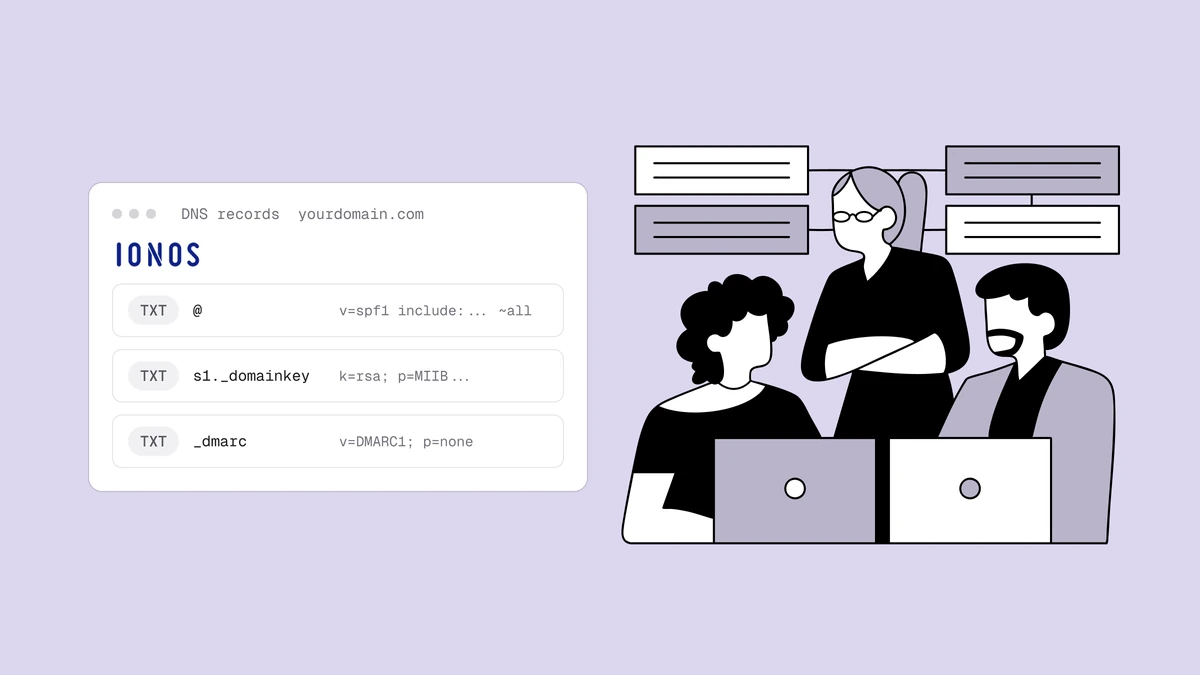
同じIONOSのDNSエディターで、3つのTXTレコードを追加します。
- SPF:ドメインのルート(ホストは
@または空欄)にTXTレコードを1つ追加します。値はv=spf1で始まり、自社ドメインとして送信を許可するすべてのサービスを記述します。 - DKIM:
selector._domainkeyにTXTレコードを1つ追加します。セレクター名と長い公開鍵の値は、どちらもメールサービス(Google Workspace、Microsoft 365、SendGridなど)から提供されます。この値を自分で作ることはありません。 - DMARC:
_dmarcにTXTレコードを1つ追加します。値はv=DMARC1で始め、ポリシーを適用する前に状況を監視できるよう、最初はp=noneにします。
DNSをどこが管理していても、レコード自体はまったく同じです。IONOS固有なのは、エディターの場所とホスト欄に入力する内容だけです。以降では、その2点を説明します。
IONOSでDNSレコードを管理する場所#
IONOSでは、DNS管理は独立したDNSダッシュボードではなく各ドメインの配下にあるため、ドメイン一覧から進みます。IONOSアカウントにログインしたら、次の手順で進めます。
- メインメニューを開き、Domains & SSLに移動します(古いアカウントでは、単にDomainsと表示される場合があります)。
- ドメイン一覧から、設定したいドメインをクリックします。ドメイン横の歯車またはsettingsアイコンをクリックしてもかまいません。
- そのドメインのDNSタブまたはセクションを選択します。A、MX、CNAME、TXTなど既存のレコードが表示されるレコード一覧が開きます。
- Add Record(Addや
+と表示される場合もあります)をクリックし、レコードタイプとしてTXTを選択します。
IONOSのコントロールパネルのラベルやレイアウトは随時変更されるため、正確な表記やボタンの位置は、この記事の執筆時から変わっている可能性があります。ただし、ドメインを探し、そのDNSレコードを開き、新しいTXTレコードを追加するという流れは常に同じです。ドロップダウンに専用のSPFレコードタイプが表示されていても、使う必要はありません。通常のTXTレコードはあらゆる環境で利用でき、3つのレコードの扱いを統一できます。
TXTレコードを追加する際は、Host name(単にHostやNameと表示される場合もあります)、Value(レコードのテキスト)、TTLの3つを入力します。TTLは、リゾルバーがレコードをキャッシュする時間です。IONOSの初期値は1 hourで、そのままで問題ありません。テスト中に変更を早く反映させたい場合は10分に下げておき、終わったら初期値に戻してください。
IONOSでSPFを設定する#
SPF(Sender Policy Framework)は、自社ドメインを使ってメールを送信してよいサーバーを列挙する、1つだけのTXTレコードです。IONOSのレコードエディターで、次の内容のTXTレコードを追加します。
- Host name:
@。IONOSでは、これがルート(サブドメインなし)のドメインを表します。IONOSが@を受け付けない場合や、ルートの場合は空欄にするよう案内されている場合は、空欄でも動作します。ここにドメイン名の全体を入力してはいけません。 - Value:SPFの文字列です。必ず
v=spf1で始まり、allメカニズムで終わります。 - TTL:1 hourのままにします。
典型的な値は次のようになりますが、実際の内容は、メール送信に使うサービスによって異なります。
v=spf1 include:_spf.google.com include:sendgrid.net ~all
末尾の~allはsoftfailで、許可されていない送信者のメールを受け入れつつ、疑わしいものとして扱います。-allはhard failで、そのようなメールを即座に拒否します。メールホスト、マーケティングプラットフォーム、CRM、請求ツールなど、利用中のすべての送信サービスについて、この1つの文字列にinclude:を記述する必要があります。値を正しく組み立てる必要があるため、手作業ではなくSPFレコード作成ツールを使って作成してください。
IONOSでDKIMを設定する#
DKIM(DomainKeys Identified Mail)は公開鍵を公開する仕組みです。受信側はこの公開鍵を使って、メールが送信者によって署名され、転送中に改ざんされていないことを検証できます。セレクターと鍵の値はどちらもメールサービスが生成するため、最初の手順はIONOSの外で行います。メールサービスの管理コンソール(Google Workspace、Microsoft 365、メール配信サービス(ESP)の認証設定など)でDKIMを有効にし、表示されるホストと値をコピーしてください。
メールサービスからは、selector1._domainkey.yourdomain.comのようなホストと、v=DKIM1で始まる長い値が提示されます。IONOSでは、次の内容のTXTレコードを追加します。
- Host name:セレクター部分のみで、ドメインは含めません。たとえば
selector1._domainkeyやgoogle._domainkeyです。IONOSがドメインを自動的に付加するため、selector1._domainkey.yourdomain.comと入力すると、ドメインが二重になります。メールサービスが表示した内容から末尾の.yourdomain.comを取り除き、残りを貼り付けてください。 - Value:メールサービスから提供された公開鍵の文字列全体を、そのまま入力します。たとえば
v=DKIM1; k=rsa; p=MIGfMA0GCSq...のような形式です(通常はもっと長くなります)。 - TTL:1 hourのままにします。
ここでつまずきやすい点が2つあります。1つ目は、セレクター名はメールサービスが決めるもので、google、selector1、s1、k1、ランダムな文字列などがあることです。推測せず、案内にある正確な名前を使用してください。2つ目は、DKIMの値は長いため、全体を一度に貼り付け、先頭や末尾が欠けていないか確認する必要があることです。DKIMについて、TXTレコードではなくCNAMEを指定するメールサービスもあります。その場合は、同じIONOSのエディターで、指定されたホストとターゲットでCNAMEとして追加し、DKIM用のTXTは作成しないでください。
IONOSでDMARCを設定する#
DMARC(Domain-based Message Authentication, Reporting and Conformance)は、SPFとDKIMを表示されるFromアドレスに結び付け、認証に失敗したメールの扱いを受信側に伝えるポリシーレコードです。ホストは常に固定の_dmarcです。IONOSのエディターで、次の内容のTXTレコードを追加します。
- Host name:
_dmarcのみです。IONOSがドメインを付加し、_dmarc.yourdomain.comになります。 - Value:
v=DMARC1で始まるDMARCの文字列です。最初は監視モードで開始します。 - TTL:1 hourのままにします。
安全な開始値は次のとおりです。
v=DMARC1; p=none; rua=mailto:dmarc@yourdomain.com
p=noneは「まだ何も処理せず、レポートだけを送る」という意味です。rua=のアドレスには毎日の集計レポートが送信されるため、実際に確認するメールボックスを指定してください。タグを正しく記述できるよう、DMARCレコード作成ツールで値を作成します。そのうえで、DMARCの設定手順(ステップバイステップ)の全体の流れに従ってください。まず2週間ほどp=noneのままにして、集計レポートの読み方を参考に、正規の送信がすべてアライメントが一致した状態で認証されるまで確認します。その後、p=quarantine、最終的にp=rejectへと段階的に引き上げます。初日からp=rejectを公開してはいけません。どの送信が失敗していたかを把握する前に、自社のメールが迷惑メールに振り分けられてしまいます。QualisendのDMARCレポートを使えば、ポリシーを厳格化する前に、どの送信元がまだ失敗しているかを確認できます。
反映後にレコードを確認する#
IONOSでのDNS変更は、通常は数分で確認できますが、TTLに応じて完全に反映されるまで最大1時間かかることがあります。3つのレコードをすべて追加したら、送信ドメイン認証チェックで正しく解決されることを確認してください。このツールは3つを一度に調べ、レコードの欠落、構文エラー、SPFレコードの重複を指摘します。レコードがまだ表示されない場合は、間違いだと判断する前に、TTLが切れるまで待ってからもう一度確認してください。
3つすべてが問題なく設定できていれば、GoogleとYahooの送信者ガイドラインを満たし、なりすましから送信者レピュテーションを守れます。ただし、認証で証明されるのは送信者が誰かだけで、良い送信者であることまでは保証されません。完璧に認証されたメールでも、存在しないアドレスだらけのリストに送れば迷惑メールに振り分けられます。正しいレコードと、クリーンなリストを組み合わせてください。
IONOSでよくある注意点#
- ホスト欄にドメイン名の全体を入力する。IONOSはドメインを自動的に付加します。ルートのSPFには
@、DMARCには_dmarc、DKIMにはselector._domainkeyを入力し、something.yourdomain.comの形式にはしないでください。 - SPFレコードが2つある。ルートに存在できる
v=spf1のレコードは1つだけです。以前の設定からSPFまたはTXTレコードがすでにIONOSに表示されている場合は、2つ目を追加せず、そのレコードを編集してください。 - DKIMの値を推測する。セレクターと鍵はメールサービスから提供されます。貼り付けられる汎用のDKIMの値はありません。メールサービスのコンソールでまだDKIMを有効にしていない場合は、先にそれを行ってください。
- DMARCをいきなりポリシー適用にする。
p=noneから始めて監視し、その後に段階的に引き上げます。監視の段階を省いてポリシーを適用するのは、正規のメールを埋もれさせる最も手っ取り早い方法です。 - TTLを待たない。古いキャッシュの回答がまだ期限切れになっていないだけで、レコードが「ない」ように見えることがあります。トラブルシューティングの前に、最大1時間待ってください。
よくある質問
01IONOSでSPF、DKIM、DMARCのレコードはどこで追加しますか?
IONOSにログインしてDomains & SSLを開き、対象のドメインをクリックしてDNSセクションを開きます。それぞれAdd Record → TXTで追加してください。IONOSの画面のバージョンによってラベルやレイアウトが変わり、ボタンの位置が移動している場合もありますが、ドメインのDNSレコード一覧から進む流れは変わりません。ホストには、SPFなら@(または空欄)、DMARCなら_dmarc、DKIMならメールサービスから指定されたselector._domainkeyを設定します。
02IONOSのホスト欄(名前欄)には、レコードごとに何を入力しますか?
SPFでは、ルートドメインを表す@を入力します。IONOSがルートには空欄を求める場合は、ホストを空欄にします。DMARCでは_dmarcを入力します。DKIMでは、メールサービスから提示されたセレクター部分のみを入力します。たとえばselector1._domainkeyやgoogle._domainkeyです。いずれの場合もIONOSがドメインを自動的に付加するため、ホスト欄にsomething.yourdomain.comの形式で全体を入力してはいけません。
03IONOSで設定するDKIMの値はどこで入手できますか?
IONOSでは入手できません。メールサービスの管理コンソール(Google Workspace、Microsoft 365、ESPなど)でDKIMを有効にすると、セレクターと公開鍵の値が生成されます。その値を、IONOSのTXTレコードに貼り付けます。IONOSはレコードを保持するだけで、鍵自体はメールを送信するサービスが発行します。
04IONOSのDNS変更が有効になるまでどのくらいかかりますか?
通常は数分ですが、TTLに合わせて、完全に反映されるまで最大1時間は見ておいてください。IONOSのTTLの初期値は1時間です。テスト中は10分程度に下げると変更が早く表示されます。終わったら初期値に戻してください。レコードがすぐに表示されない場合は、問題があると判断する前にTTLが切れるまで待ち、あらためてチェックツールを実行してください。
IONOSで3つのレコードを正しく設定すれば、メールプロバイダーはドメインを信頼します。ただし、信頼されたドメインのメールが受信トレイに届くのは、送信先のリストがクリーンな場合だけです。無料メールチェッカーでアドレスを検証し、バウンスする前に存在しないメールボックスや入力ミスを取り除いてください。レコードの作成や再確認が必要なときは、無料の到達率ツールをご利用ください。