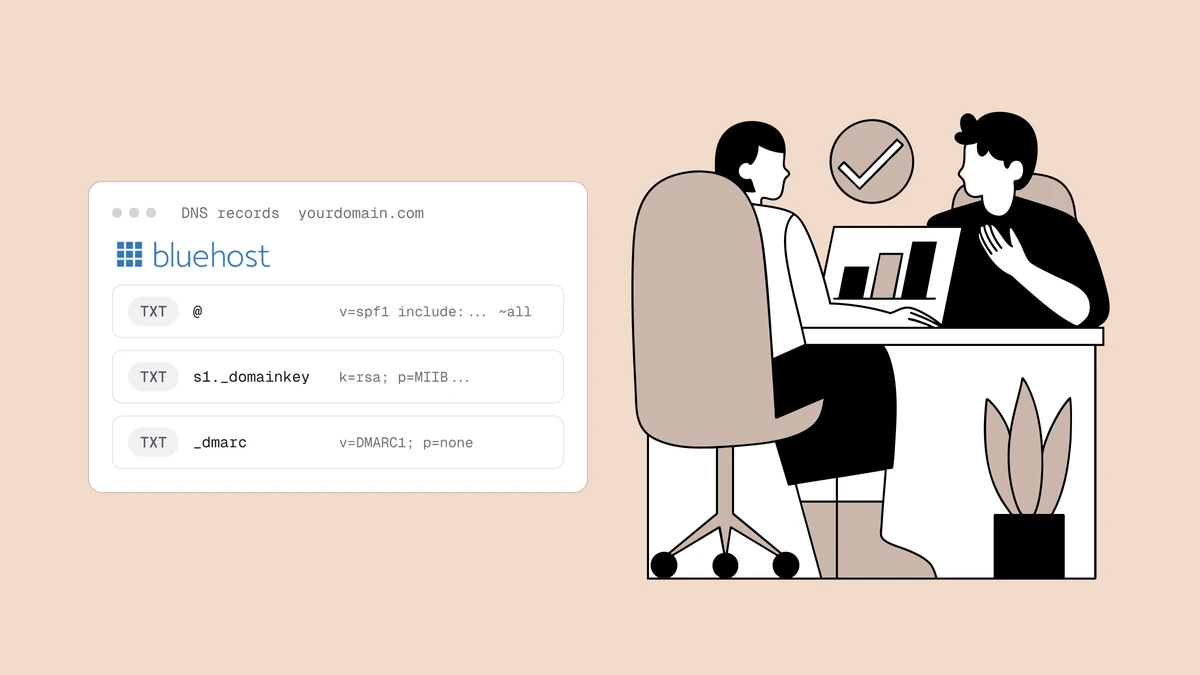
HostingerでSPF、DKIM、DMARCを設定する作業は、要するに1か所で3つのTXTレコードを追加することです。その場所がhPanelのDNSエディターです。レコードの内容自体は、DNSを誰が運用していても同じです。SPFは送信元を許可し、DKIMはメールに署名し、DMARCはポリシーを定めます。そのためHostinger固有なのは、エディターの場所と、各レコードでName欄に何を入力するかだけです。このガイドではその手順を説明します。実際の値は推測で決めるのではなく、メールサービスと無料の作成ツールから入手します。
メールボックスがHostinger Emailにある場合は、HostingerのSPF・DKIM・DMARC設定ガイドに、必要なincludeとDKIMレコードがまとめられています。
結論#
ドメインでHostingerのネームサーバーを使っている場合、3つのレコードはすべて hPanel → Domains → your domain → DNS / Nameservers → Manage DNS records で追加します。どれも TXT レコードで、レコードごとに変わるのはName(ホスト)欄だけです。
- SPF:ルートドメインに置くTXTレコード。Name欄は
@で、値はv=spf1で始まります。 - DKIM:メールサービスから提供されるセレクターに置くTXTレコード。Name欄は
selector._domainkey(たとえばs1._domainkey)で、値はサービスから提供されます。 - DMARC:
_dmarcホスト名に置くTXTレコード。Name欄は_dmarcで、値はv=DMARC1で始まります。
3つがどう組み合わさるかという概念は、先にSPF・DKIM・DMARCの解説をお読みください。この記事は、Hostinger向けの操作手順に絞った内容です。
まず、HostingerがDNSを運用していることを確認する#
この手順は飛ばされがちですが、レコードが「効かない」原因になりやすい部分です。hPanelでDNSを編集して効果があるのは、ドメインがHostingerのネームサーバーを使っている場合だけです。ドメインを別の場所で登録している場合や、CloudflareなどのDNSプロバイダーに向けている場合、権威を持つDNSはそちらにあるため、Hostingerで追加したTXTレコードは無視されます。
hPanelでドメインを開き、Nameservers セクションを確認します。Hostingerのネームサーバー(通常はns1.dns-parking.comとns2.dns-parking.comですが、異なる場合もあります)が表示されていれば、正しい場所です。Hostingerでレコードを追加してください。他社のネームサーバーが表示されている場合は、代わりにそちらのDNSエディターでSPF、DKIM、DMARCを追加します。DNSを管理する場所は1か所だけで、それはネームサーバーが指している場所でなければなりません。
HostingerでSPF、DKIM、DMARCレコードを管理する場所#
HostingerがDNSを運用していることを確認したら、エディターまでは数回のクリックです。
- hPanelにログインし、Domains を開きます。
- メールを送信しているドメインを選択します。
- DNS / Nameservers を開きます。ドメインのDNSゾーンが開きます。
- Manage DNS records までスクロールします。既存のレコードの一覧と、Add new record フォームが表示されます。
レコード追加フォームには、少なくとも Type のドロップダウン、Name 欄(Hostと表示される場合もあります)、TXT value または Content 欄、TTL があります。このガイドのどのレコードでも、Typeは TXT のままにし、TTLは既定値のままにします。認証用のレコードでは既定値で問題ありません。重要なのは、NameとTXT valueの2つの欄だけです。
レコードごとにName欄へ入力する内容#
Hostingerで最も多い間違いは、Name欄に誤った内容を入力することです。ホスト固有の命名ルールが問題になる部分なので、対応を次にまとめます。Hostingerでは@がルートドメインを表し、それ以外の入力にはドメインが自動で付け足されます。そのため、完全なホスト名ではなく、短いホストのラベルを入力します。
| レコード | HostingerのName欄 | 解決先 |
|---|---|---|
| SPF | @ | ルートドメイン(例:example.com) |
| DMARC | _dmarc | _dmarc.example.com |
| DKIM | selector._domainkey | selector._domainkey.example.com |
Name欄にドメインを入力する必要はありません。Hostingerが付け足します。_dmarc.example.comと入力すると、レコードは_dmarc.example.com.example.comに作成されて、どこにも解決されません。入力するのは_dmarcだけです。
HostingerでSPFレコードを追加する#
SPF(Sender Policy Framework)は、そのドメインの名義でメールを送信してよいサーバーを列挙するレコードです。Add new recordフォームでは、次のように入力します。
- Type: TXT
- Name:
@ - TXT value: SPFの文字列。必ず
v=spf1で始まり、allメカニズムで終わります。
一般的な値は次のようになります。
v=spf1 include:_spf.google.com include:sendgrid.net ~all
送信に使うすべてのサービス(Google Workspace、マーケティングプラットフォーム、トランザクションメールのサービス、Hostinger自身のメールなど)のinclude:を、この1つのレコードに含める必要があります。末尾の~allはsoftfail(許可されていない送信者を受け入れるが、フラグを付ける)で、-allはhard failです。文字列は記憶に頼って手作業で組み立てず、無料のSPFレコード作成ツールを使ってください。実際に使っているサービスから有効なレコードが作成され、SPFを壊す間違いも指摘されます。
HostingerでDKIMレコードを追加する#
DKIM(DomainKeys Identified Mail)は公開鍵を公開し、メールの暗号署名を受信側が検証できるようにします。重要なのは、DKIMのセレクターと値は、Hostingerではなくメールサービスから提供されるということです。メールを送信する側、つまりGoogle Workspace、Zoho、ESP、Hostingerのメールサービスなどが鍵ペアを生成し、公開すべきセレクター名と公開鍵の文字列を知らせます。
サービスからは、たとえばセレクターs1(またはgoogle、hs1、dkimなど)と、v=DKIM1で始まる値が提供されます。Hostingerのフォームには、次のように入力します。
- Type: TXT
- Name: セレクターに
._domainkeyを付けたもの(例:s1._domainkey) - TXT value: サービスから提供された文字列そのもの
s1._domainkey TXT v=DKIM1; k=rsa; p=MIGfMA0GCSqGSIb3DQ...
値はそのままコピーしてください。1文字でも変更したり欠けたりすると、署名が成立しなくなります。サービスから非常に長い鍵が渡された場合も、Hostingerの入力欄は受け付けます。改行や引用符を加えずに、全体を貼り付けてください。セレクターはサービスが決めるものなので、自分で決めずに、必ずサービスが指定したものを使います。
HostingerでDMARCレコードを追加する#
DMARC(Domain-based Message Authentication, Reporting and Conformance)は、SPFとDKIMを、受信者に見えるFromアドレスに結び付け、認証に失敗したメールをどう扱うかを受信側に伝えるポリシーの層です。_dmarcホスト名に置くTXTレコード1つで構成されます。
- Type: TXT
- Name:
_dmarc - TXT value: DMARCポリシー。
v=DMARC1で始まります。
何も壊さずに様子を見られるよう、監視のみのp=noneから始めます。
v=DMARC1; p=none; rua=mailto:dmarc@example.com
rua=のアドレスは、日次の集計レポートの送信先です。読めるメールボックスを指定してください。値は無料のDMARCレコード作成ツールで作成すると、タグが正しい形式になります。それをTXT value欄に貼り付けます。rua=をメールボックスではなくQualisendのDMARCレポートのアドレスに向けると、ドメインごとのレポートが、成功数と失敗数付きの送信元の表として届きます。
監視からポリシー適用までの一連の流れ、つまりどのくらい待つか、レポートで何を見るか、いつポリシーを引き上げるかは、DMARC設定の段階的ガイドで解説しています。この手順は、DNSをどこで運用していても同じです。
レコードが解決されたことを確認する#
HostingerはDNSの変更をかなり早く適用しますが、インターネット全体への反映には数分から数時間かかることがあります。保存した直後にルックアップの結果が空でも慌てないでください。少し時間をおいてから、3つすべてを送信ドメイン認証チェックでまとめて確認します。ドメイン(とDKIMセレクター)を入力すると、各レコードが見つかるか、形式が正しいかが表示されます。Hostingerでよくある間違い、つまりName欄にドメインを付けてしまった、SPFレコードが2つある、DKIMセレクターがサービスの署名と一致していない、といった点を最も早く見つけられる方法です。
レコードが表示されない場合は、次の3点を順に確認してください。HostingerのネームサーバーがそのドメインのDNSを実際に提供していること。Name欄が完全なホスト名ではなく、短いラベル(@、_dmarc、selector._domainkey)になっていること。値を余分な引用符で囲んでいないこと。
Hostingerでよくある間違い#
Hostingerで設定が壊れる原因の大半は、次のいくつかの間違いです。
- ネームサーバーが別の場所を指しているのに、HostingerでDNSを編集している。 レコードは保存されますが、何の効果もありません。先にネームサーバーを確認してください。
- Name欄に完全なホスト名を入力している。
@、_dmarc、selector._domainkeyを使ってください。Hostingerが自動でドメインを付け足します。 - SPFレコードが2つある。 すでにレコードがあるのに新しい
v=spf1のTXTを追加すると、ドメイン全体でSPFが壊れます。1つにまとめてください。 - DKIMの値を手作業で編集している。 公開鍵は、サービスの秘密鍵と完全に一致する必要があります。変更せずに貼り付けてください。
- 初日からDMARCのポリシーを適用している。 監視の前に
p=rejectにすると、自社の請求書やニュースレターが届かなくなります。p=noneから始めてください。
これらを正しく設定することは、今や最低条件です。GoogleとYahooの送信者ガイドラインでは、大量送信者にSPF、DKIM、DMARCが必須となっており、正しい認証は、なりすましから送信者レピュテーションを守ります。
よくある質問
01HostingerでSPF、DKIM、DMARCレコードはどこで追加しますか?
hPanelで Domains に進み、ドメインを選択して DNS / Nameservers を開き、Manage DNS records までスクロールします。Add new record フォームで、3つともTypeを TXT にします。Name欄は、SPFでは@、DMARCでは_dmarc、DKIMではselector._domainkeyにして、それぞれの値を貼り付けます。この方法が使えるのは、ドメインがHostingerのネームサーバーを使っている場合だけです。hPanelの更新により、メニューのラベルは多少異なる場合があります。
02HostingerのName(ホスト)欄には何を入力しますか?
完全なホスト名ではなく、短いホストのラベルを入力します。ドメインはHostingerが自動で付け足します。ルートのSPFレコードには@、DMARCレコードには_dmarc、DKIMにはサービスのセレクターに._domainkeyを付けたもの(例:s1._domainkey)を使います。Name欄にexample.comを入力すると、_dmarc.example.com.example.comのようにホスト名が二重になり、どこにも解決されません。
03SPFとDKIMの値はどこから入手しますか?
値を決めるのは、Hostingerではなくメールサービスです。DKIMのセレクターと公開鍵は、メールを送信する側、つまりGoogle Workspace、ESP、Hostingerのメールなどが生成するため、そのままコピーする必要があります。SPFは、SPFレコード作成ツールで、送信に使うすべてのサービスから正しいレコードを1つ作成してください。DMARCは、DMARCレコード作成ツールで有効な開始用ポリシーを作成できます。
04HostingerのDNSレコードが機能しないのはなぜですか?
最も多い原因は、ドメインが実際にはHostingerのネームサーバーを使っておらず、追加したレコードが権威を持たないことです。まずNameserversのセクションを確認してください。他に多い原因は、Name欄に短いラベルではなく完全なホスト名を入力している、SPFレコードが重複している、または単にDNSがまだ反映されていないことです。しばらくしてから送信ドメイン認証チェックで確認してください。
認証が証明するのは、メールが確かに自社のものだということですが、それは受信トレイへの入場券にすぎません。存在しないアドレスだらけのリストに、署名が完璧なメールを送っても、バウンスし、迷惑メールに振り分けられます。無料メールチェッカーでリストを検証し、無効なアドレスを取り除いてください。新しいSPF、DKIM、DMARCのレコードが守ろうとしているレピュテーションを、傷つけずに済みます。