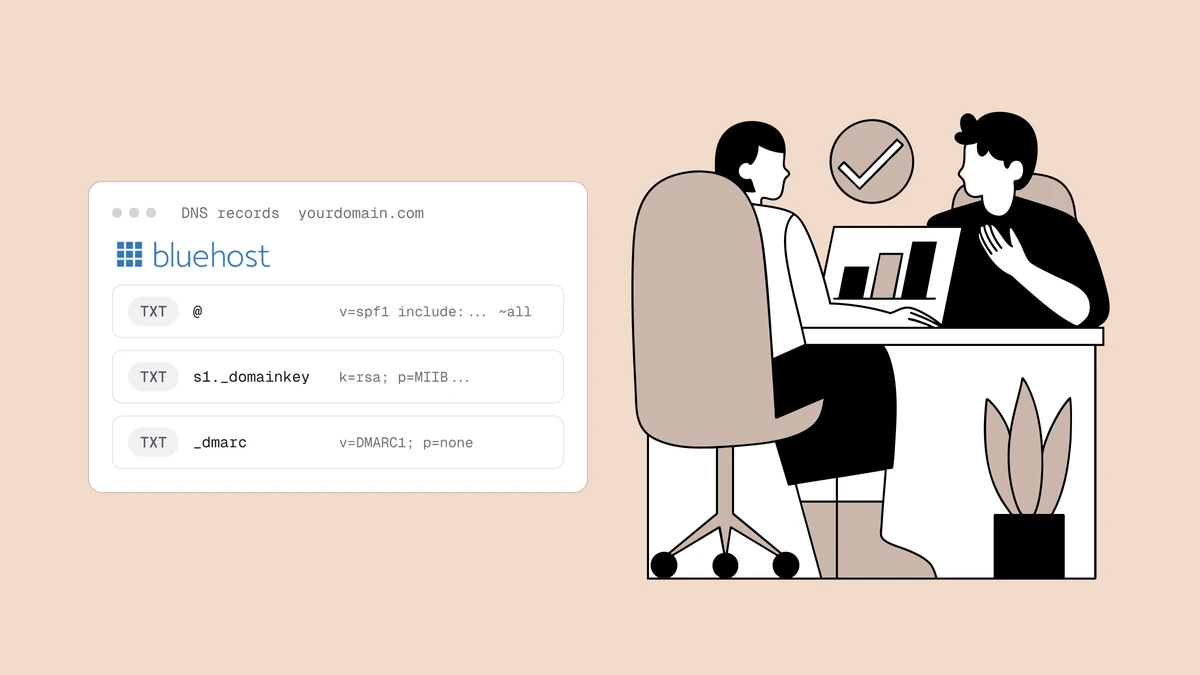
BluehostでSPF、DKIM、DMARCを設定する作業は、実質的には同じ作業を3回繰り返すことです。BluehostのDNSエディターでTXTレコードを追加し、回ごとに変わるのはホスト欄に入れる値と貼り付ける値だけです。3つのレコード自体はBluehost固有のものではなく、SPF、DKIM、DMARCはDNSを誰が運用していても同じように機能します。Bluehost固有なのは、エディターの場所、ルートドメイン・_dmarc・DKIMセレクターそれぞれでホスト/名前欄に何を入れるか、そして多くのBluehostユーザーがつまずく点です。BluehostはWordPressサイトを数多くホスティングしているため、利用者のドメインにすでにSPFレコードがあることが多く、新しく作るのではなくそこへ追記(マージ)する必要があります。このガイドでは3つのレコードを順に説明します。
メール自体がBluehostから送信されている場合(ホスティングプランに付属するメールボックスやサイトからのメール)は、BluehostのSPF・DKIM・DMARC設定ガイドに、そのためのincludeとDKIMの設定がまとめられています。
要点のまとめ#
3つとも同じ場所で追加するTXTレコードです。違いはホスト名と、値の入手先です。
- SPF:ルートドメイン(ホスト
@)に置くTXTレコードを1つ。値はv=spf1で始まります。SPFレコード作成ツールで作成できます。公開するのは1つだけです。 - DKIM:
<selector>._domainkeyに置くTXTレコード。セレクターも長い値も、メールサービスから提供されます。自分で書くことはありません。 - DMARC:
_dmarcに置くTXTレコードを1つ。値はv=DMARC1で始まります。DMARCレコード作成ツールで作成でき、必ずp=noneから始めます。
BluehostでDNSレコードを管理する場所#
Bluehostのアカウントにログインし、Domains の画面を開いて、メールを送信しているドメインを選択します。そのドメインの管理画面のどこかに DNS セクションがあります。以前はDNS Zone Editorと呼ばれ、新しいアカウントマネージャーでは単に「DNS」と表示されています。開くと、ゾーンの既存レコードが表示されます。サイトのAレコード、メール用のMXレコードのほか、TXTレコードがすでに1~2件あることもよくあります。
レコードを追加するときは、Bluehostに小さなフォームが表示されます。Type のドロップダウン(TXT を選択)、Host または Name の欄、TXT Value、TTL で構成されています。TTLは既定値のままにしてください。リゾルバーがレコードをキャッシュする時間を決めるだけの項目です。重要なのは、ホストと値の2つの欄です。なかでもホストを正しく入力できるかどうかが、設定の成否を分けます。
| レコード | BluehostのHost / Name | 値の先頭 |
|---|---|---|
| SPF | @ | v=spf1 … |
| DKIM | selector._domainkey | v=DKIM1; …(メールサービスから提供) |
| DMARC | _dmarc | v=DMARC1; … |
Bluehostはホスト欄に入力した内容の後ろにドメインを自動で付け足します。そのため@はルートドメインそのものを指し、_dmarcは_dmarc.yourdomain.comになります。ホスト欄にドメイン全体を入力すると、_dmarc.yourdomain.com.yourdomain.comのようにドメインが二重になってしまうので注意してください。
BluehostでSPFレコードを追加する#
SPFは、自社ドメインを使ってメールを送信してよいサーバーを列挙するレコードです。BluehostとWordPressに関する注意点はこのレコードで問題になるため、何かを変更する前にこの節をお読みください。
まず、SPFレコードがすでに存在するかどうかを確認します。 DNSの一覧で、ルートドメインのTXTレコードのうち、値がv=spf1で始まるものを探します。Bluehostのホスティングでは、すでにあることがよくあります。サーバー自身のメール(WordPressの通知、コンタクトフォームのメッセージ、cPanelメール)が認証されるように、プラットフォームがSPFレコードを自動的に用意していることが多いためです。たいていは次のような内容です。
v=spf1 +a +mx +ip4:XXX.XXX.XXX.XXX ~all
このレコードがある状態で、Google Workspace、マーケティング用のESP、トランザクションメールのサービスなど、メールサービス経由で送信したい場合は、そのサービスのincludeを既存のレコードにマージする必要があります。SPFレコードを2つ目として追加してはいけません。1つのドメインで公開できるのはちょうど1つだけで、2つあると両方が無効になり、すべての送信でSPFが失敗します。これはBluehostで最も多いSPFの設定ミスです。
マージしたレコードは、既存のメカニズムを残したまま、末尾のallの前にサービスのincludeを追加した形になります。
v=spf1 +a +mx +ip4:XXX.XXX.XXX.XXX include:_spf.google.com ~all
SPFレコードがない場合は、新規に作成します。Add Record をクリックして TXT を選び、ホストを@に設定して、実際に使っている送信元だけを列挙したレコードを貼り付けます。レコードの組み立てはSPFレコード作成ツールに任せてください。利用するサービスを選ぶと、includeを正しい順序で並べた有効なレコードが1つ出力されるため、手作業で編集するより安全です。
末尾の~allはsoftfail(受け入れるが怪しいものとして扱う)で、-allはhard failです。正規の送信元がすべて登録されていることを確認するまでは、softfailが安全な既定値です。
BluehostでDKIMレコードを追加する#
DKIMは公開鍵を公開し、サービスがすべてのメールに付ける署名を受信側が検証できるようにします。重要なのは、セレクターも値も、メールサービスから提供されるものであり、Bluehostから得られるものでも、自分で決めるものでもないということです。DKIMレコードを自分で作ることはできません。ESPまたはメールボックスサービスの管理コンソールでDKIMをオンにすると、公開すべき内容がそのまま表示されます。
サービスから渡されるのは、次のようなホストと値です。
Host:  s1._domainkey
Value: v=DKIM1; k=rsa; p=MIGfMA0GCSqGSIb3DQ…(long key)…
セレクターは._domainkeyの前の部分です。ここではs1ですが、google、k1、dkim、selector1など、サービスが選んだ名前になる場合もあります。Bluehostで Add Record をクリックし、TXT を選び、Host/Name欄にホスト名の全体(s1._domainkey)を入力して、TXT Value欄にはサービスから提供された値をそのまま貼り付けます。鍵は長いので、全体をコピーしてください。途中で切れた鍵は、エラーが出ないまま検証に失敗します。
複数のサービスから送信する場合は、それぞれが独自のセレクターを提供するため、_domainkeyのレコードが2~3件になるのは普通のことです。DKIMはSPFと違ってドメインごとに1件という制限がありません。各レコードがそれぞれのセレクターのホストに置かれるためです。
BluehostでDMARCレコードを追加する#
DMARCは、SPFとDKIMを、受信者に見えるFromアドレスに結び付け、認証に失敗したメールをどう扱うかを受信側に伝え、レポートを送らせるための仕組みです。_dmarcホストに置くTXTレコード1つで構成されます。
Add Record をクリックして TXT を選び、Host/Name欄を_dmarcに設定します(Bluehostがドメインを付け足して_dmarc.yourdomain.comにします)。次の開始用の値を貼り付けます。
v=DMARC1; p=none; rua=mailto:dmarc@yourdomain.com
p=noneは意図的な設定です。メールの扱いは何も変わらず、日次の集計レポートが有効になるだけです。ポリシーを適用する前に、どの送信元が成功し、どの送信元が失敗しているかを確認できます。DKIMを追加したばかりで、SPFにも送信元がまだ足りていない可能性がある初日にp=rejectを公開すると、自分のメールを迷惑メールに振り分けてしまうことになります。DMARCレコード作成ツールを使うと、正しい開始用レコードが作成され、レポートの送信先も設定されます。XMLを読みたくない場合は、QualisendのDMARCレポートが、その毎日のレポートを、成功数と失敗数付きの送信元の表に変換します。
レポートが2週間ほど問題なく推移し、正規の送信がすべてSPFまたはDKIMのアライメントが一致した状態で成功するようになったら、ポリシーをp=quarantine、最終的にp=rejectへと引き上げます。アライメントの仕組みやよくある間違いの避け方を含む一連の手順は、DMARCの設定手順(段階的ガイド)で解説しています。レポートが届き始めたら、DMARCレポートの読み方で、XMLの内容の読み解き方を確認できます。
レコードが解決されることを確認する#
BluehostでのDNSの変更は、通常は数分で反映されますが、完全に反映されるまでに数時間かかることもあります。最初のルックアップで結果が空でも慌てないでください。準備ができたら、3つすべてを送信ドメイン認証チェックで確認します。各レコードが見つかるか、構文が正しいかを確認できます。SPFでは特に重要な、レコードを誤って複数公開していないか、includeが多すぎてDNSルックアップの10回制限を超えていないかも判定されます。
Bluehostで見落としやすく、チェックツールで見つかるのは次のような点です。
- プラットフォームの既定で作られたSPFレコードが、追加したレコードと並んで残っている。 1つにまとめてください。
- 貼り付け時にDKIM鍵が途中で切れている、またはセレクターが、サービスが実際に署名に使っているものと一致しない。
- Bluehostが
_dmarcホストを想定外に展開し、レコードが誤った名前に置かれている。
なぜ必要か:2026年の基準#
これは形式的な作業ではありません。GoogleとYahooの送信者ガイドラインでは、すべての送信者にSPFまたはDKIMの少なくとも一方が必要です。大量送信者(Gmail宛てに1日5,000通を超える送信)は、3つすべてに加えて、アライメントとワンクリック配信停止が必要です。Bluehostで3つを正しく設定すると、受信側は、そのメールが確かに送信者本人のものだと信頼できます。ただし、それは入場券にすぎません。認証が証明するのは送信者の身元です。受信トレイに届くかどうかは、送信者レピュテーションとリストの品質で決まります。
よくある質問
01BluehostでSPF、DKIM、DMARCレコードはどこで追加しますか?
3つともドメインのDNSエディターで追加します。ログインして Domains を開き、ドメインを選択して、DNS またはZone Editorのセクションを探します。Add Record から TXT を選び、Host/Nameに、SPFでは@、DKIMではselector._domainkey、DMARCでは_dmarcを入力して、それぞれの値を貼り付けます。Bluehostはコントロールパネルを何度か再編成しているため、ラベルが異なったり移動していたりする場合がありますが、探すのはいつもドメインごとのDNSエディターとTXTレコードのタイプです。
02BluehostにはすでにSPFレコードがありますが、もう1つ追加すべきですか?
いいえ。1つのドメインで公開できるSPFレコードは1つだけで、2つ目を追加すると両方が無効になります。Bluehostはサーバー自身のメール用に既定のSPFレコードを用意していることが多いため、メールサービスを追加するときは、その既存のレコードを編集し、サービスのincludeをマージします。たとえば、末尾の~allの前にinclude:_spf.google.comを追加します。SPFレコード作成ツールで正しいレコードを1つ組み立て、新しい項目を作らずに、古い値を上書きして貼り付けてください。
03BluehostのDMARCでは、ホスト欄に何を入力すればよいですか?
HostまたはName欄に_dmarcと入力します。Bluehostが自動でドメインを付け足し、レコードを置くべき_dmarc.yourdomain.comになります。ドメイン全体を自分で入力すると、名前が二重になってしまいます。値はv=DMARC1; p=none;から始め、rua=でレポートの送信先を指定すると、ポリシーを適用する前に監視できます。
04DKIMレコードの値はどこから入手しますか?
メールサービスから入手します。Bluehostから得ることはありません。ESPまたはメールボックスサービスの管理コンソールでDKIMを有効にすると、公開すべきセレクター(._domainkeyの前の部分)と公開鍵の値がそのまま表示されます。そのホストと値を、BluehostのTXTレコードに、提供されたとおりにコピーします。鍵そのものではなくCNAMEが提供される場合は、CNAMEとして公開してください。署名に使う値は常にサービスのものであり、自分で作るものではありません。
BluehostでSPF、DKIM、DMARCが有効になり、チェックツールで3つとも成功と表示されれば、身元は証明できたことになります。ただし、身元に問題がなくても、メールが受信トレイに届くのは、その背後にあるリストもクリーンな場合だけです。無料メールチェッカーでアドレスを検証し、存在しないメールボックスや入力ミスをバウンスする前に取り除いてください。認証が扉を開き、リストの衛生管理がその先へ導いてくれます。