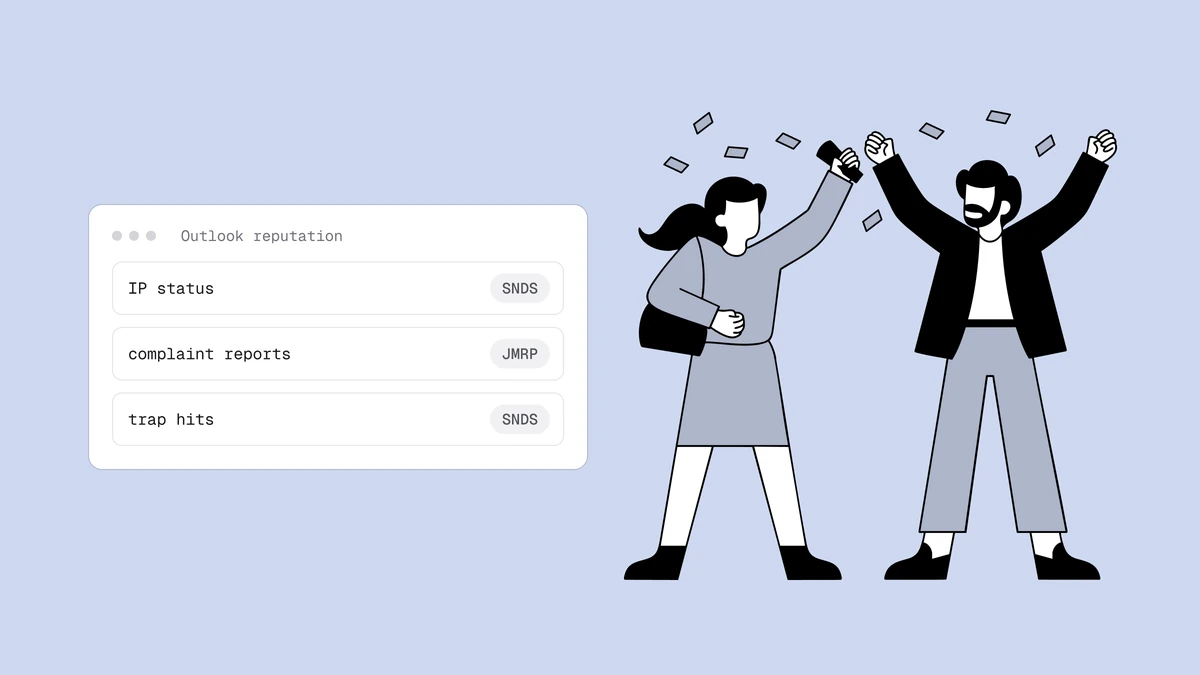
Microsoft SNDS (Smart Network Data Services) è quanto di più vicino ci sia a sbirciare dietro le quinte di Outlook.com: un servizio gratuito che ti mostra, per ogni IP di invio, quanta posta hai inviato alle caselle consumer di Microsoft, quante persone l'hanno segnalata come indesiderata, se hai colpito una spam trap e un semplice colore che ti dice come ti sta trattando il filtro. Abbinalo a JMRP, il feedback loop di Microsoft, e avrai i due strumenti che rendono misurabile la deliverability verso Outlook.com, Hotmail e Live, invece di lasciarla alle congetture. Ecco come funzionano entrambi e come usarli.
In breve#
SNDS riporta dati legati all'indirizzo IP di invio, non al dominio. Richiedi l'accesso per gli IP che controlli e, una volta che Microsoft ha verificato che li controlli davvero, ottieni una dashboard per IP con volume, tasso di segnalazioni, spam trap colpite e un risultato del filtro verde / giallo / rosso. JMRP (il Junk Email Reporting Program) è il feedback loop complementare: registri un IP e Microsoft ti inoltra una copia di ogni messaggio che un utente di Outlook.com segnala come indesiderato, così puoi sopprimere quell'indirizzo prima che segnali di nuovo. Entrambi si basano sull'IP, e questo conta: se invii dal tuo IP dedicato ricevi i dati direttamente, ma con un ESP su IP condivisi gli IP appartengono al provider, che conserva i dati al posto tuo.
Cosa ti mostra Microsoft SNDS#
Una volta ottenuto l'accesso, SNDS ti offre alcune viste. Quella in cui passerai più tempo è la pagina Data, una tabella per IP e per giorno. Per ogni IP per cui hai l'autorizzazione, riporta più o meno quanto segue per una determinata finestra di attività:
- Volume dei messaggi: il numero di comandi RCPT (destinatario) e DATA che Microsoft ha visto arrivare da quell'IP, un indicatore indiretto di quanto hai provato a inviare e di quanto hai effettivamente consegnato.
- Tasso di segnalazioni: la percentuale di messaggi consegnati che i destinatari hanno spostato nella cartella Junk (posta indesiderata) o su cui hanno premuto il pulsante "report". È il numero più importante della pagina.
- Spam trap colpite: quanti dei tuoi messaggi sono arrivati a un indirizzo spam trap controllato da Microsoft. Anche un conteggio piccolo ma diverso da zero è un campanello d'allarme: la tua lista contiene indirizzi per cui non hai mai ottenuto un consenso reale.
- Risultato del filtro: il colore (verde, giallo o rosso) che riassume se la posta da quell'IP viene consegnata normalmente o spinta verso Junk.
- HELO / MAIL FROM di esempio: un campione dei nomi host e dei mittenti della busta che Microsoft ha visto dall'IP, utile per individuare un vicino o un flusso anomalo su un IP che credevi solo tuo.
C'è anche una pagina IP Status che indica se qualcuno dei tuoi IP è in una blacklist di Microsoft. I dati non sono in tempo reale (aspettati circa un giorno di ritardo) e un IP mostra dati solo dopo aver inviato abbastanza posta perché i numeri siano significativi.
Richiedere l'accesso ai tuoi IP#
L'accesso è gratuito ma controllato, perché Microsoft deve confermare che controlli davvero gli IP di cui chiedi i dati: non consegnerà a uno sconosciuto i dati sulle segnalazioni di un'altra azienda. La procedura, sul sito di assistenza per i mittenti che ospita SNDS, è questa:
- Accedi con un account Microsoft e apri la pagina di richiesta di SNDS.
- Inserisci l'IP o l'intervallo CIDR di cui vuoi i dati: un singolo indirizzo
o un blocco scritto in notazione CIDR, come
203.0.113.0/24. - Scegli un contatto per l'autorizzazione. Microsoft propone un elenco di
indirizzi email che associa a quell'assegnazione di IP, in genere indirizzi
generici del titolare del blocco di rete (come
abuse@opostmaster@) e contatti presi dai dati di registrazione dell'IP. Invia un link di autorizzazione all'indirizzo che scegli. - Approva la richiesta da quella casella. Chi controlla l'indirizzo di contatto del blocco di rete clicca sul link e concede l'accesso.
Quest'ultimo passaggio è l'ostacolo per chiunque usi un'infrastruttura che non possiede. Se invii tramite un ESP su IP condivisi, l'email di autorizzazione va all'ESP, non a te: è proprio per questo che l'ESP, e non tu, è chi può registrare quegli IP. Sui tuoi IP dedicati è semplice.
Leggere i colori: verde, giallo, rosso#
Il risultato del filtro è volutamente semplice, così puoi leggerlo a colpo d'occhio. Microsoft non pubblica le soglie numeriche esatte dietro ogni fascia e considera più fattori oltre alle sole segnalazioni, quindi prendi i colori come un'indicazione di tendenza, non come una formula.
| Risultato del filtro | Cosa significa, a grandi linee | Cosa fare |
|---|---|---|
| Verde | La posta da questo IP viene in genere consegnata nella posta in arrivo e, in base ai dati di Microsoft, non viene filtrata in Junk. | Continua così; tieni d'occhio tasso di segnalazioni e spam trap colpite perché resti verde. |
| Giallo | Una parte della tua posta viene filtrata nella cartella Junk: una fascia di avvertimento che segnala una reputazione in calo. | Indaga prima che diventi rosso: controlla segnalazioni, spam trap colpite e qualsiasi segmento nuovo o pulito male. |
| Rosso | La posta da questo IP viene filtrata in Junk per la maggior parte dei destinatari, o bloccata del tutto. | Ferma l'emorragia: metti in pausa i flussi dubbi, pulisci la lista e, in caso di blocco, segui la procedura di rimozione descritta più sotto. |
Il tasso di segnalazioni è la leva su cui hai il controllo più diretto. Microsoft non ha pubblicato un equivalente della soglia dello 0,3% dichiarata da Gmail, ma l'obiettivo pratico è lo stesso: tieni le segnalazioni il più possibile al di sotto di una frazione di punto percentuale. Un tasso che sale lentamente è un problema di lista e di consenso, e la soluzione sta nel modo in cui gestisci il tasso di segnalazioni spam, non in un record DNS. Le spam trap colpite dovrebbero essere zero: se si ripetono, significa che nella tua lista ci sono indirizzi che non hanno mai dato il consenso e che vanno individuati e rimossi.
JMRP: chiudere il feedback loop#
SNDS ti dice che le persone stanno segnalando. JMRP ti dice chi. Il Junk Email Reporting Program è il feedback loop di Microsoft: una volta registrato un IP di invio, ogni volta che un utente di Outlook.com clicca su "Junk" in uno dei tuoi messaggi, Microsoft ti inoltra una copia di quella segnalazione a un indirizzo che indichi tu.
La registrazione avviene nello stesso portale di assistenza per i mittenti e, come per SNDS, è legata agli IP che controlli: registri l'IP di invio, indichi a Microsoft una casella per i report e confermi. Le segnalazioni arrivano poi come messaggi ARF (Abuse Reporting Format), un formato standard leggibile dalle macchine, con dettagli sufficienti per identificare il destinatario che ha segnalato.
Il senso di un feedback loop è come lo usi: sopprimi ogni indirizzo che segnala, subito e per sempre. Collega la casella JMRP a un processo automatico che aggiunga ogni indirizzo che segnala alla tua lista di soppressione, come faresti con una disiscrizione in un clic. Chi ha cliccato su "Junk" ti ha detto nel modo più chiaro possibile che non vuole la tua posta; inviare ancora a quell'indirizzo fa solo peggiorare il tasso di segnalazioni (e il colore in SNDS). Un feedback loop che raccogli ma non usi mai è peggio di niente: ti fa credere di monitorare quando non lo stai facendo.
Quando Outlook ti blocca: la procedura di rimozione#
Se il risultato del filtro diventa rosso e la posta inizia a rimbalzare, il messaggio di bounce stesso è il tuo primo strumento di diagnosi. Un blocco di Microsoft restituisce in genere un errore SMTP che indica il motivo e contiene un codice di errore, più o meno così:
550 5.7.1 Unfortunately, messages from [203.0.113.10] weren't sent.
Please contact your Internet service provider since part of their network
is on our block list (S3150). You can also refer your provider to
http://mail.live.com/mail/troubleshooting.aspx#errors. [Error code Sxxxx]
Il codice esatto (per i blocchi legati alla reputazione vedrai valori come S3140 o S3150) indica se il blocco riguarda le segnalazioni, le spam trap o l'inserimento in una blacklist di terze parti consultata da Microsoft. Leggilo prima di fare qualsiasi altra cosa, perché il rimedio cambia.
Per i blocchi su Outlook.com consumer, la strada è il modulo di richiesta di assistenza per i mittenti / assistenza per la deliverability di Microsoft, in cui indichi l'IP bloccato e spieghi gli interventi correttivi che hai fatto. Descrivi in modo onesto e preciso cosa hai pulito e cosa è cambiato. Una richiesta di rimozione senza una correzione di fondo di solito si limita a far ripartire il conto alla rovescia fino al prossimo blocco.
Due cose da tenere distinte, per non perdere tempo bussando alla porta sbagliata:
- Il portale di rimozione IP anti-spam di Office 365 / Microsoft 365 (un modulo
self-service per le caselle aziendali) è un sistema diverso da Outlook.com
consumer. Se il bounce arriva da un indirizzo
@outlook.como@hotmail.com, il portale di rimozione per le aziende non è lo strumento giusto. - Se il bounce dice che il blocco è dovuto a una blacklist di terze parti consultata da Microsoft, ottenere la rimozione solo da Microsoft non basta: devi prima uscire dalla lista in questione. È un problema più ampio, trattato in come funzionano le blacklist email, ed è il motivo per cui un monitoraggio continuo conta più di una rimozione una tantum.
Qualunque sia il codice, la rimozione è l'ultimo passo, non il primo. Correggi la lista e il comportamento di invio che ti hanno fatto bloccare, verifica in SNDS che tasso di segnalazioni e spam trap colpite siano di nuovo sotto controllo e solo allora richiedi la rimozione: altrimenti stai chiedendo a Microsoft di fidarsi di un IP il cui comportamento non è cambiato davvero.
SNDS si basa sull'IP: cosa significa per te#
La cosa più importante da tenere a mente è che entrambi gli strumenti sono legati agli indirizzi IP, e questo determina chi può usarli.
Se invii da un IP dedicato che controlli, puoi registrarti tu a SNDS e JMRP: sono due dei migliori segnali gratuiti che puoi avere per la posta Microsoft. Insieme all'equivalente di Gmail, trattato nella guida a Google Postmaster Tools, ti danno visibilità lato provider sui due grandi ecosistemi di posta che coprono la maggior parte delle caselle consumer.
Se invii da un IP condiviso tramite un ESP, non puoi registrare IP che non controlli, quindi è l'ESP a conservare i dati e ad agire di conseguenza. Non è necessariamente un problema (un buon ESP li monitora e sopprime al posto tuo gli indirizzi che segnalano), ma significa che la tua reputazione su Outlook.com dipende in parte dai tuoi vicini di IP, uno dei compromessi della scelta tra IP dedicato e IP condiviso. In ogni caso, la reputazione che stai proteggendo è la stessa reputazione del mittente che ogni provider valuta, e le leve sono identiche: lista pulita, consenso reale, poche segnalazioni.
Niente di tutto questo sostituisce l'autenticazione o l'igiene della lista: li misura. Quando SNDS mostra giallo o rosso, la risposta non è quasi mai una nuova impostazione; è che stai inviando a persone che non vogliono la tua posta, o a indirizzi che non avrebbero mai dovuto essere nella lista. Se hai problemi specificamente con la posta verso Outlook, le soluzioni pratiche sono in perché le email finiscono nello spam su Outlook. SNDS e JMRP servono solo a fartelo scoprire prima che sia Microsoft a decidere per te.
Domande frequenti#
Cos'è Microsoft SNDS e cosa mostra?#
Smart Network Data Services è uno strumento gratuito di Microsoft che riporta, per ogni IP di invio, i dati sulla posta che invii agli indirizzi Outlook.com, Hotmail, Live e MSN. Per ogni IP per cui hai l'autorizzazione, mostra volume dei messaggi, tasso di segnalazioni, spam trap colpite e un risultato del filtro verde / giallo / rosso che indica se la tua posta viene consegnata normalmente o spinta verso la cartella Junk (posta indesiderata).
Come ottengo l'accesso a SNDS?#
Richiedi l'accesso per indirizzo IP o intervallo CIDR sul sito di assistenza per i
mittenti di Microsoft. Poiché i dati sono sensibili, Microsoft verifica che tu
abbia il controllo inviando via email un link di autorizzazione a un contatto
associato a quell'assegnazione di IP (di solito un indirizzo generico come
abuse@ o postmaster@, o un contatto dai dati di registrazione del blocco di
rete) e chi controlla quella casella approva la richiesta. Per questo puoi
registrare solo gli IP che possiedi davvero: su un pool condiviso di un ESP,
l'autorizzazione va all'ESP.
Qual è la differenza tra SNDS e JMRP?#
Sono complementari. SNDS è la dashboard di reporting: ti dà il quadro aggregato per IP, compreso il fatto che ci sono segnalazioni. JMRP, il Junk Email Reporting Program, è il feedback loop: registri un IP e Microsoft ti inoltra una copia di ogni singola segnalazione, così sai quale destinatario ha segnato la tua posta come indesiderata e puoi sopprimere quell'indirizzo. Usa SNDS per seguire la tendenza e JMRP per intervenire su ogni segnalazione.
La mia posta verso Outlook.com viene bloccata: come ottengo la rimozione?#
Per prima cosa leggi il bounce: il codice di errore ti dice se il blocco riguarda le segnalazioni, le spam trap o una blacklist di terze parti. Risolvi la causa di fondo: pulisci la lista, sopprimi gli indirizzi che segnalano tramite JMRP e verifica in SNDS che tasso di segnalazioni e spam trap colpite siano di nuovo scesi. Poi invia l'IP bloccato tramite il modulo di assistenza per i mittenti / richiesta di deliverability di Microsoft per Outlook.com consumer. Il portale di rimozione per le aziende di Microsoft 365 è un sistema separato, e una blacklist di terze parti va risolta direttamente con quella lista.
SNDS e JMRP ti dicono quando Outlook.com ha smesso di fidarsi del tuo IP, ma la soluzione più economica è non arrivarci mai. Il monitoraggio blacklist di Qualisend tiene d'occhio i tuoi IP e domini di invio nelle principali blacklist e ti avvisa non appena una di esse ti inserisce, mentre la verifica email gratuita elimina gli indirizzi non più attivi e le spam trap che sono all'origine delle segnalazioni e dei risultati del filtro in rosso.