

 連携ガイド
連携ガイドActiveCampaignとQualisendを連携する
QualisendはActiveCampaignアカウント内のメールアドレスを検証し、結果をコンタクトごとに5つのカスタムフィールドへ保存します。これを使えば、問題のあるアドレスを配信対象から外せます。このガイドでは、設定、リアルタイム検証、スケジュール、よくあるエラーの対処法を説明します。
- 連携方法
- API URLとAPIキー
- 連携できるユーザー
- ワークスペースのオーナーまたは管理者
- 書き込む項目
- 5つのカスタムフィールド
- 変更しないもの
- 購読状態、リストへの登録、タグ
- 料金
- 検証したアドレス1件につき1クレジット
- 1回あたり
- 最大1,500件のコンタクト
ActiveCampaignのメニュー名は英語のまま記載しています。QualisendのActiveCampaignページも現在は英語表示です。
最終更新日:
始める前に
連携と初回のクリーニング
- 1
QualisendでActiveCampaignを開く
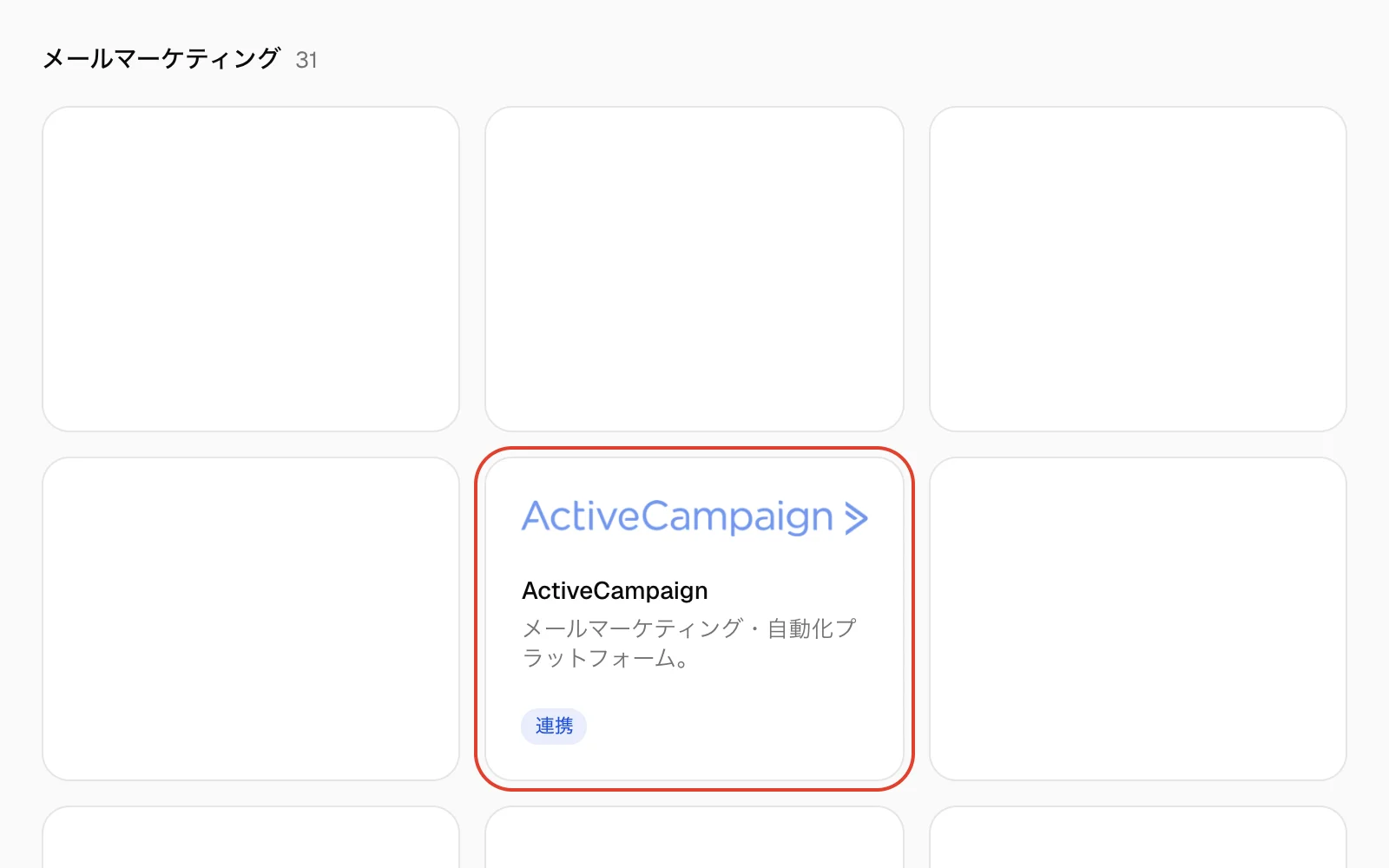
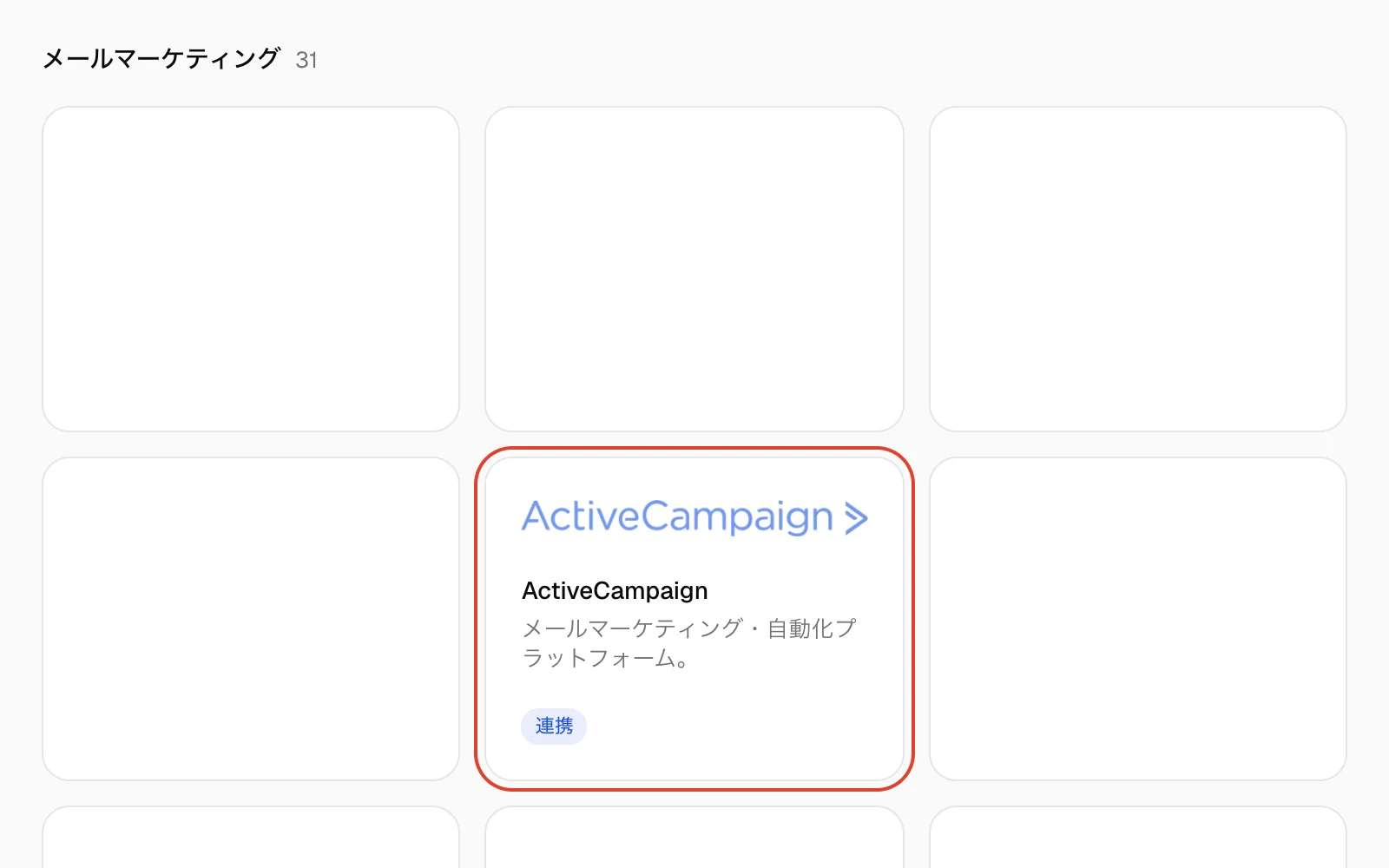
Qualisendのサイドバーで連携をクリックし、メールマーケティングにあるActiveCampaignのタイルをクリックします。
- 2
API URLとAPIキーをコピーする
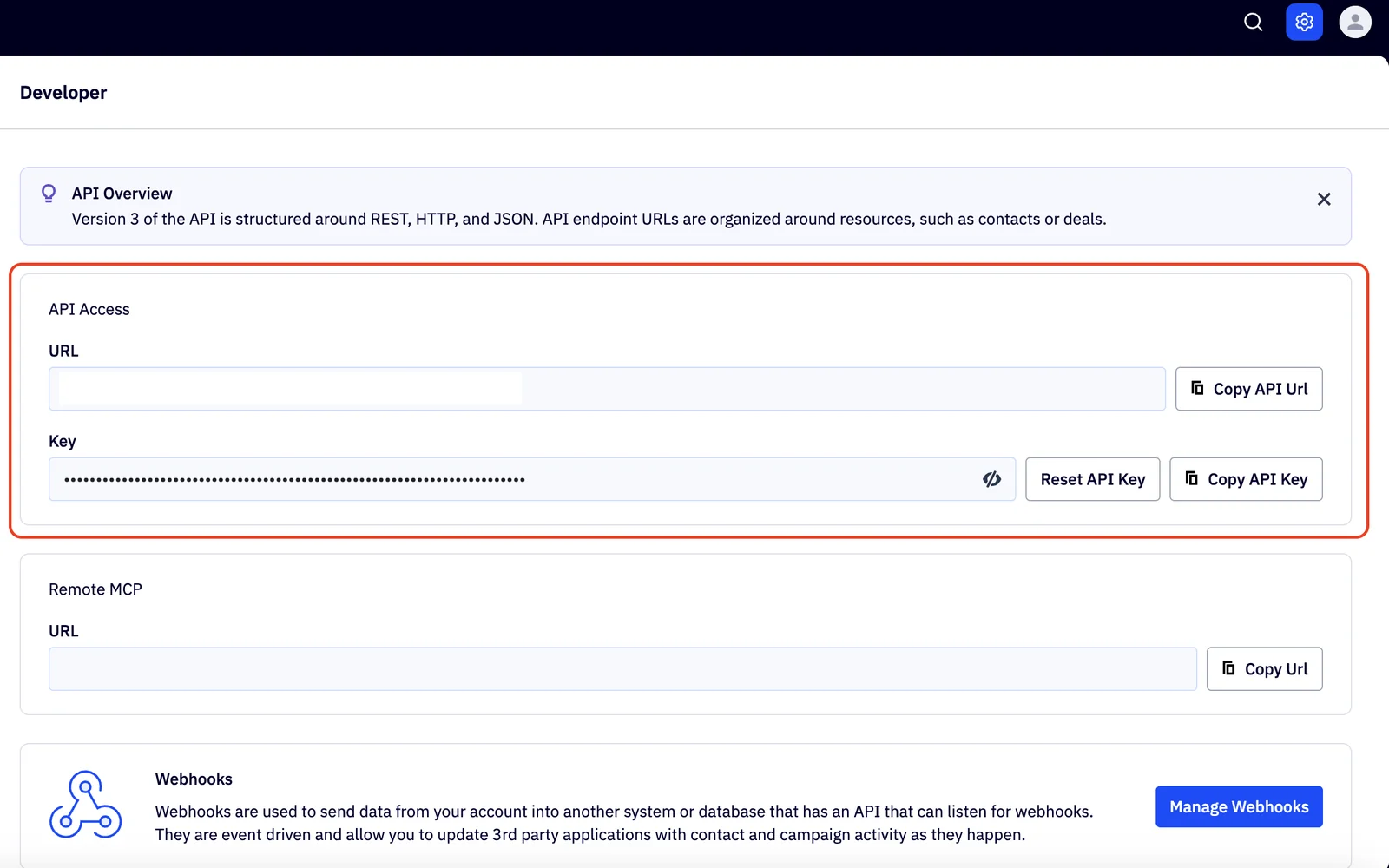
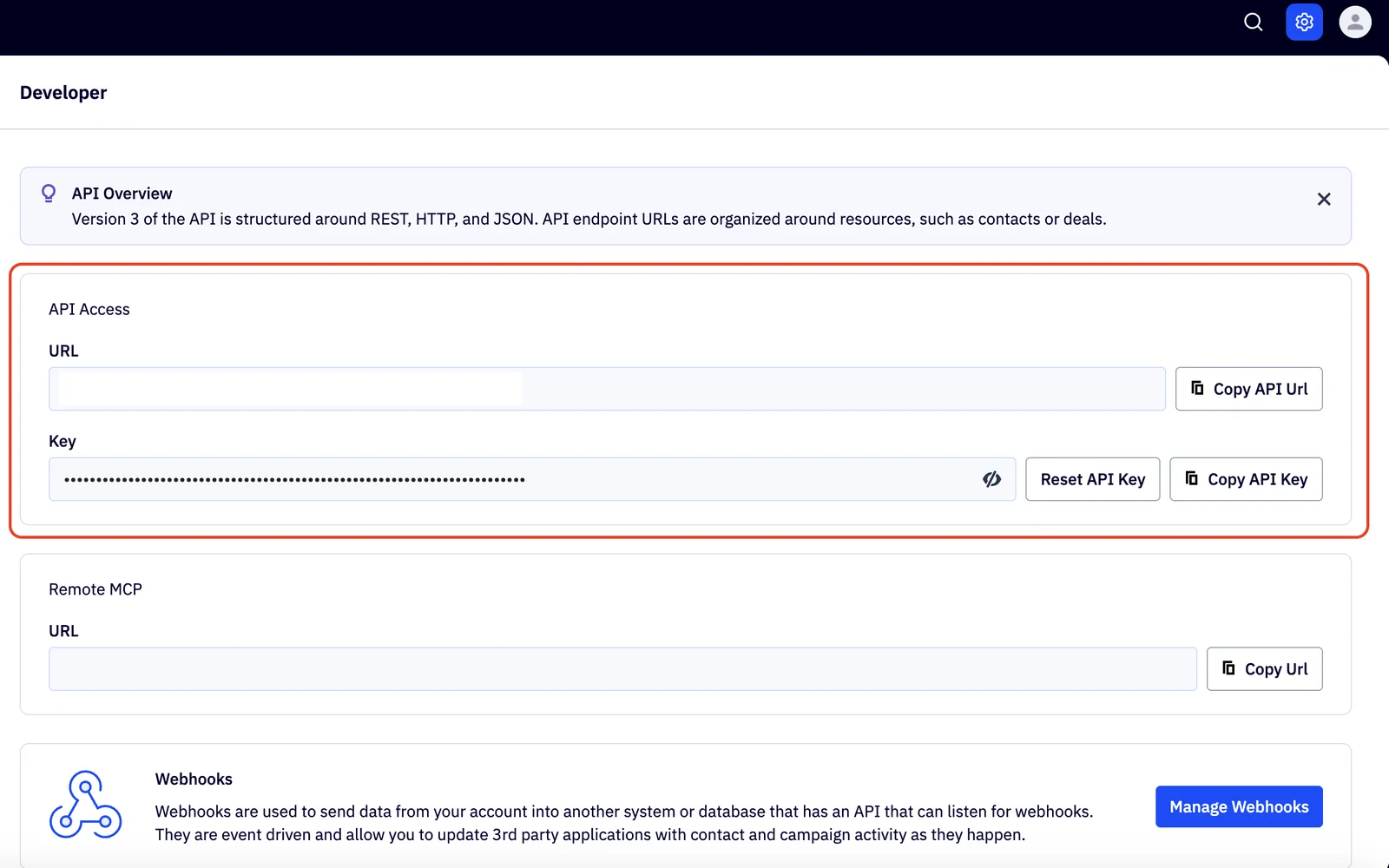
ActiveCampaignでSettings(歯車アイコン)、Developerの順にクリックします。API AccessのCopy API UrlとCopy API Keyでそれぞれコピーします。キーはパスワードと同様に扱ってください。
- 3
貼り付けて連携する
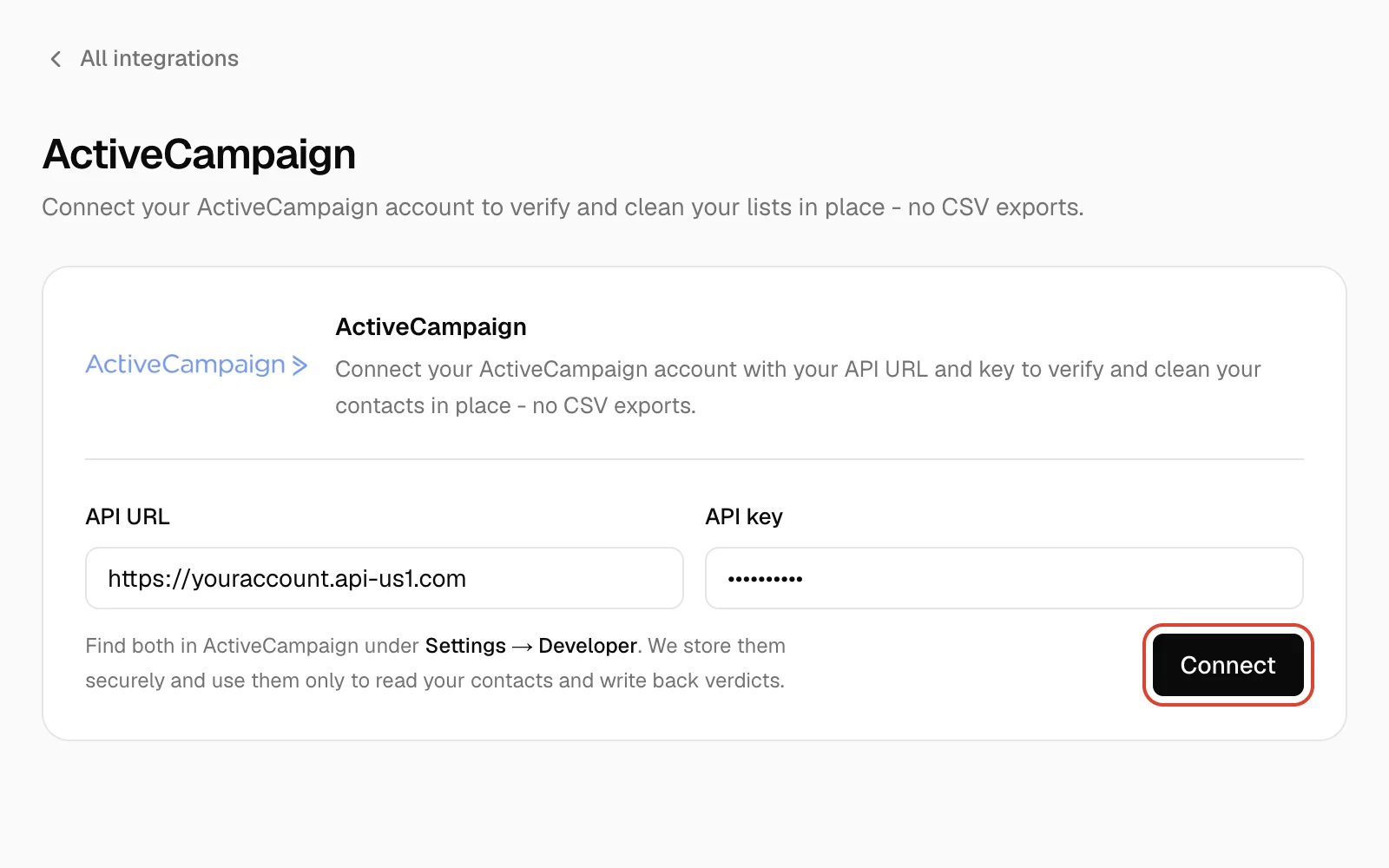
Qualisendに戻り、API URLとAPI keyに貼り付けてConnectをクリックします。確認には数秒かかります。成功すると、ページにConnectedと、
youraccount.api-us1.comのようなアカウントのアドレスが表示されます。URLの末尾に/api/3があってもなくても使えます。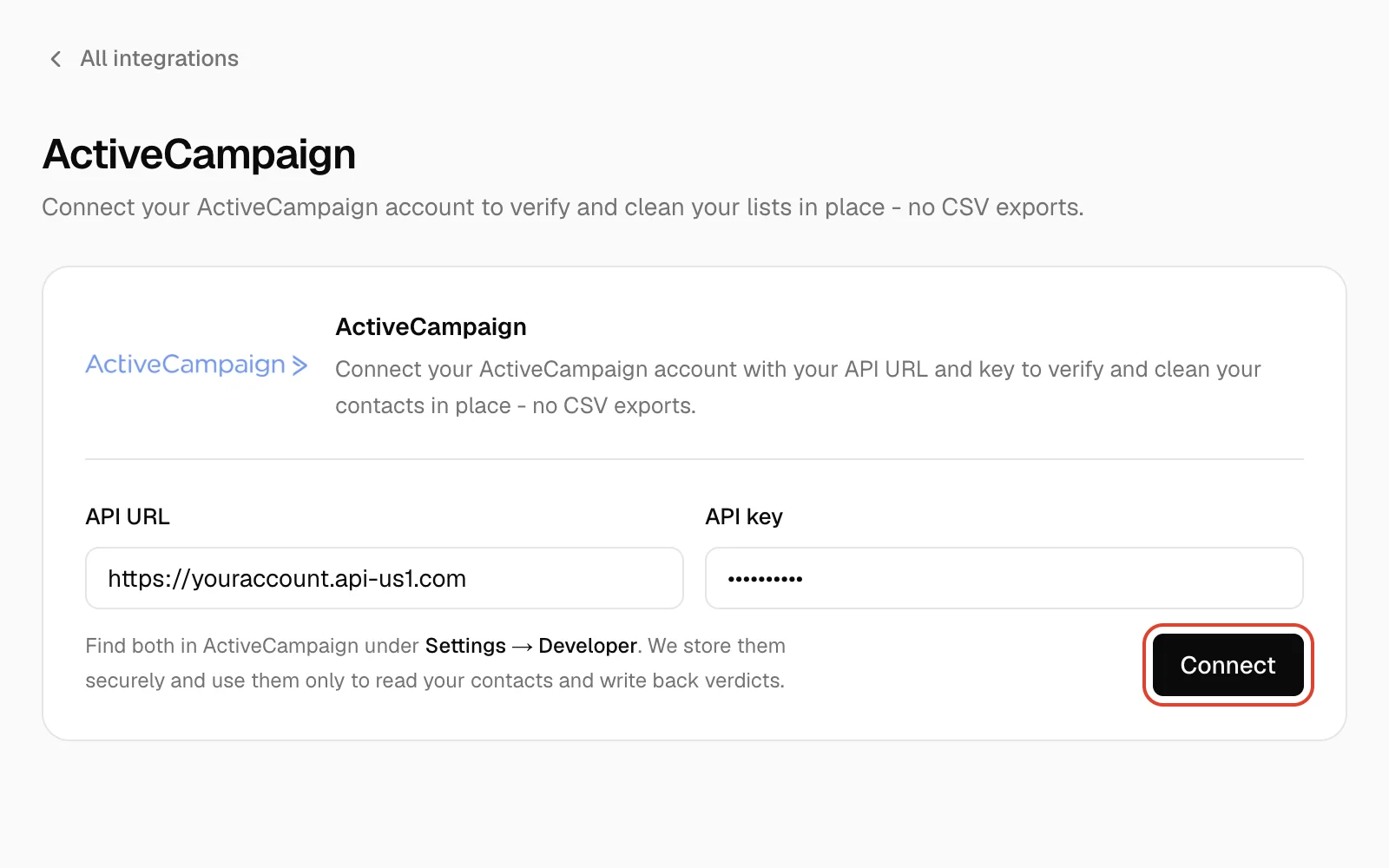
- 4
クリーニングする対象を選ぶ
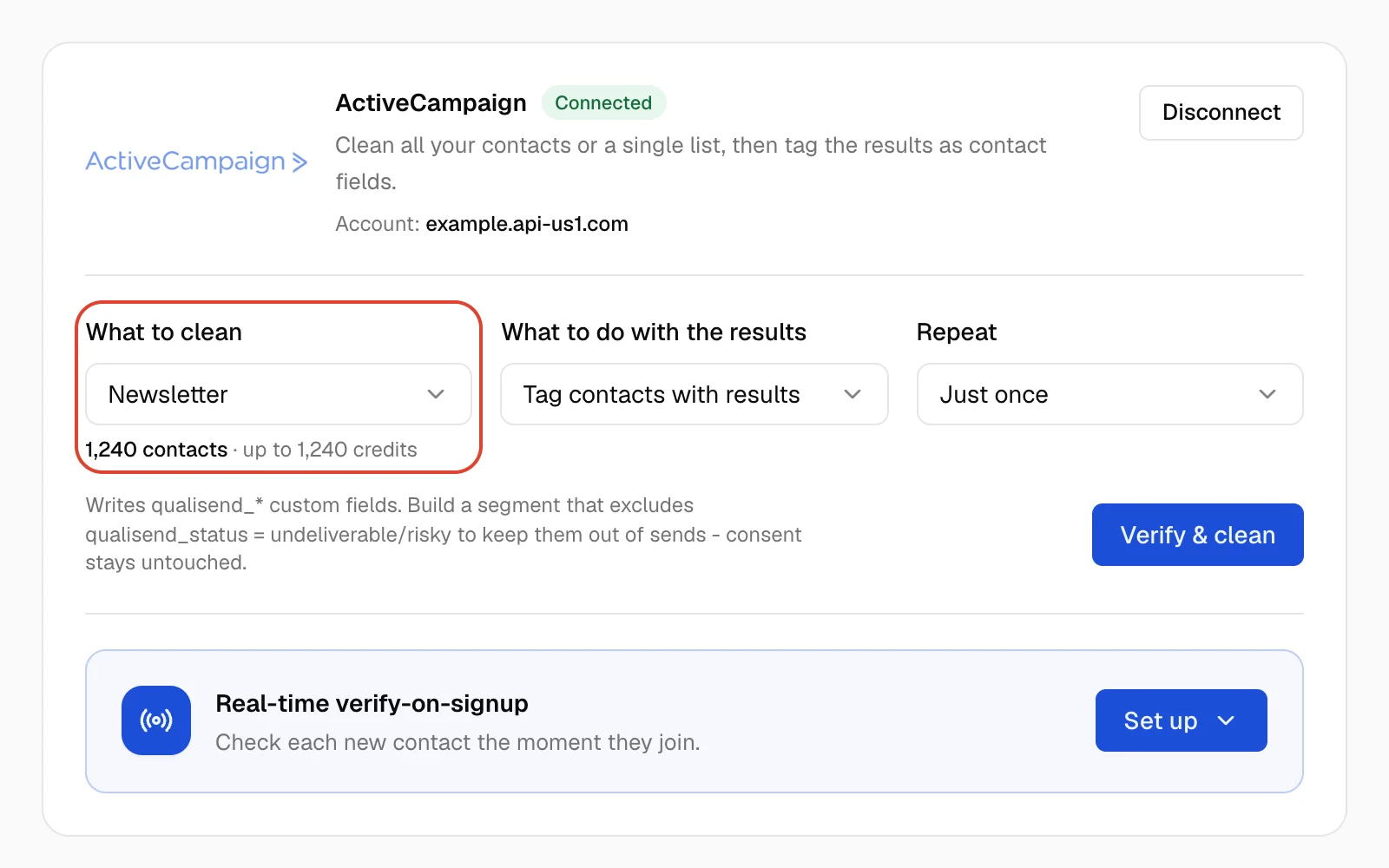
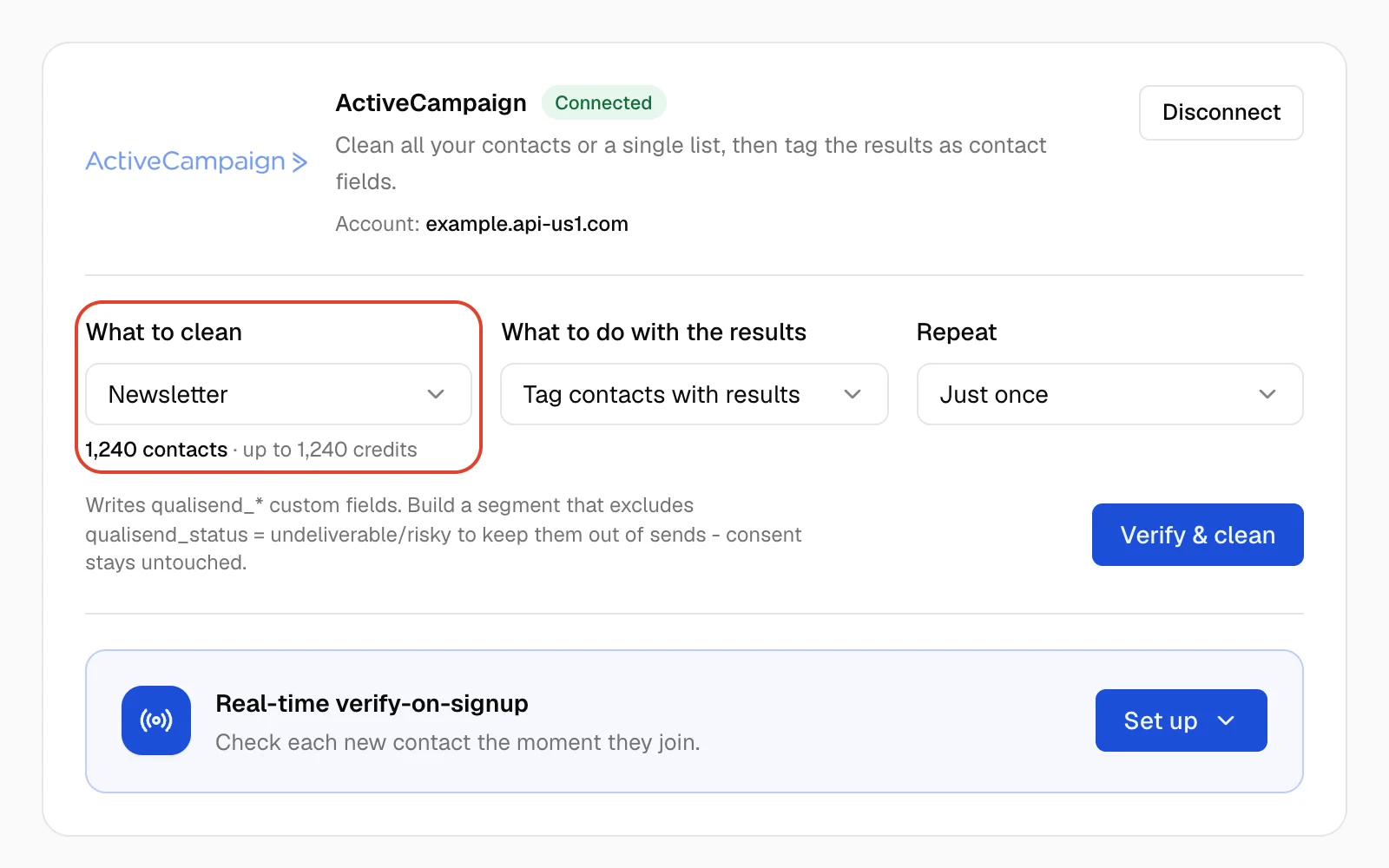
What to cleanで、All contactsまたはリストを1つ選びます。その下に、見つかったコンタクトの件数と、その実行で使われる最大クレジット数が表示されます。続いて、What to do with the resultsで次のどちらかを選択します。
- Tag contacts with resultsを選ぶと、結果がActiveCampaignの各コンタクトに保存されます。名前とは異なり、使われるのはActiveCampaignのタグではなくカスタムフィールドです。
- Verify & export a clean listを選ぶと、ActiveCampaignには何も書き込まれません。代わりに結果をダウンロードします。
自動クリーニングを使わない場合は、RepeatをJust onceのままにします。同じフォームは一括クリーニングにもあります。
- 5
クリーニングを開始する
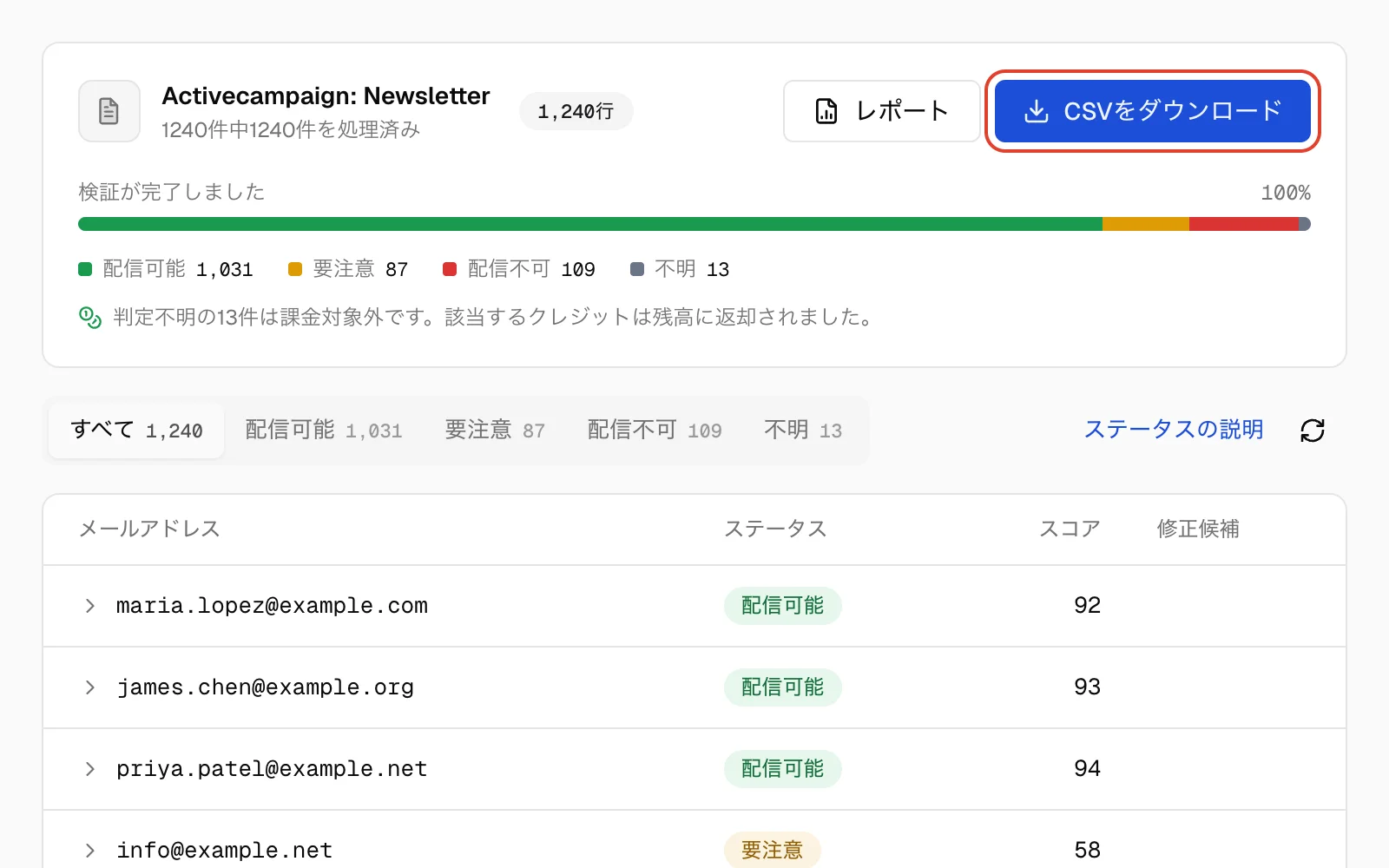
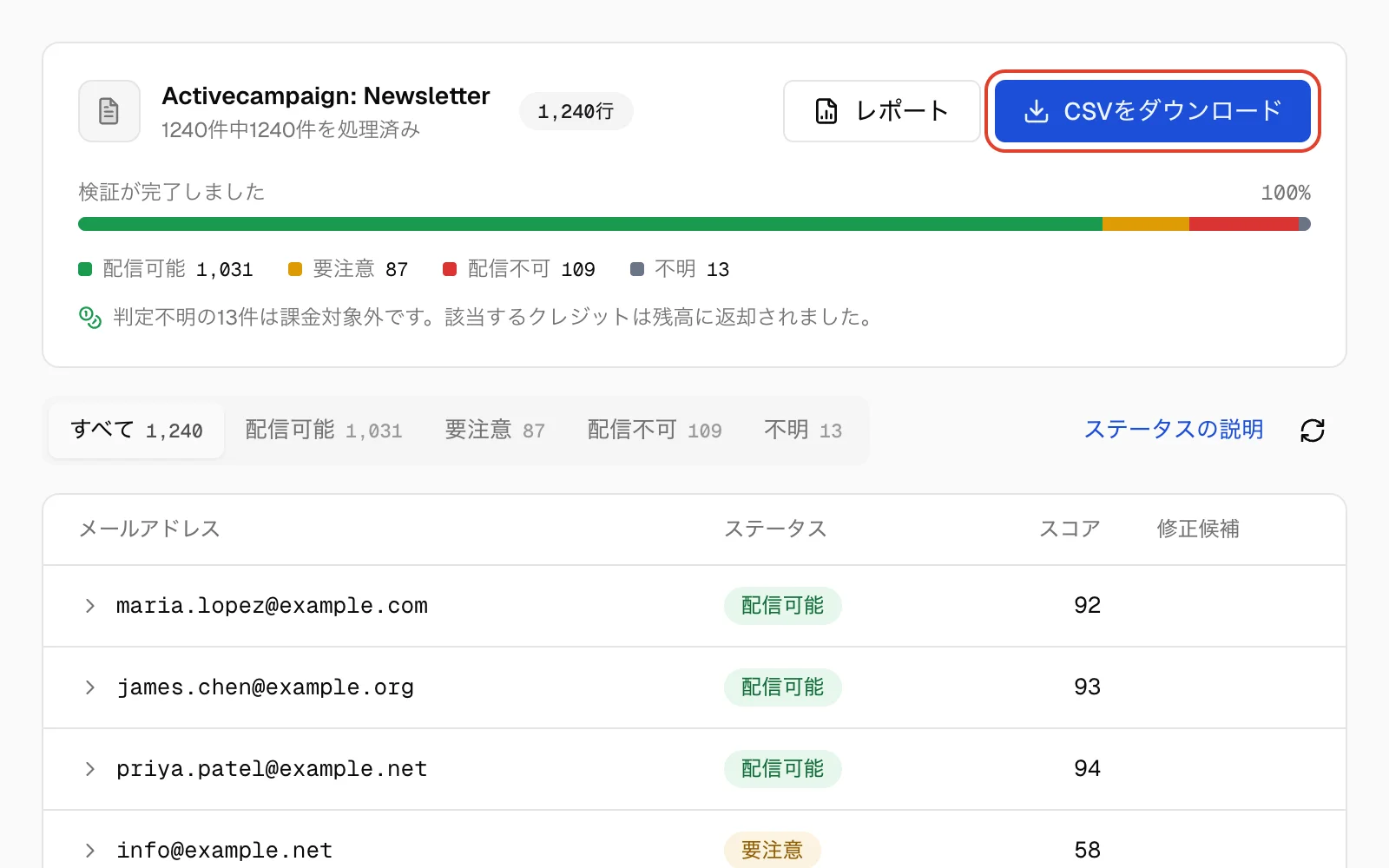
Verify & cleanをクリックすると、そのクリーニングの結果ページが開き、検証が進むにつれて件数が増えていきます。停止をクリックすれば、いつでも中止できます。検証が完了しましたと表示されたら、CSVをダウンロードですべてタブの全結果、または表示中のタブの結果だけを保存できます。
Tag contacts with resultsを選んだ場合、フィールドへの保存はクリーニング全体が終わってから行われます。ActiveCampaignでコンタクトを開くと、Qualisend Statusとその他のQualisendフィールドを確認できます。
コンタクトに書き込まれるフィールド
Tag contacts with resultsを選ぶと、Qualisendは検証した各コンタクトの5つのカスタムフィールドに書き込みます。フィールドは結果が初めて保存されるときに作成され、すべてのリストで使えるようになります。新しい結果は前回の結果を上書きします。
| フィールド | 内容 |
|---|---|
| Qualisend Statusテキスト | deliverable、risky、undeliverable、unknownのいずれか |
| Qualisend Scoreテキスト | 0~100の数値(テキストとして保存) |
| Qualisend Reasonテキスト | 次のコードのいずれか1つ:accepted_email、low_deliverability、low_quality、invalid_email、invalid_domain、rejected_email、timeout、unavailable_smtp、unknown |
| Qualisend Flagsテキスト | free_mail、disposable、role、catch_all、full_mailbox、disabledのうち該当するもの(カンマ区切り)。該当しない場合は空欄。 |
| Qualisend Checked日付 | 検証した日 |
各ステータスの意味はステータスの説明をご覧ください。
ActiveCampaignでフィールドを活用する
問題のあるアドレスをキャンペーンから外すには、Qualisend Statusがundeliverableのコンタクトを除外するセグメントを作成します。riskyのコンタクトへの送信も控えたい場合は、条件に追加してください。結果ごとの対処法では、ステータスと主なフラグごとに推奨される対応を紹介しています。絞り込みにはScoreではなくStatusを使ってください。Scoreはテキストとして保存されるため、「より大きい」「より小さい」の比較は正しく機能しない場合があります。
新しいコンタクトをリアルタイムで検証
ActiveCampaignは、新しいコンタクトをWebhookでQualisendに1件ずつ送れます。Qualisendはそのアドレスを検証し、同じ5つのフィールドに保存します。Webhookの追加はActiveCampaign側で行ってください。Qualisendが自動で作成することはありません。
自社でホストしているフォームの場合は、検証API(英語)をご覧ください。
- 1
Webhook URLをコピーする
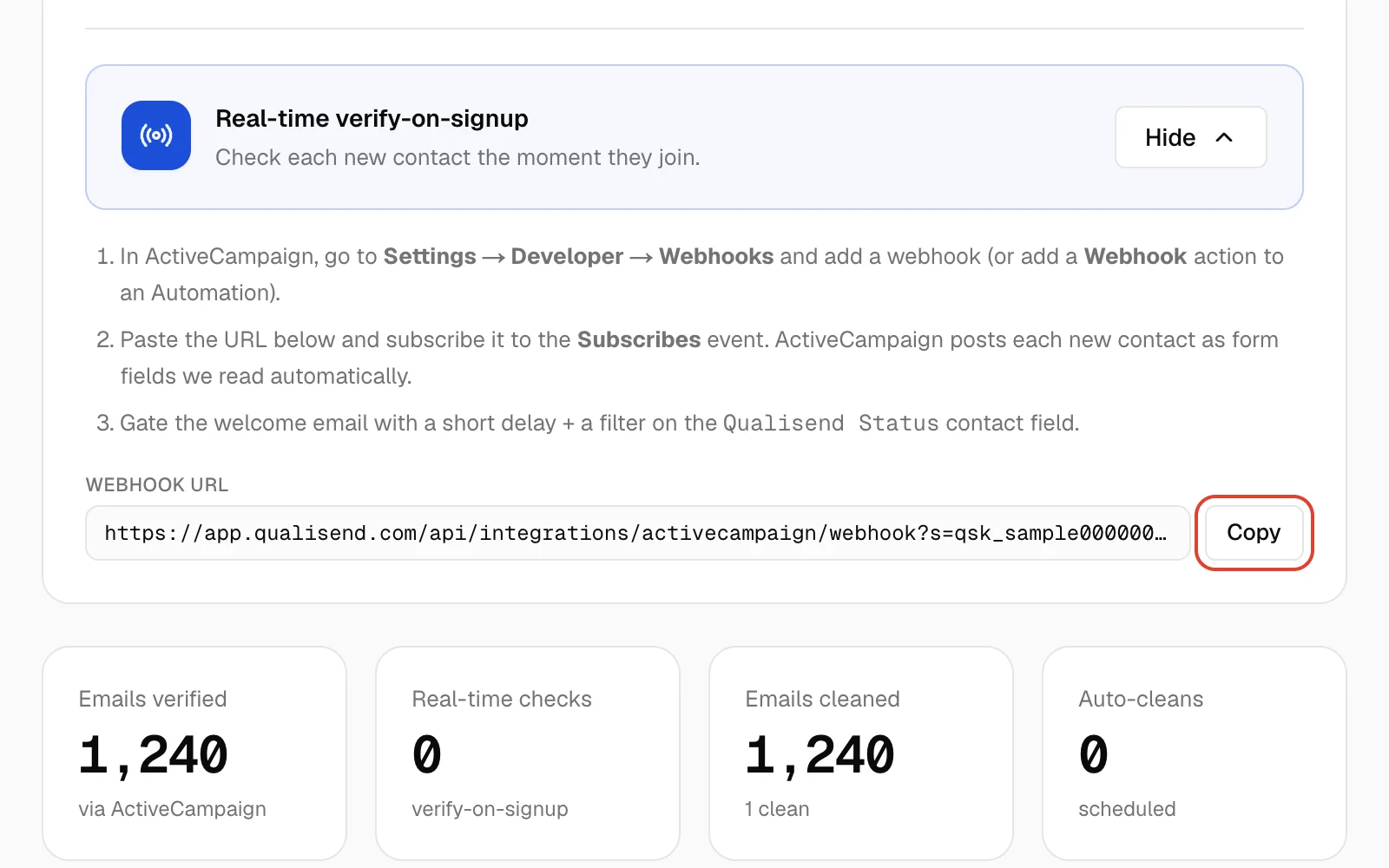
QualisendのActiveCampaignページでReal-time verify-on-signupを探し、Set up(検証リクエストが届き始めた後はManage)をクリックしてから、Webhook URLの横のCopyをクリックします。このURLにはQualisendワークスペースのシークレットキーが含まれるため、外部に公開しないでください。この操作にはオーナーまたは管理者の権限が必要です。
- 2
ActiveCampaignでWebhookを追加する
ActiveCampaignでSettings → Developerを開き、Manage Webhooks、Addの順にクリックします。Webhookの種類を聞かれたら、コンタクト用の標準のものを選びます。Webhookに「Qualisend」などの名前を付け、URLを貼り付けます。
- 3
イベントとソースを選ぶ
TypeではSubscribesだけを選択します。Contact updatedは追加しないでください。Qualisend自身のフィールド更新でもWebhookが作動してしまいます。リストの指定を求められたら、登録フォームでコンタクトが追加されるリストを選びます。
次に、Webhookを作動させるソースを選びます。選択肢は、コンタクト(フォームからの登録など)、管理者ユーザー、API、システム処理です。Webhookに送られたコンタクトはすべて検証され、1件につき1クレジットを使うため、検証したいソースだけを選んでください。最後にWebhookを保存します。
オートメーションで設定したい場合は、代わりに同じURLのWebhookアクションをオートメーションに追加します。
- 4
結果が出るまでウェルカムメールを保留する
ウェルカムメールを送るオートメーションで、その手前に数分のWaitを入れ、続けてQualisend Statusを条件にしたIf/Elseを追加します。ステータスが
undeliverableのとき以外は送信するようにすれば、まだ検証されていないコンタクトにもメールが届きます。QualisendのフィールドがActiveCampaignに表示されるのは、結果が初めて保存された後です。Qualisend Statusをまだ選べない場合は、先にTag contacts with resultsでクリーニングを実行してください。
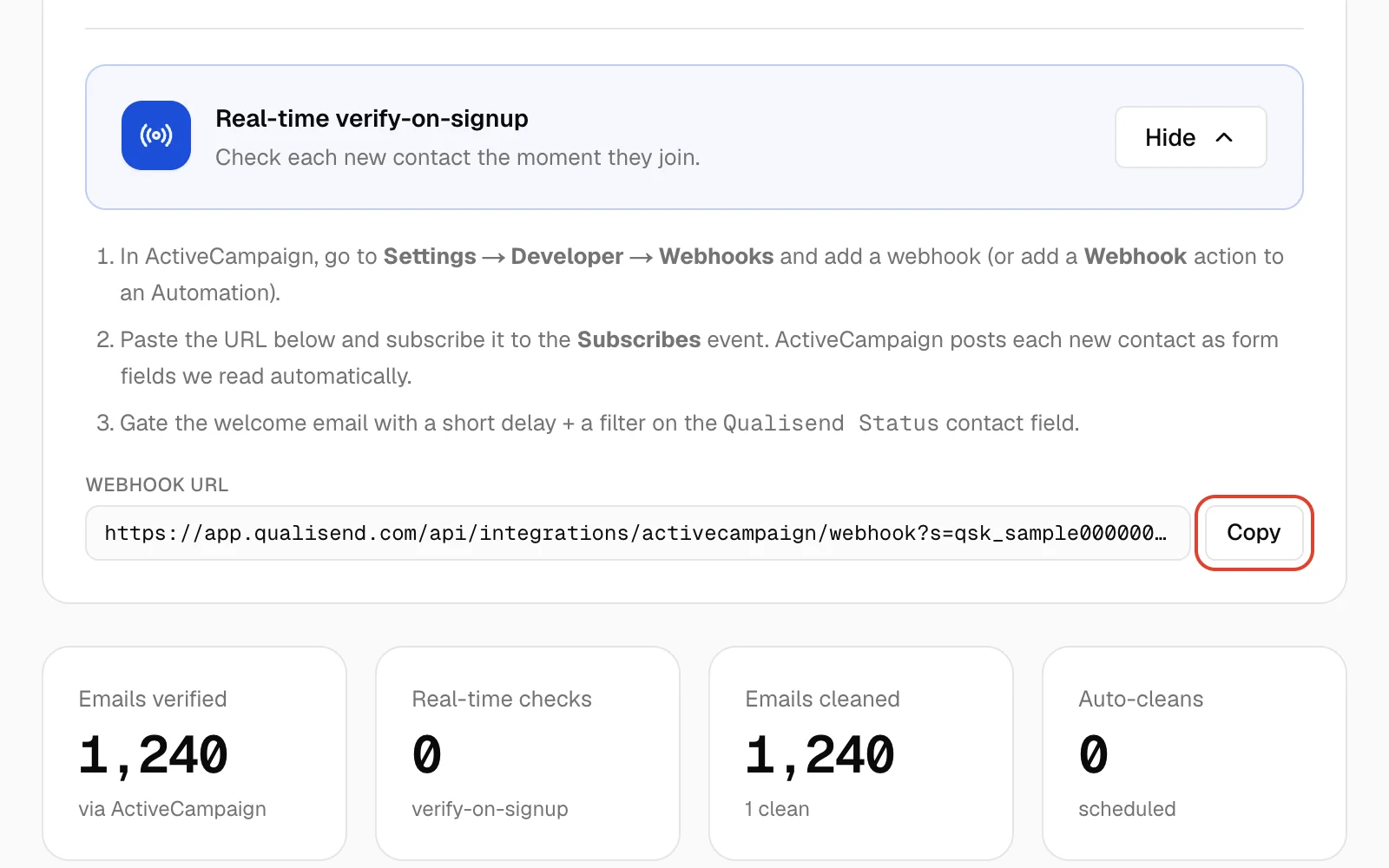
- 検証リクエストが届き始めると、カードにActiveと最後の検証の時刻が表示されます。
- 配信不可や使い捨てアドレスのようにすぐ判定できる結果は、通常1分以内にActiveCampaignに反映されます。それ以外は、先にメールボックスを実際に確認する必要があります。15分たっても終わらない検証は
unknownとして保存されます。 - ActiveCampaignが2分以内に同じアドレスを2回送ってきた場合、検証は1回だけです。ActiveCampaignは同じWebhookを複数回送ることがあります。
- ActiveCampaignはコンタクトの情報をすべてWebhookに送りますが、Qualisendが使うのはメールアドレスだけです。
- 検証1回につき1クレジットを使い、
unknownの場合は返却されます。クレジットがなくなるとカードにPaused - out of creditsと表示され、チャージするまで新しいコンタクトは検証されません。その間に追加されたコンタクトは後から検証されないため、該当するリストをクリーニングしてください。
スケジュールで自動クリーニング
リストまたはすべてのコンタクトを定期的にクリーニングするには、Verify & cleanをクリックする前に、RepeatをAuto-clean every 7 days、Auto-clean every 14 days、Auto-clean every 30 daysのいずれかに設定します。そのクリーニングはすぐに実行され、次回は選んだ間隔の後に実行されます。件数の多い対象では、自動クリーニングのたびに同じ先頭1,500件が再検証されます。
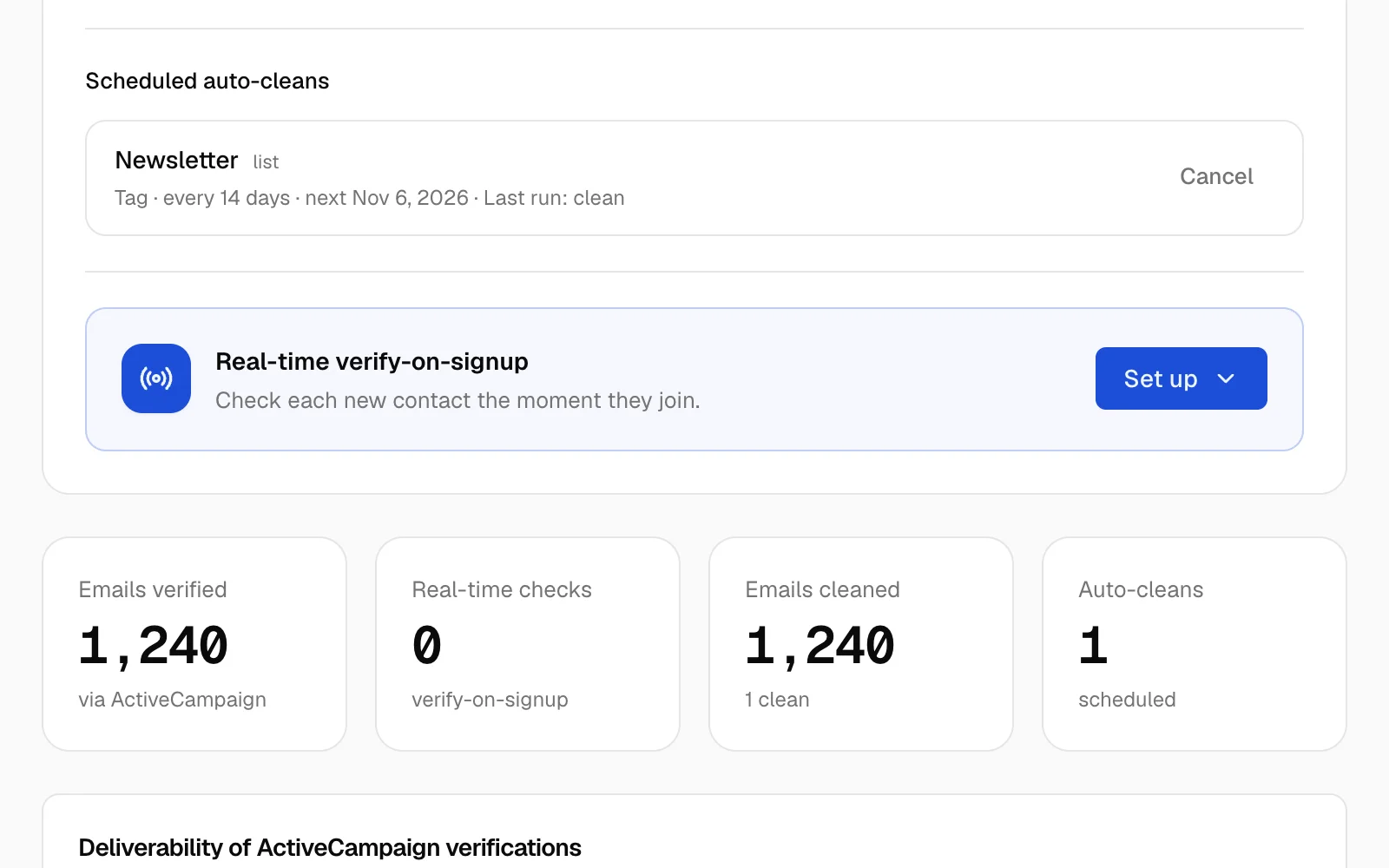
設定したスケジュールは、ActiveCampaignページのScheduled auto-cleansに、次回の実行日と前回の実行結果とともに表示されます。
- Last run: clean:実行されました。
- Last run: no contacts:リストが空でした。
- Last run: error:クレジット不足などの理由で実行できませんでした。
- Skipped - reconnect ActiveCampaign:予定の時点でActiveCampaignの連携が解除されていました。
Cancelでスケジュールを停止できます。自動クリーニングも通常どおりクレジットを消費します。
クレジットと上限
- クリーニングは、重複を除いたアドレス1件につき1クレジットです。同じ実行内の重複は1件と数えます。
- 実行全体に必要なクレジットは、開始時に確保されます。残高が足りない場合、クリーニングは開始されません。
unknownの結果はクレジットが返却され、クリーニングを停止すると未使用分のクレジットが戻ります。Verify & export a clean listでも、クレジットの扱いは同じです。- 自動クリーニングを含め、1回の実行で検証されるのは、選んだリスト(またはAll contacts)の先頭1,500件で、毎回同じコンタクトです。対象がそれより多いかどうかは、What to cleanの下の件数でわかります。それ以上を検証するには、1,500件以下のリストに分けてそれぞれクリーニングするか、CSVを使ったクリーニング(英語)を利用してください。
- 選択欄には最初の100件のリストが表示されます。
- クレジットとプランについては料金ページをご覧ください。
連携の解除
QualisendのActiveCampaignページでDisconnectをクリックします。確認画面はなく、すぐに反映されます。連携を解除できるのはオーナーと管理者だけです。
今後使わない場合は、先に自動クリーニングをキャンセルしてください。連携を解除している間は表示されなくなります。
連携を解除した後:
- QualisendはAPIキーとAPI URLを削除します。
- Qualisendのフィールドとその値は、ActiveCampaignに残ります。
- WebhookはActiveCampaignに残りますが、そこから送られるデータをQualisendは受け付けません。Settings → DeveloperのManage Webhooksから削除してください。
- 過去の結果はQualisendのワークスペースに残ります。
後で再び連携すると、既存のWebhookがまた使えるようになります。
ActiveCampaignでReset API Keyをクリックした場合は、連携を解除し、新しいキーで連携し直してください。Webhookはそのまま使えます。
トラブルシューティング
「ActiveCampaign rejected that API URL or key. Check them and try again.」
「requires admin role」
「requires editor role」
「insufficient credits」
「Couldn't load ActiveCampaign: could not load activecampaign lists」
「0 contacts - nothing to clean here」
リストが選択欄に表示されない
どのコンタクトにもQualisendのフィールドがない
一部のコンタクトにQualisendのフィールドがない
オートメーションでQualisend Statusを選べない
「Paused - out of credits」
Webhookが動作しない
?s=以降も含めたQualisendのURL全体が設定されているか、またQualisendでActiveCampaignの連携が続いているかを確認してください。不完全なURLからのリクエストは拒否されます。残高が0になると、検証は保留されずにスキップされます。カードにActiveと表示されているのに新しいコンタクトにフィールドが入らない場合は、APIキーがリセットされた可能性があります。連携を解除し、現在のキーで連携し直してください。関連ページ
困ったときは
解決しない場合は、お問い合わせフォームまたはhello@qualisend.comまでご連絡ください。表示されたメッセージと、発生したおおよその日時もあわせてお知らせください。